Nota
O acesso a esta página requer autorização. Pode tentar iniciar sessão ou alterar os diretórios.
O acesso a esta página requer autorização. Pode tentar alterar os diretórios.
O Microsoft Copilot Studio é uma plataforma gráfica e low-code para construir agentes de IA personalizados que compreendem linguagem natural, respondem a perguntas dos utilizadores e realizam ações como a automatização de tarefas. Estes agentes podem então ser implementados em canais como Microsoft Teams, sites e Microsoft 365 Copilot.
Uma das formas de consumir um agente de dados Fabric é adicionando-o a um agente de IA personalizado no Microsoft Copilot Studio como agente conectado. Esta configuração de agentes ligados permite a colaboração entre agentes, permitindo que o agente de IA personalizado no Copilot Studio aceda de forma segura aos dados empresariais através do Fabric data agent e baseie as suas respostas no conhecimento organizacional para melhorar a precisão, relevância e contexto.
Important
Este recurso está em pré-visualização.
Important
Quando configura os agentes de dados do Fabric para serem utilizados no Microsoft Copilot Studio, as respostas devolvidas pelos agentes de dados do Fabric podem ser enviadas para fora do perímetro de conformidade ou da região geográfica do Fabric e processadas e/ou armazenadas de acordo com os termos aplicáveis do Microsoft Copilot Studio e com as respetivas políticas de tratamento de dados.
Prerequisites
Uma capacidade paga F2 ou superior do Fabric , ou umacapacidade do Power BI Premium (P1 ou superior) comMicrosoft Fabric ativado .- Permita o processamento cruzado e o armazenamento entre geo para IA com base nos requisitos explicados nas definições do tenant do agente de dados Fabric.
- Pelo menos uma destas fontes de dados, com dados: um armazém, uma casa de lago, um modelo semântico Power BI, uma base de dados KQL, uma base de dados espelhada ou uma ontologia. Deve ter acesso de leitura à fonte de dados.
- Licença Microsoft 365 Copilot e uma licença de utilizador para cada indivíduo que constrói e gere agentes personalizados.
Pré-requisitos para disponibilizar agentes de dados Fabric no Copilot Studio
Antes de poder ligar um agente de dados Fabric ao Microsoft Copilot Studio, certifique-se de que as seguintes definições estão configuradas:
Prontidão do agente de dados: confirme se o agente de dados está funcionando conforme o esperado e está respondendo a consultas.
Publique o seu agente de dados Fabric: O agente de dados deve ser publicado com uma descrição rica e detalhada.
Alinhamento de inquilino: Tanto o agente de dados Fabric como o agente Microsoft Copilot Studio devem estar no mesmo inquilino.
Autenticação: Inicie sessão tanto na Microsoft Fabric como na Microsoft Copilot Studio com a mesma conta que tem acesso ao agente de dados.
Permissões: Certifique-se de ter as seguintes permissões:
- Pelo menos acesso de leitura ao agente de dados Fabric. Para mais informações sobre as diferentes permissões para um agente de dados Fabric, consulte Fabric partilha de agentes de dados e gestão de permissões.
- Permissão para criar e modificar agentes no Microsoft Copilot Studio
- Acesso às fontes de dados subjacentes utilizadas pelo agente de dados Fabric
Como adicionar um agente de dados Fabric ao agente de IA personalizado no Copilot Studio
Navegue até Microsoft Copilot Studio e selecione o ambiente desejado.
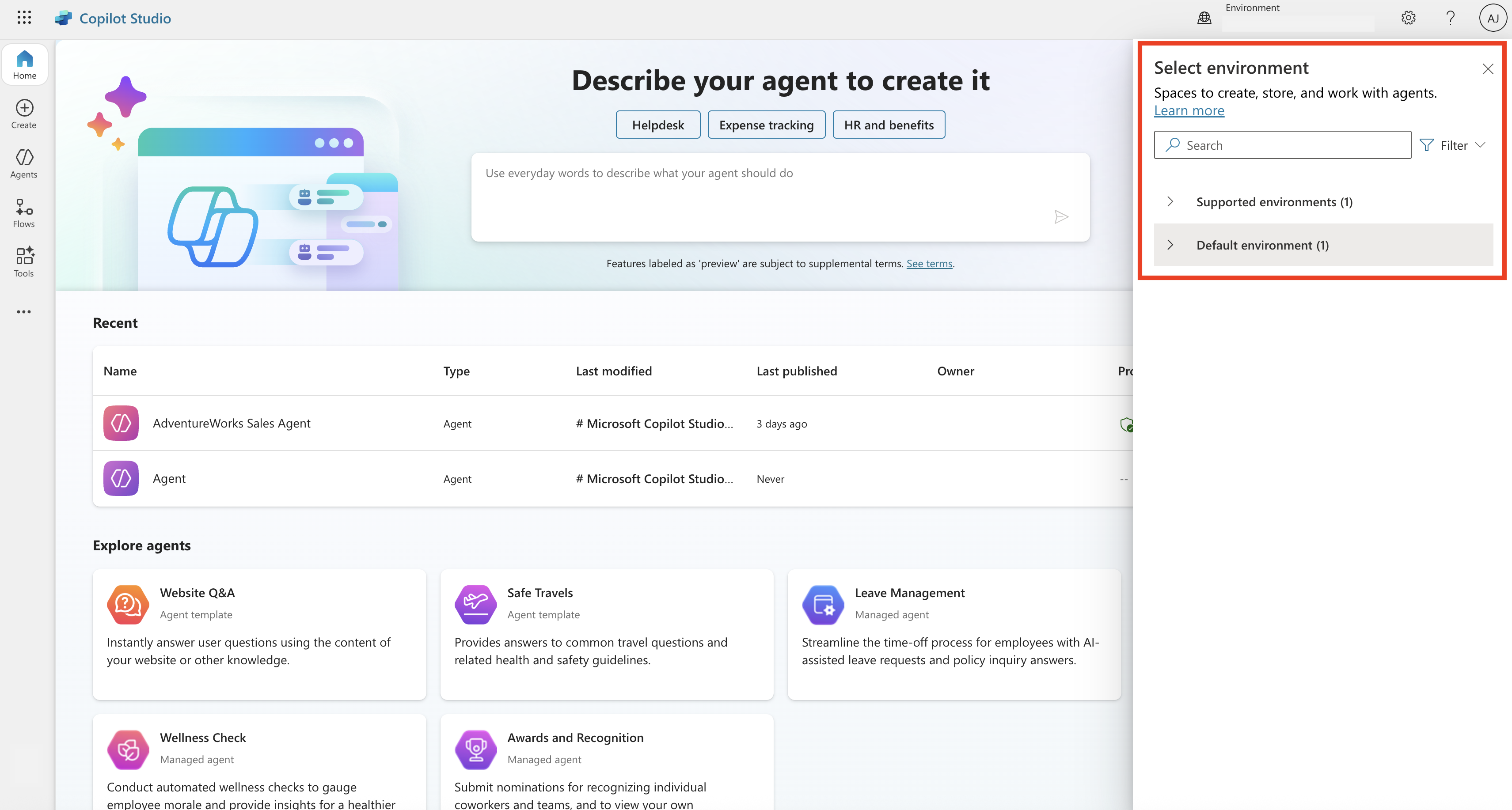
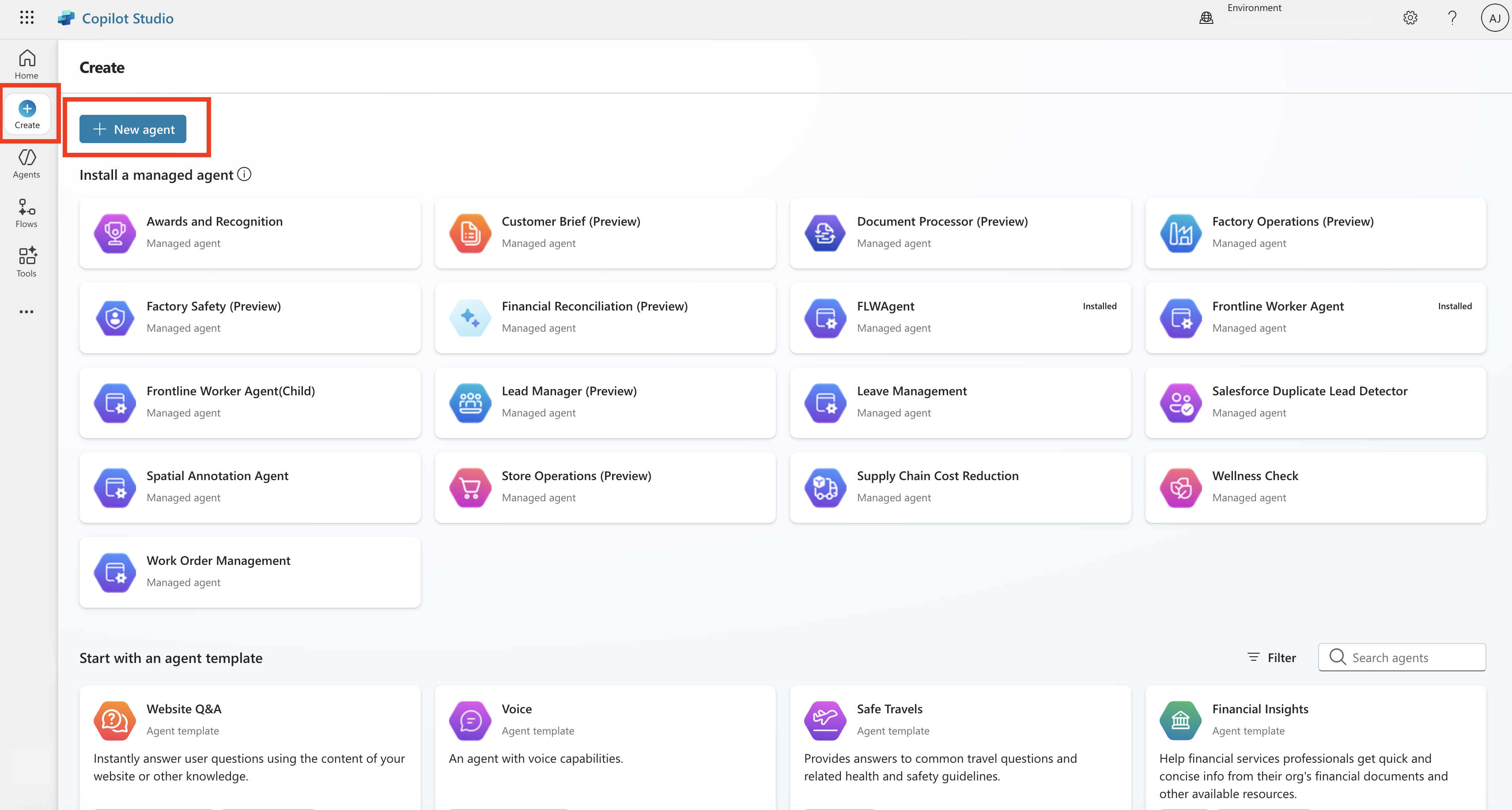
Depois de selecionar o ambiente desejado, no painel esquerdo, selecione Criar e, em seguida, selecione + Novo agente para começar a criar seu agente de IA personalizado. Se você já tiver um agente de IA personalizado, poderá pular as etapas 2 e 3.
Configure seu agente dando-lhe um Nome e Descrição que descreva sua finalidade e função. Certifique-se de salvar suas alterações.
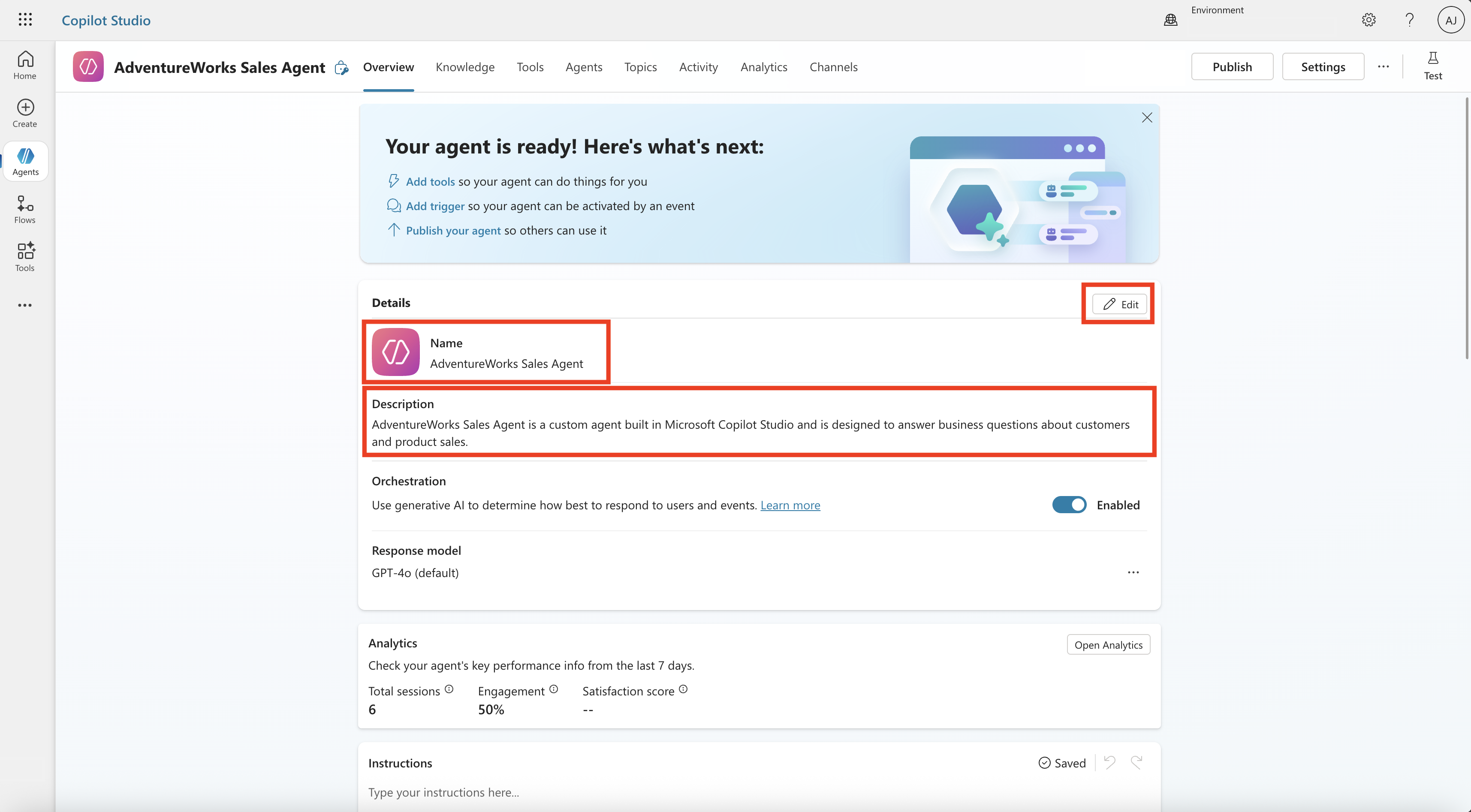
Depois de definir os detalhes básicos, você pode avançar adicionando:
- Fontes de conhecimento como SharePoint, sites públicos ou ficheiros carregados.
- Ferramentas que permitem ao agente executar tarefas específicas ou aceder a sistemas externos.
- Conexões com outros agentes, permitindo cenários mais complexos onde vários agentes colaboram.
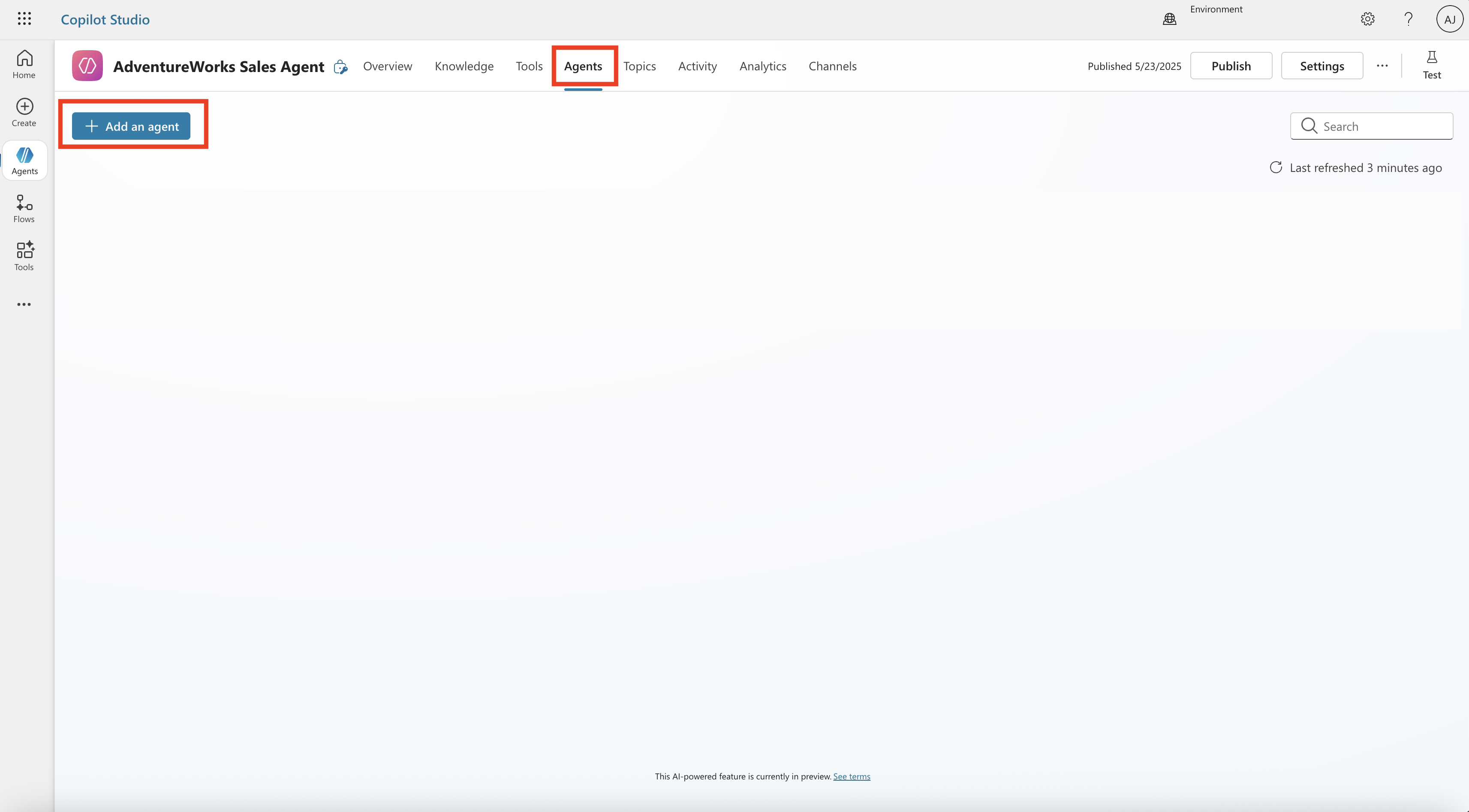
Para adicionar um agente de dados Fabric ao seu agente de IA personalizado no Copilot Studio, navegue até Agents no painel superior e depois selecione + Adicionar para adicionar agentes ao seu agente de IA personalizado.
Selecione Microsoft Fabric da categoria Escolha como quer estender o seu agente.

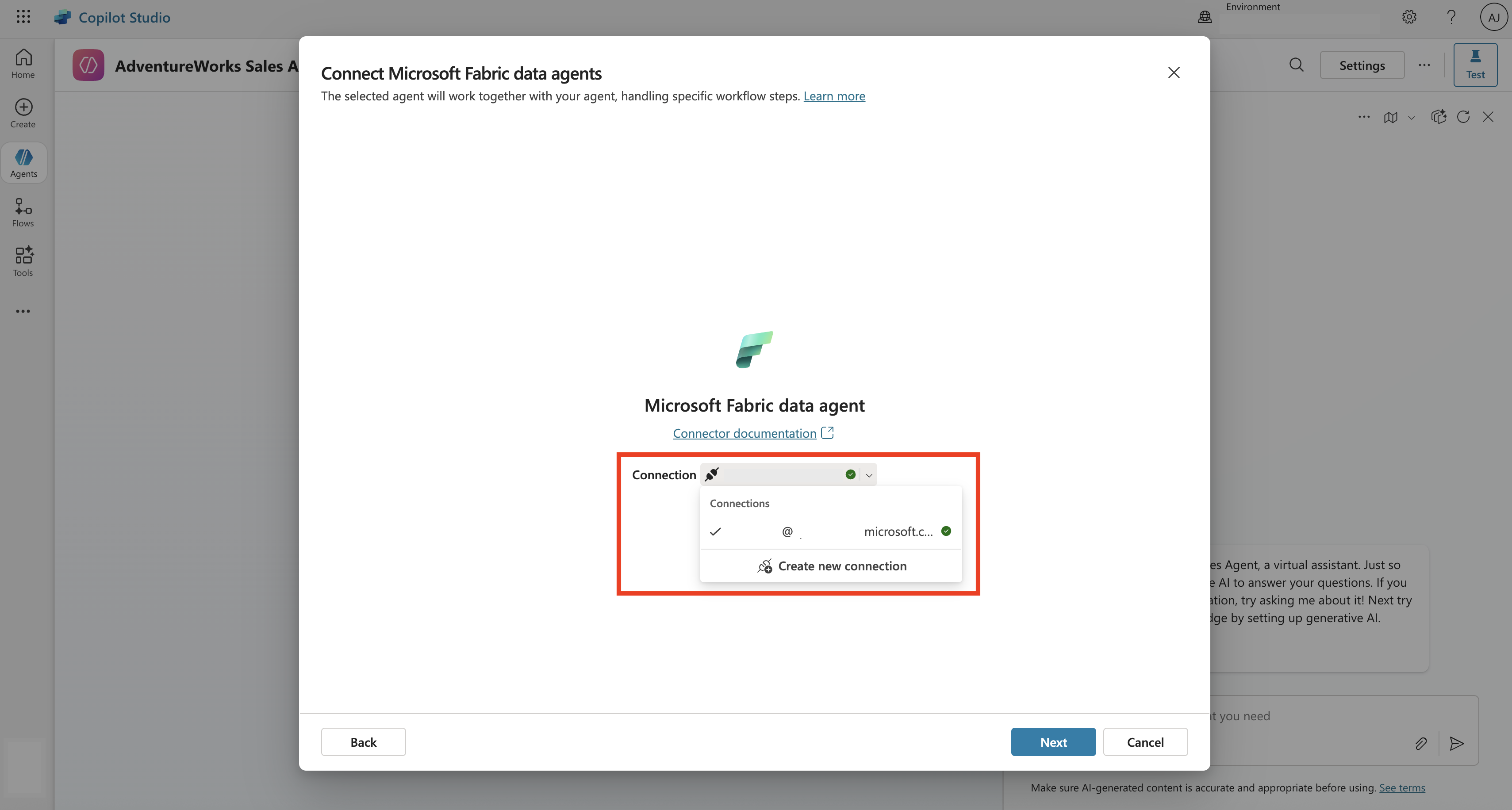
Se já houver ligação entre Microsoft Fabric e o agente de IA personalizado, podes selecionar Próximo e passar para o passo seguinte. Caso contrário, selecione o menu suspenso e selecione Criar nova ligação para estabelecer uma ligação entre Microsoft Fabric e Copilot Studio.
Note
Certifique-se de publicar o seu agente de dados Fabric antes de adicionar ao seu agente de IA personalizado no Copilot Studio. O agente de dados Fabric e os recursos do Microsoft Copilot devem estar no mesmo locatário, e tanto o Microsoft Fabric como o Microsoft Copilot devem estar conectados com a mesma conta.
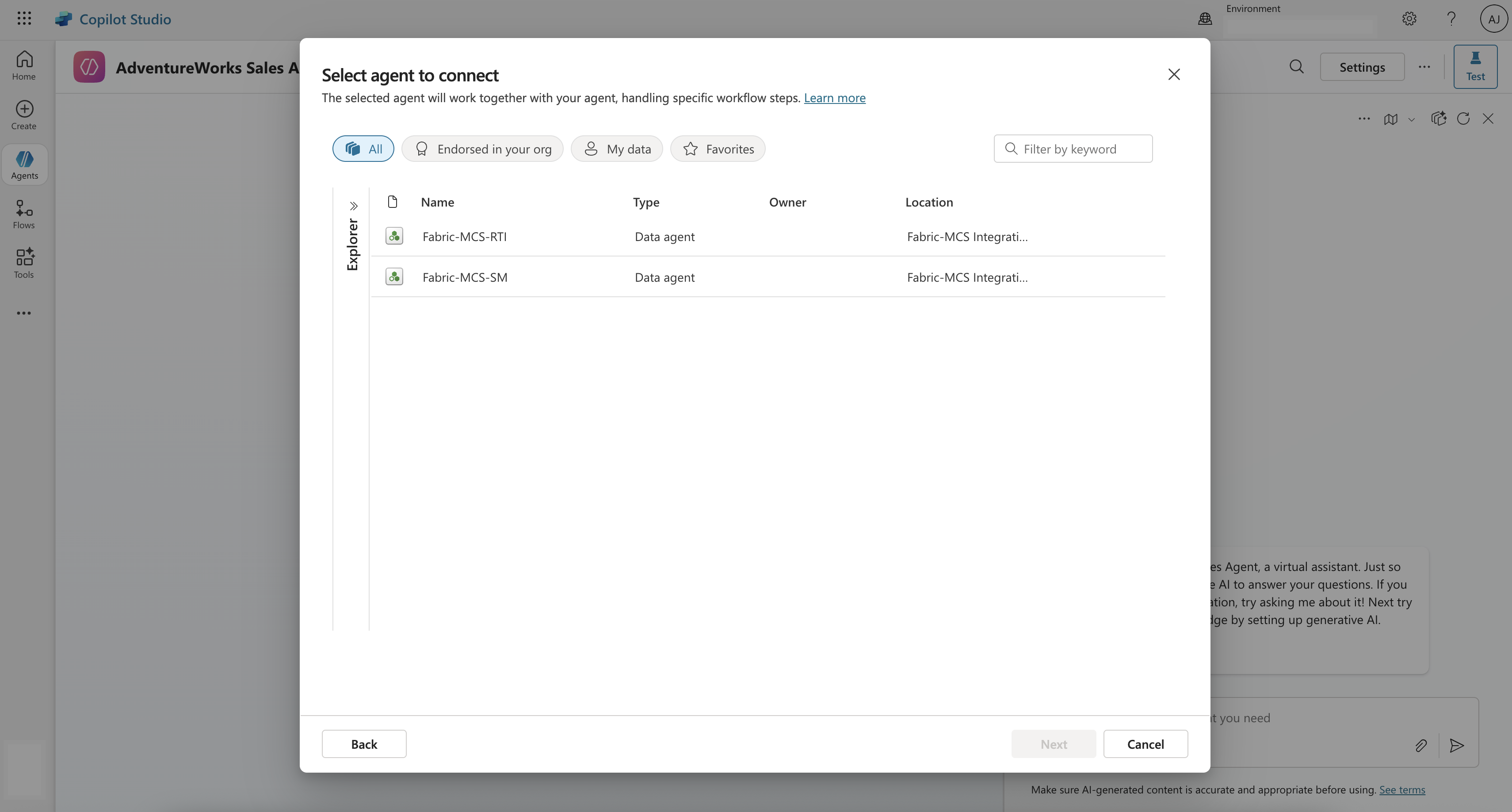
Da lista de agentes de dados Fabric a que tem acesso, selecione o agente de dados que quer ligar ao agente de IA personalizado no Copilot Studio e selecione Próximo. O agente de dados selecionado trabalha em conjunto com o agente de IA personalizado para lidar com fluxos de trabalho específicos.
Sugestão
Se não vir o seu agente de dados Fabric na lista, verifique que:
- O agente de dados é publicado e está a correr em Microsoft Fabric.
- Você está conectado com a conta correta que tem acesso ao agente de dados.
- O agente de dados e o Copilot Studio estão no mesmo tenant.
- Tens as permissões necessárias para aceder ao espaço de trabalho do Fabric.
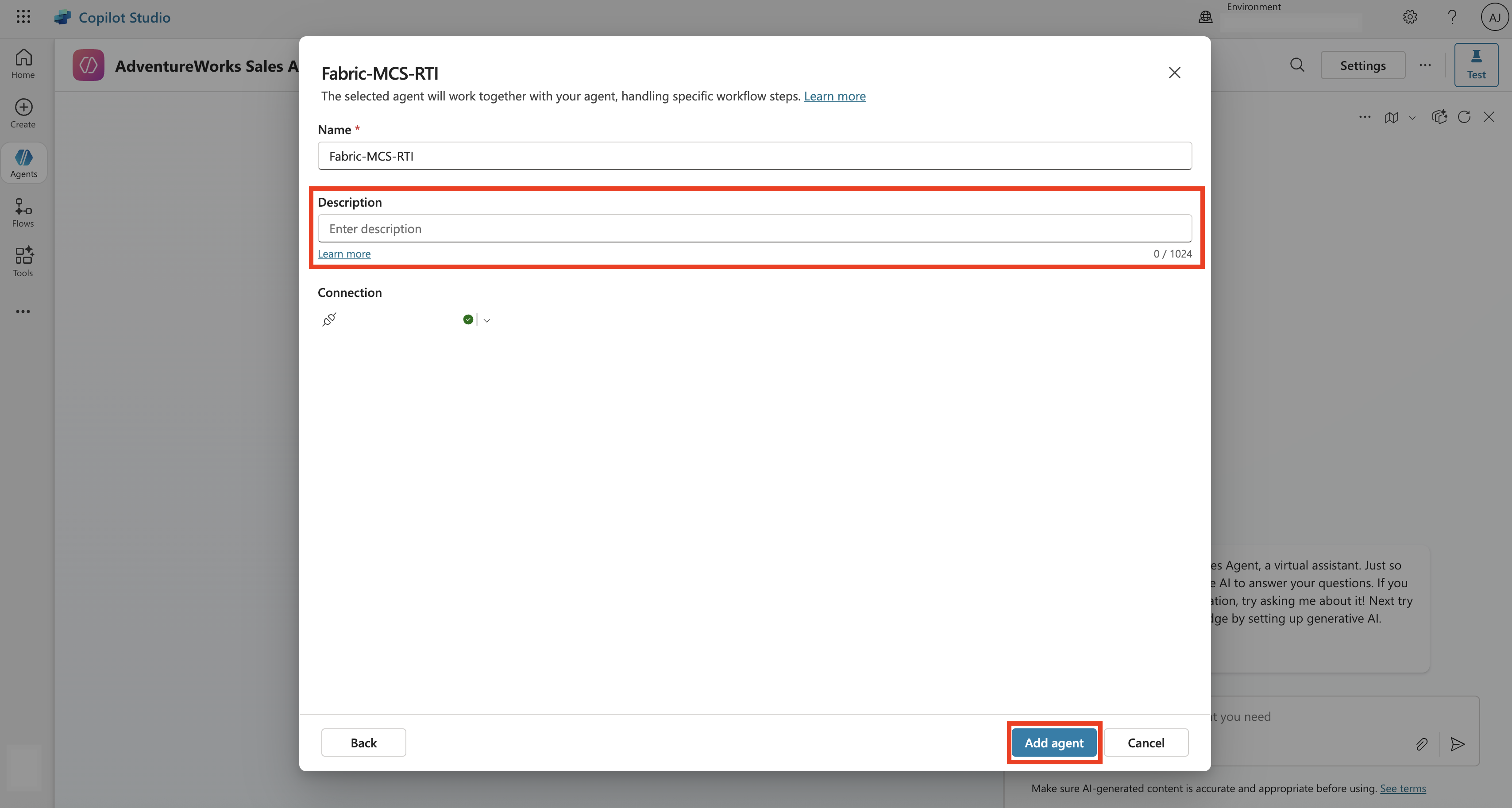
Pode ajustar a descrição do agente de dados Fabric que selecionar e depois selecionar Adicionar agente. Esta etapa adiciona o agente de dados Fabric ao agente de IA personalizado no Microsoft Copilot Studio.
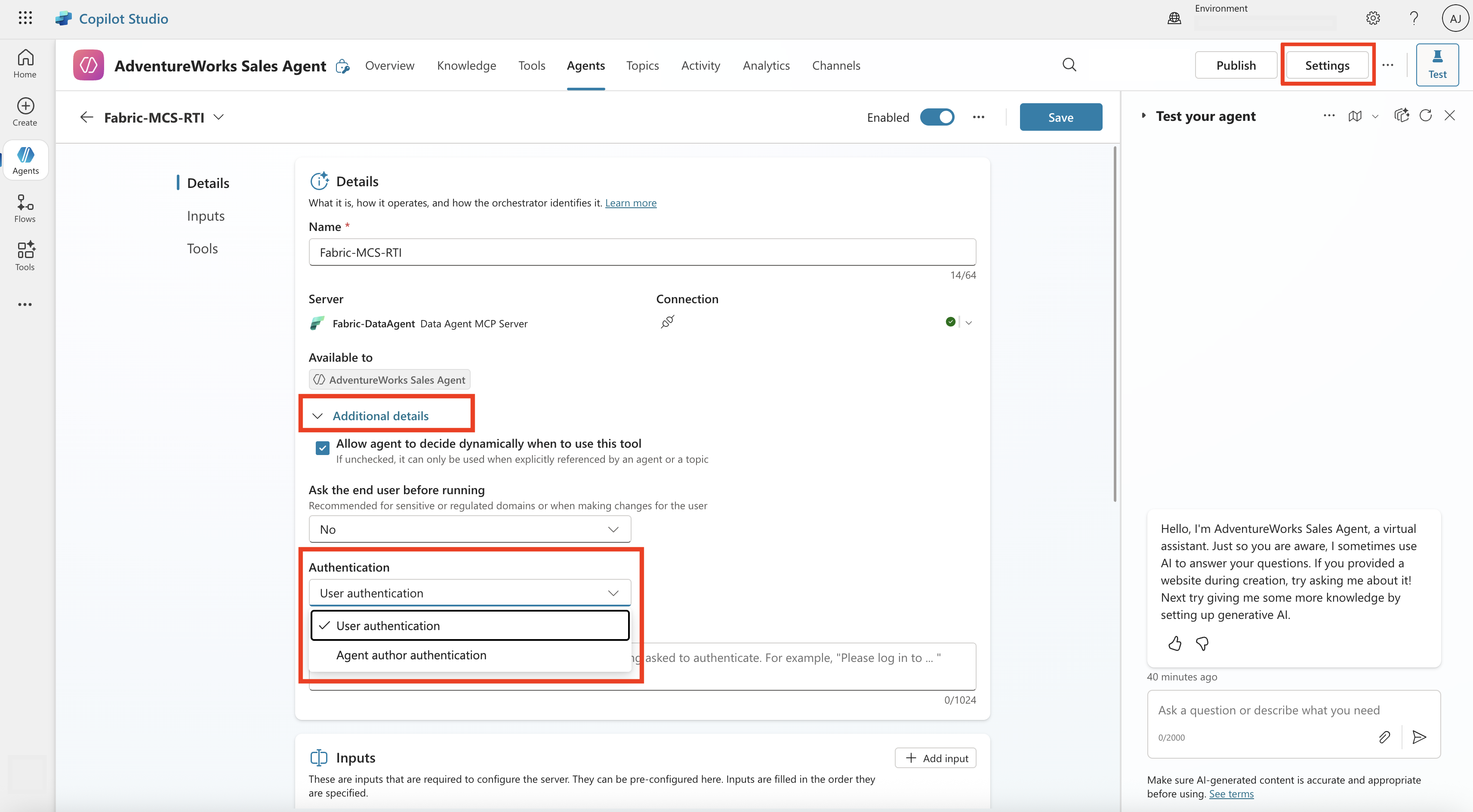
Depois de terminar, navega de volta ao Agentes do painel superior e deverá ver o Fabric data agent entre os agentes ligados ao agente de IA personalizado.

Selecione o agente de dados Fabric ligado. Nos detalhes adicionais, pode decidir opcionalmente que a autenticação do agente de dados Fabric será a autenticação de Utilizador ou a autenticação do autor do Agente. Se selecionar Autenticação do Utilizador como autenticação, deve garantir que os utilizadores têm acesso ao agente de dados Fabric e às suas fontes de dados subjacentes.
Para melhorar ainda mais a capacidade de resposta do seu agente de IA personalizado, você pode definir como o agente responde aos usuários por meio da adição de tópicos e frases de gatilho.
Você pode usar o painel de bate-papo de teste interno à direita para fazer perguntas e obter respostas. Isto ajuda-o a validar o desempenho do agente de IA personalizado para garantir que este invoca os agentes de dados Fabric ligados para obter respostas e aperfeiçoar ainda mais o seu comportamento.
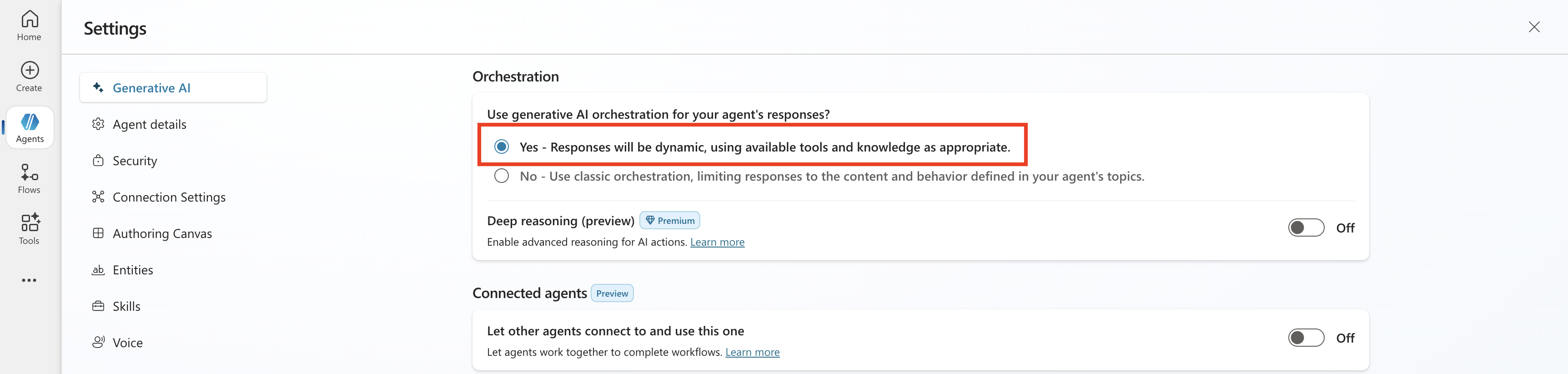
Certifique-se de ter ativado a orquestração de IA generativa. Para fazer isso, selecione Configurações localizadas na parte superior do painel de bate-papo e, em Orquestração, selecione a primeira.
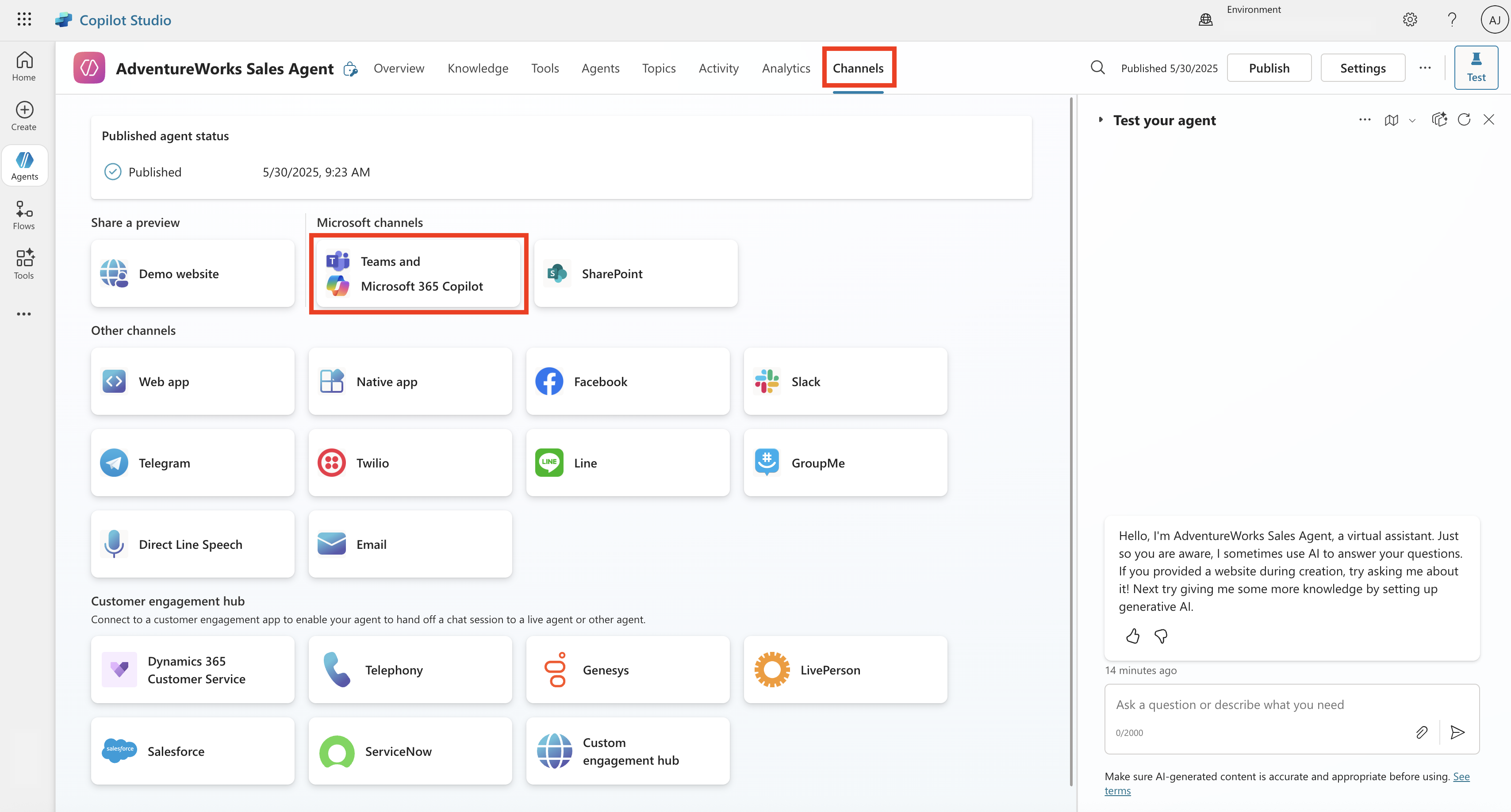
Você pode publicar o agente de IA personalizado e, em seguida, navegar até os canais para selecionar o canal de consumo desejado.

Note
Usar um agente personalizado com um agente de dados Fabric ligado não é atualmente suportado no Microsoft 365 Copilot. O agente Copilot Studio com um agente de dados Fabric ligado só é validado para o Microsoft Teams. Outros canais também podem funcionar, mas ainda não foram formalmente testados.
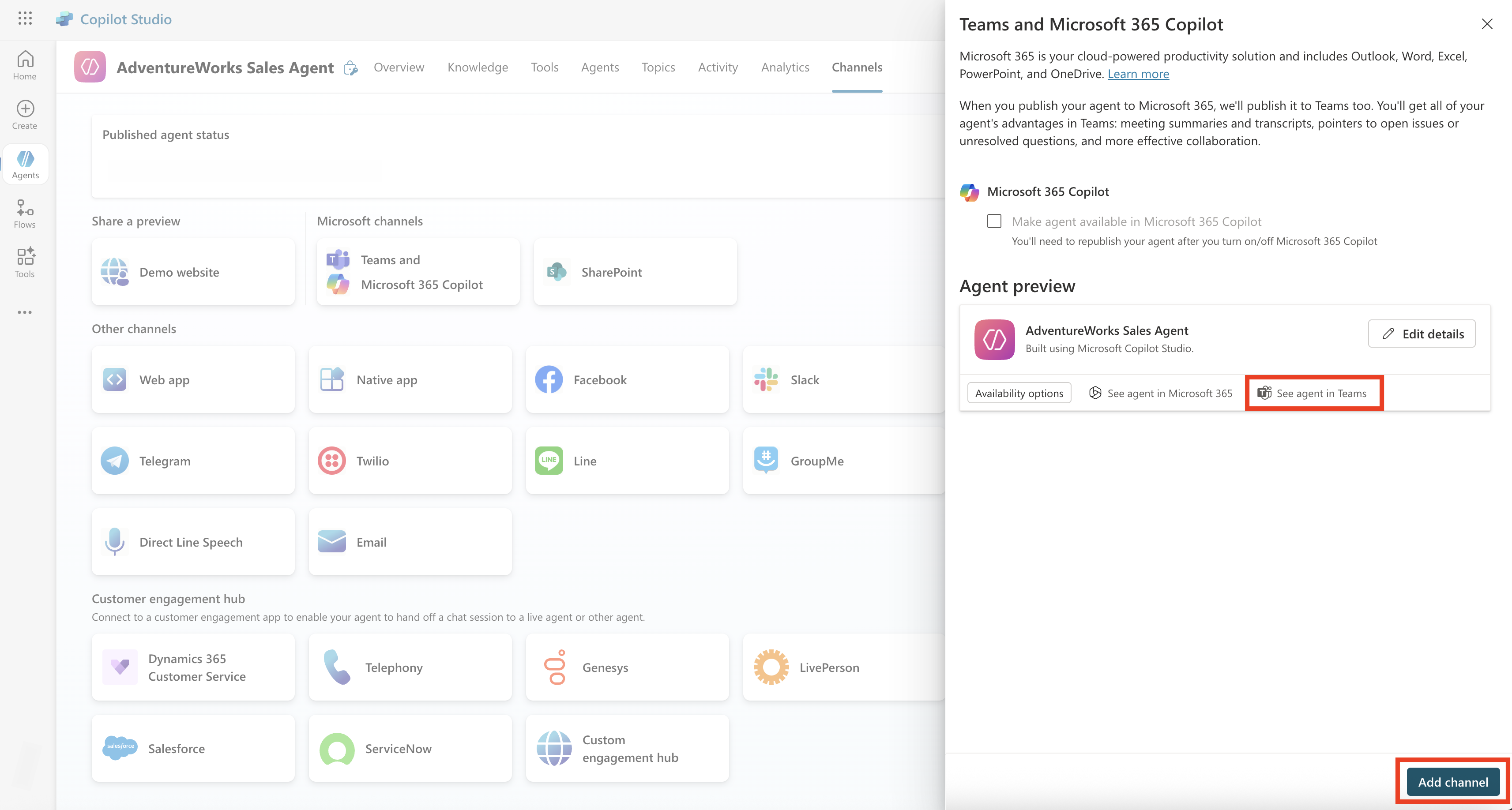
Para publicar no Teams e no Microsoft 365 Copilot, selecione o Teams e o Microsoft 365 Copilot da lista de canais. Isso abre a janela à esquerda. Selecione Adicionar canal para ativar este canal. Depois de concluído, a opção Ver agente no Teams está ativa. Podes selecioná-lo, o que te convida a abrir o Microsoft Teams.
Note
Se partilhar o seu agente de IA personalizado com outros, eles devem ter pelo menos acesso de leitura ao agente de dados Fabric e as permissões necessárias para todas as fontes de dados subjacentes.
Isto lança o Microsoft Teams, onde pode colocar questões ao agente de IA personalizado e obter respostas.


