Nota
O acesso a esta página requer autorização. Pode tentar iniciar sessão ou alterar os diretórios.
O acesso a esta página requer autorização. Pode tentar alterar os diretórios.
O Microsoft 365 oferece um conjunto abrangente de ferramentas de produtividade que ajudam as organizações a colaborar, comunicar e tomar decisões baseadas em dados. Com o Teams no centro da comunicação e colaboração, os utilizadores podem aceder ao conhecimento e aos insights da sua organização num único espaço de trabalho unificado. Portanto, o Microsoft 365 não é apenas um conjunto de aplicações, mas uma plataforma que liga as pessoas à informação de que precisam para agir com confiança.
Importante
Este recurso está em pré-visualização.
Pré-requisitos
Uma capacidade paga F2 ou superior do Fabric , ou umacapacidade do Power BI Premium (P1 ou superior) comMicrosoft Fabric ativado .- As definições do tenant do agente de dados Fabric estão ativadas, incluindo a definição Capacidades podem ser designadas como capacidades do Fabric Copilot.
- O processamento geográfico cruzado para IA está habilitado.
- O armazenamento geográfico cruzado para IA está habilitado.
- Pelo menos um destes, com dados: um armazém, uma casa de lago, um ou mais modelos semânticos Power BI, uma base de dados KQL ou uma ontologia.
- Modelos semânticos Power BI via troca de inquilino dos endpoints XMLA estão ativados para fontes de dados de modelos semânticos Power BI.
- Para modelos semânticos do Power BI usados com um agente de dados, certifique-se de que os utilizadores que interagem através do agente têm permissão de leitura sobre o modelo semântico. Não é necessária permissão de Membro do Espaço de Trabalho ou de Construção para interagir.
- Licença Microsoft 365 Copilot ou subscrição comercial do Office 365
- Licenças de utilizador para cada indivíduo usando o agente de dados Fabric no Microsoft 365 Copilot.
- Tanto o agente de dados Fabric como o Microsoft 365 Copilot devem estar no mesmo tenant e devem iniciar sessão em ambos com a mesma conta.
Como funciona
Com os agentes de dados Fabric, os utilizadores de negócio podem agora aceder ao conhecimento organizacional armazenado no Fabric OneLake para obter insights acionáveis. Depois de criar e validar um agente de dados Fabric, pode publicá-lo para o tornar acessível a outros. Como parte do processo de publicação, pode também disponibilizar o agente à Loja de Agentes em Microsoft 365 Copilot selecionando Publicar na Loja de Agentes.

Uma vez publicado, o agente de dados Fabric aparece na Agent Store no Microsoft 365 Copilot, permitindo aos utilizadores interagir diretamente a partir do Teams.
Observação
Pode demorar alguns segundos até o seu agente de dados Fabric aparecer na Agent Store. Se não aparecer imediatamente, selecione o botão Expandir Navegação no lado esquerdo da janela para atualizar a lista de agentes.
Se os agentes não aparecerem, peça ao administrador do Microsoft 365 para confirmar que a extensibilidade do Copilot está ativada para a sua conta. Para mais informações, consulte Gerir agentes Copilot.

No Microsoft 365 Copilot, pode usar o agente de dados Fabric tal como qualquer outro Copilot para colocar perguntas, recuperar dados e explorar os insights gerados pelo agente. Pode conversar diretamente com o agente de dados da Fabric ou usar @ para mencionar isso no chat principal Copilot.

Quando escreve @, vê a lista de diferentes agentes, incluindo agentes de dados Fabric, que estão publicados na Loja de Agentes e estão disponíveis para si. Depois de selecionares uma, ela fica ligada ao chat e podes começar a fazer perguntas e a obter respostas imediatamente.

Também pode partilhar o agente com os colegas. Para isso, selecione o nome do agente, selecione Partilhar, copie o link e envie-o num chat 1:1, grupo ou canal do Teams. Isto permite que os teus colegas usem o agente e explorem os mesmos insights na sua própria experiência no Copilot.

Observação
Ao partilhar um agente de dados Fabric no Microsoft 365 Copilot, é necessário garantir que os destinatários têm acesso não só ao agente de dados, mas também às fontes de dados subjacentes a que este se liga.
É importante notar que, quando interage com o agente de dados Fabric no Microsoft 365 Copilot, só vê resultados com base no acesso aos dados subjacentes e todas as definições de segurança ao nível das linhas e colunas são totalmente respeitadas.
Além disso, os utilizadores podem usar o interpretador code em Microsoft 365 Copilot para gerar visualizações a partir dos resultados devolvidos pelo agente de dados Fabric. Isto permite aos utilizadores explorar insights de forma visual e interativa, ajudando-os a compreender tendências, padrões e métricas diretamente dentro do Teams.
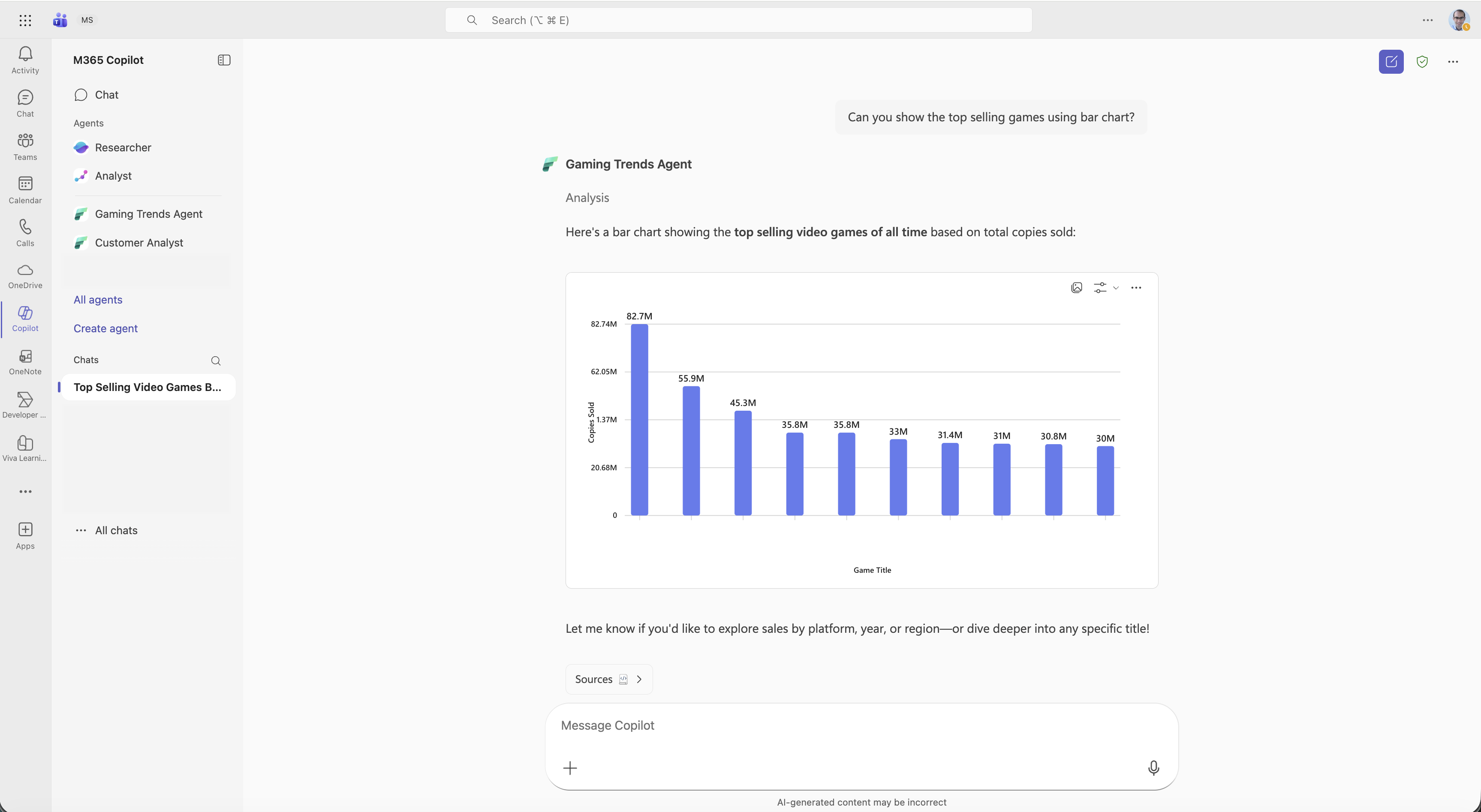
Ao publicar o seu agente de dados Fabric na Agent Store no Microsoft 365 Copilot, oferece aos utilizadores empresariais uma forma fluida de aceder ao conhecimento organizacional do Fabric OneLake, colaborar de forma mais eficaz e tomar decisões informadas mais rapidamente.
Controlar como o Microsoft 365 Copilot gere a saída do agente de dados Fabric
Quando publicas um agente de dados Fabric para o Microsoft 365 Copilot, o agente corre dentro do ambiente Microsoft 365 Copilot, que tem o seu próprio orquestrador. O orquestrador usa o contexto do chat, a intenção do utilizador e o raciocínio do seu próprio modelo para moldar a resposta final.
Se quiser minimizar a quantidade de alterações aplicadas às respostas do agente de dados Fabric no Microsoft 365 Copilot, pode adicionar instruções específicas quando publicar o agente de dados Fabric. A descrição torna-se o description_for_model em Microsoft 365 Copilot, e influencia a forma como o orquestrador lida com a saída do agente de dados Fabric.
Observação
Pode adicionar à descrição da publicação que a saída do agente de dados Fabric deve ser entregue conforme está, sem resumir, reformular ou acrescentar interpretação extra.
Note que estas instruções visam reduzir a variação na resposta. No entanto, o modelo por detrás do orquestrador Microsoft 365 Copilot continuará a raciocinar sobre os dados de base devolvidos pelo agente de dados Fabric para gerar a resposta final e alguma alteração é inevitável.