Nota
O acesso a esta página requer autorização. Pode tentar iniciar sessão ou alterar os diretórios.
O acesso a esta página requer autorização. Pode tentar alterar os diretórios.
Este guia mostra-lhe como usar a atividade de atualização do modelo semântico para se ligar aos seus conjuntos de dados de modelos semânticos do Power BI e atualizá-los a partir de um pipeline no Data Factory for Microsoft Fabric.
Nota
Esta atividade funciona apenas com modelos semânticos criados por você mesmo.
Pré-requisitos
Antes de começar, certifique-se de que:
- Uma conta de locatário com uma assinatura ativa. Crie uma conta gratuitamente.
- Um espaço de trabalho com capacidades Power BI Premium, Premium Por Utilizador ou Power BI Embedded.
Adicionar uma atividade de atualização de modelo semântico a um pipeline com a interface do usuário
Siga estas etapas para usar a atividade de atualização do modelo semântico em seu pipeline:
Criar a atividade
Comece criando um novo pipeline em seu espaço de trabalho.
Antes de adicionar a atividade de atualização do modelo semântico, certifique-se de que tem uma ligação aos seus conjuntos de dados do Power BI.
Encontre "Atualizar o modelo semântico" no cartão do ecrã inicial da atividade do Pipeline e selecione-o, ou escolha-o na barra de Atividades para o adicionar ao painel do pipeline.
Criar a atividade a partir do cartão da tela inicial:
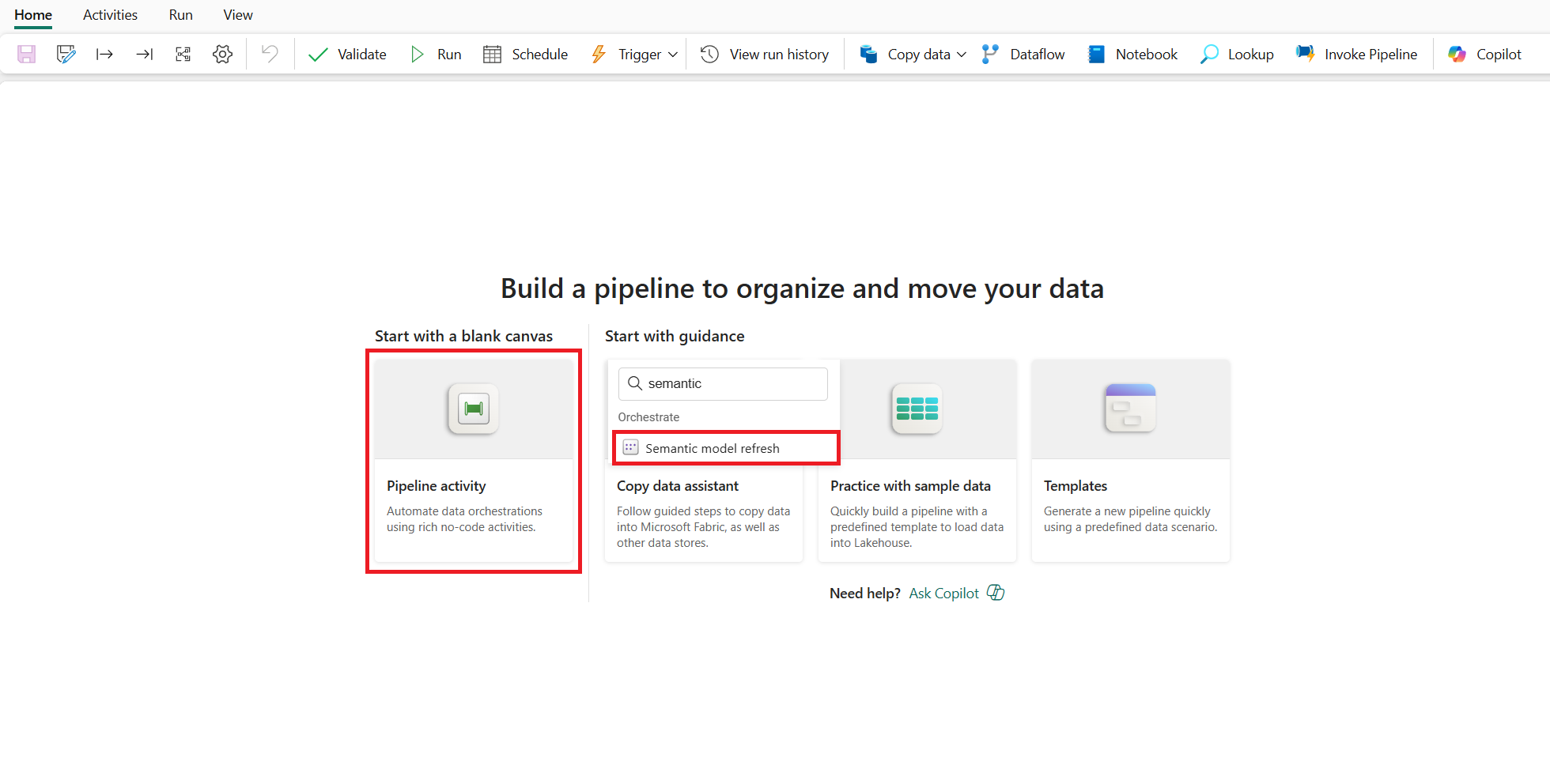
Criando a atividade a partir da barra de atividades :

Selecione a nova atividade de atualização do modelo semântico na tela do editor de pipeline, se ainda não estiver selecionada.

Consulte as orientações para configurações gerais para configurar as opções encontradas nesta guia.

Configurações de atividade de atualização do modelo semântico
Selecione a guia Configurações no painel de propriedades da atividade. Use o menu suspenso Connection para escolher uma ligação existente, ou crie e configure uma nova ligação para Power BI.

Quando você seleciona + Novo para fazer uma nova conexão, aparece uma caixa de diálogo onde você pode inserir o nome da conexão e suas credenciais para o tipo de autorização que você escolher.

Depois de criar uma conexão, você a verá no menu suspenso. Se ele não aparecer imediatamente, selecione Atualizar. Em seguida, selecione sua conexão.

Selecione seu Espaço de Trabalho e Conjunto de Dados para concluir a configuração da atividade. Para obter mais opções, abra a seção Avançado .
- Em Avançado, você verá Aguardar na conclusãoativado por padrão. Essa opção permite que a atividade aguarde até que a atualização termine antes de prosseguir.
- Também pode definir valores para Paralelismo Máximo, Contagem de Retentativas, Tempo de Atualização Semântica do Modelo, e escolher se compromete a atualização de uma vez (Transacional) ou em lotes (Parcial).
Nota
Por padrão, a atividade de atualização do modelo semântico executa uma atualização completa quando acionada a partir do pipeline.


Escolha tabelas e partições para atualizar
Você pode fazer com que seu modelo semântico seja atualizado mais rapidamente escolhendo apenas as tabelas e as partições que deseja atualizar, em vez de atualizar todo o modelo. Você encontrará essas opções em configurações. Você também pode usar o construtor de expressões de pipeline para definir essas propriedades com parâmetros.


Guardar e executar ou programar o pipeline
Você pode executar a atividade de atualização do modelo semântico por conta própria ou como parte de um pipeline maior. Depois de configurares quaisquer outras atividades de que precises, podes guardar e executar ou agendar o pipeline.
Altere para o separador Início no topo do editor de pipeline e selecione o botão de guardar para salvar o seu pipeline. Selecione Executar para executar diretamente ou Agendar para agendar corridas em horários ou intervalos específicos. Para obter mais informações sobre execuções de pipeline, consulte: agendar execuções de pipeline.

Depois de executar, podes monitorizar a execução do pipeline e ver o histórico de execuções a partir do separador Output abaixo da tela.