Nota
O acesso a esta página requer autorização. Pode tentar iniciar sessão ou alterar os diretórios.
O acesso a esta página requer autorização. Pode tentar alterar os diretórios.
Este artigo descreve as etapas para criar uma conexão de banco de dados Oracle.
Tipos de autenticação suportados
O conector de banco de dados Oracle suporta os seguintes tipos de autenticação para cópia e Dataflow Gen2, respectivamente.
| Tipo de autenticação | Copiar | Fluxo de dados Gen2 |
|---|---|---|
| Básico | √ | √ |
Pré-requisitos
Se se ligar à base de dados Oracle através do gateway local, precisa de instalar o Oracle Client for Microsoft Tools (OCMT) no computador que executa o gateway de dados local. Eis os passos:
- Descarregue OCMT de 64 bits a partir da página Oracle Client for Microsoft Tools.
- Abra o .exe baixado para iniciar a instalação.
Selecione o botão Avançar .

Escolha o tipo de configuração padrão do Oracle Client .

Insira a pasta de destino onde o cliente Oracle será instalado em sua máquina.

Introduza o diretório onde o ODP.NET pode encontrar os seus ficheiros de configuração do Oracle Client.

Selecione o botão Instalar para continuar.

Configurar sua conexão para Dataflow Gen2
Pode ligar o Dataflow Gen2 no Microsoft Fabric à base de dados Oracle usando conectores Power Query. Siga estes passos para criar a sua ligação:
- Verifique capacidades, limitações e considerações para garantir que o seu cenário é suportado.
- Pré-requisitos completos para a base de dados Oracle.
- Obtenha dados em Fabric.
- Liga-te a uma base de dados da Oracle.
Capabilities
- Import
- DirectQuery (modelos semânticos do Power BI)
- Opções avançadas
- Tempo limite do comando em minutos
- instrução SQL
- Incluir colunas de relacionamento
- Navegar usando hierarquia completa
Obter dados
Para obter dados no Data Factory:
No lado esquerdo do Data Factory, selecione Workspaces.
No espaço de trabalho do Data Factory, selecione Novo>Dataflow Gen2 para criar um novo fluxo de dados.

No Power Query, selecione Obter dados na barra de ferramentas ou selecione Obter dados de outra fonte na visualização atual.

Na página Escolher fonte de dados, use Procurar para procurar o nome do conector ou selecione Ver mais à direita do conector para ver a lista de todos os conectores disponíveis no serviço Power BI.

Se optares por visualizar mais conectores, podes ainda usar a Pesquisa para encontrar o nome do conector ou escolher uma categoria para ver uma lista de conectores associados a essa categoria.


Conectar-se a um banco de dados Oracle
Para estabelecer a ligação, siga os seguintes passos:
A partir do Power Query Online, selecione a opção Oracle database na seleção de fontes de dados.
No diálogo da base de dados Oracle que aparece, especifique o nome do serviço de rede Oracle/alias TNS, a string de conexão Easy Connect Plus ou o descritor de conexão para se ligar em Server.

Forneça um nome de conexão, como "testoracleserver".
Selecione o nome do seu gateway de dados local.
Nota
Você deve selecionar um gateway de dados local para esse conector, quer o banco de dados Oracle esteja em sua rede local ou em um site.
Se você estiver se conectando a esse banco de dados Oracle pela primeira vez, selecione o tipo de credenciais para a conexão em Tipo de autenticação. Escolha Básico se você planeja entrar com um nome de usuário e senha Oracle. Escolha Windows ao usar a autenticação do sistema operativo Windows e com o cliente Oracle e servidor a correr no Windows.
Insira as suas credenciais.
Selecione Seguinte para continuar.
Em Navigator, selecione os dados que necessita e depois selecione Transform data para transformar os dados em Power Query Editor.
Limitações e considerações
As sessões do Power BI podem continuar ativas na sua base de dados Oracle durante aproximadamente 30 minutos após uma atualização semântica do modelo nessa base de dados Oracle. Somente após aproximadamente 30 minutos essas sessões se tornam inativas/removidas no banco de dados Oracle. Este comportamento é intencional.
Configurar a sua conexão num pipeline
Navegue até a fonte de dados Connect para o pipeline do Data Factory, a fim de configurar os detalhes da ligação e estabelecer a ligação.

Você tem duas maneiras de navegar até esta página:
- No assistente de cópia, navegue até esta página depois de selecionar o conector.
- Em um pipeline, navegue até esta página depois de selecionar Mais na seção Conexão e selecionar o conector.
Passo 1: Especificar o servidor, a ligação, o nome da ligação e o data gateway

No painel Conectar fonte de dados, especifique o seguinte campo:
Servidor: especifique o local do banco de dados Oracle ao qual você deseja se conectar. Você pode especificar essa propriedade de uma das três maneiras a seguir:
Caminho Exemplo Nome do Oracle Net Services (alias TNS) vendas Descritor de conexão (DESCRIÇÃO=(ENDEREÇO=(PROTOCOL=tcp)(HOST=sales-server)(PORT=1521))(CONNECT_DATA=(SERVICE_NAME=sales.us.acme.com))) Nomenclatura Easy Connect (Plus) salesserver1:1521/sales.us.example.com Nota
O Oracle Net Services Name (TNS Alias) é o nome de endereço predefinido no arquivo tnsnames.ora . Portanto, ao usá-lo, o tnsnames.ora deve ser configurado corretamente e colocado no diretório dos arquivos de configuração do Oracle Client especificado durante a instalação anterior do OCMT. Enquanto que, ao usar o Connect Descriptor ou o Easy Connect (Plus) Naming, o utilizador não precisa configurar o arquivo tnsnames.ora na sua máquina.
Conexão: Selecione Criar nova conexão.
Nome da conexão: especifique um nome para sua conexão.
Gateway de dados: selecione seu gateway de dados local.
Etapa 2: Selecione e defina sua autenticação
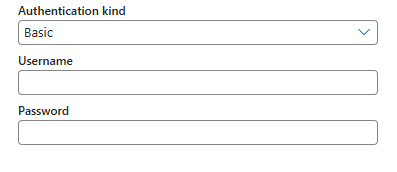
Em Tipo de autenticação, selecione seu tipo de autenticação na lista suspensa e conclua a configuração relacionada. O conector de banco de dados Oracle suporta o seguinte tipo de autenticação:
autenticação Básica
- Nome de usuário: especifique o nome de usuário do banco de dados Oracle.
- Senha: especifique a senha do banco de dados Oracle.
Passo 3: Crie a sua ligação
Selecione Criar. A sua criação é testada e salva com sucesso se todas as credenciais estiverem corretas. Se as credenciais não estiverem corretas, a criação falhará com erros.
Resumo da tabela
A tabela seguinte contém as propriedades de conetor que são suportadas numa cópia de pipeline.
| Nome | Descrição | Obrigatório | Copiar |
|---|---|---|---|
| Servidor | O nome do serviço Oracle net, descritor de conexão completo ou cadeia de conexão Easy Connect Plus. | Sim | ✓ |
| Ligação | Seja para criar uma nova conexão ou usar a existente. | Sim | ✓ |
| Nome da ligação | Um nome para a sua ligação. | Sim | ✓ |
| Gateway de dados | O gateway de dados usado para a conexão. | Sim | ✓ |
| Autenticação | Ir para Autenticação | Sim | Ir para Autenticação |
Autenticação
A tabela a seguir contém propriedades para o tipo de autenticação suportado.
| Nome | Descrição | Obrigatório | Copiar |
|---|---|---|---|
| Básica | ✓ | ||
| - Nome de utilizador | O nome de usuário do banco de dados Oracle. | Sim | |
| - Palavra-passe | A senha do banco de dados Oracle. | Sim |