Nota
O acesso a esta página requer autorização. Pode tentar iniciar sessão ou alterar os diretórios.
O acesso a esta página requer autorização. Pode tentar alterar os diretórios.
Este artigo descreve como configurar uma conexão com o Banco de Dados SQL do Azure para pipelines e Dataflow Gen2 no Microsoft Fabric.
Tipos de autenticação suportados
O conector do Banco de Dados SQL do Azure dá suporte aos seguintes tipos de autenticação para cópia e Dataflow Gen2, respectivamente.
| Tipo de autenticação | Copiar | Fluxo de dados Gen2 |
|---|---|---|
| Básico | √ | √ |
| Conta Institucional | √ | √ |
| Principal de Serviço | √ |
Configurar sua conexão para Dataflow Gen2
Você pode conectar o Dataflow Gen2 ao banco de dados SQL do Azure a partir do Microsoft Fabric usando conectores do Power Query. Siga estes passos para criar a sua ligação:
- Verifique as capacidades para garantir que o seu cenário é suportado.
- Cumprir os pré-requisitos para o Base de Dados SQL do Azure.
- Obtenha dados no Fabric.
- Conecte-se ao banco de dados SQL do Azure.
Capabilities
- Import
- DirectQuery (modelos semânticos do Power BI)
- Opções avançadas
- Tempo limite do comando em minutos
- Instrução SQL nativa
- Colunas de relacionamento
- Navegar usando hierarquia completa
- Suporte para failover do SQL Server
Pré-requisitos
Por defeito, o Power BI instala um driver OLE DB para a base de dados SQL do Azure. No entanto, para um desempenho ótimo, recomendamos que o cliente instale o SQL Server Native Client antes de usar o conector de base de dados SQL do Azure. O SQL Server Native Client 11.0 e o SQL Server Native Client 10.0 são ambos suportados na versão mais recente.
Obter dados
Para obter dados no Data Factory:
No lado esquerdo do Data Factory, selecione Workspaces.
No espaço de trabalho do Data Factory, selecione Novo>Dataflow Gen2 para criar um novo fluxo de dados.

No Power Query, selecione Obter dados no friso ou selecione Obter dados de outra origem na vista atual.

Na página Escolher a fonte dos dados , use Pesquisar para procurar o nome do conector, ou selecione Ver mais à direita da lista de conectores para ver todos os conectores disponíveis na Data Factory.

Se optares por visualizar mais conectores, podes ainda usar a Pesquisa para encontrar o nome do conector ou escolher uma categoria para ver uma lista de conectores associados a essa categoria.


Conectar-se à base de dados SQL do Azure
Para se ligar a uma base de dados SQL do Azure a partir do Power Query Online, siga os seguintes passos:
Selecione a opção SQL do Azure database na experiência de obtenção de dados. Diferentes aplicações têm formas diferentes de aceder à experiência de obtenção de dados do Power Query Online. Para obter mais informações sobre como aceder à experiência de obter dados do Power Query Online a partir da sua aplicação, aceda a Onde obter dados.

Na base de dados SQL do Azure, forneça o nome do servidor e da base de dados.

Também pode selecionar e introduzir opções avançadas que modificam a consulta de ligação, como um timeout de comando ou uma consulta nativa (instrução SQL). Para obter mais informações: Conectar-se usando opções avançadas
Se for a primeira vez que se liga a esta base de dados, selecione o tipo de autenticação e introduza as suas credenciais.
Se necessário, selecione o nome do gateway de dados local.
Se a ligação não estiver encriptada, despeje a opção Usar Ligação Encriptada .
Selecione Seguinte para continuar.
No Navegador, selecione os dados necessários e, em seguida, selecione Transformar dados.

Configurar a sua conexão para um pipeline
A tabela a seguir contém um resumo das propriedades necessárias para uma conexão de pipeline:
| Nome | Descrição | Obrigatório | Propriedade | Copiar |
|---|---|---|---|---|
| Nome da ligação | Um nome para a sua ligação. | Sim | ✓ | |
| Tipo de ligação | Selecione um tipo para sua conexão. Selecione SQL Server. | Sim | ✓ | |
| Servidor | Nome do servidor SQL do Azure. | Sim | ✓ | |
| Base de dados | Nome do Banco de Dados SQL do Azure. | Sim | ✓ | |
| Autenticação | Ir para Autenticação | Sim | Ir para Autenticação | |
| Nível de Privacidade | O nível de privacidade que pretende aplicar. Os valores permitidos são Organizacional, Privacidade, Público | Sim | ✓ |
Para obter instruções específicas para configurar sua conexão em um pipeline, siga estas etapas:
No cabeçalho da página no serviço Data Factory, selecione Configurações
 >Gerenciar conexões e gateways.
Selecione Novo na parte superior da faixa de opções para adicionar uma nova fonte de dados.

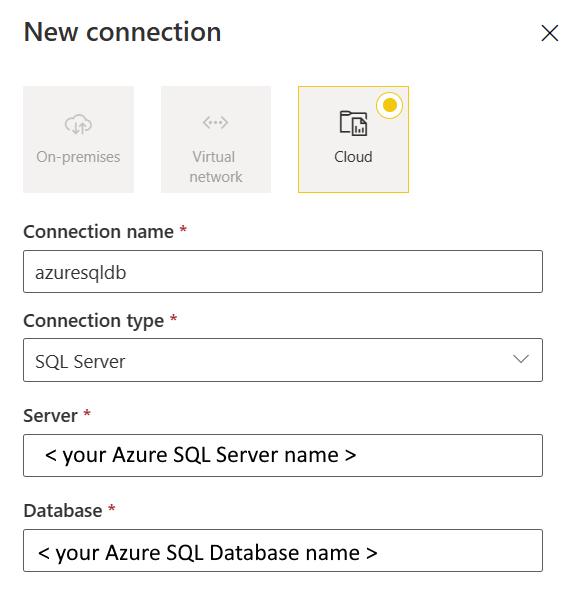
O painel Nova conexão é aberto no lado esquerdo da página.


Configurar a ligação
No painel Nova conexão, escolha Nuvem e especifique os seguintes campos:
- Nome da conexão: especifique um nome para sua conexão.
- Tipo de conexão: Selecione SQL Server.
- Servidor: insira o nome do servidor SQL do Azure. Você pode encontrá-lo na página Visão geral do seu servidor SQL do Azure.
- Banco de dados: insira o nome do Banco de Dados SQL do Azure.
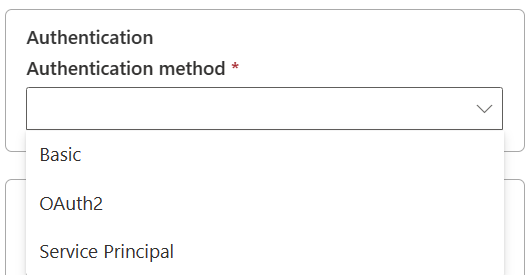
Em Método de autenticação, selecione a sua autenticação no menu suspenso e complete a configuração correspondente. O conector do Banco de Dados SQL do Azure dá suporte aos seguintes tipos de autenticação.
Opcionalmente, defina o nível de privacidade que deseja aplicar. Os valores permitidos são Organizacional, Privacidade e Público. Para obter mais informações, consulte os níveis de privacidade na documentação do Power Query.
Selecione Criar para criar sua conexão. Se todas as credenciais estiverem corretas, a sua criação é testada e salva com sucesso. Se não estiver correta, a criação falha com erros.

Autenticação
O conector do Banco de Dados SQL do Azure dá suporte aos seguintes tipos de autenticação:
| Nome | Descrição | Obrigatório | Propriedade | Copiar |
|---|---|---|---|---|
| Básica | ✓ | |||
| - Nome de utilizador | O nome de usuário do seu Banco de Dados SQL do Azure. | Sim | ||
| - Palavra-passe | A senha do seu Banco de Dados SQL do Azure. | Sim | ||
| OAuth2 | ✓ | |||
| Entidade de Serviço | ✓ | |||
| - ID do inquilino | As informações do locatário (nome de domínio ou ID do locatário). | Sim | ||
| - ID Principal de Serviço | A ID do cliente do aplicativo. | Sim | ||
| - Chave de Service Principal | A chave do aplicativo. | Sim |
autenticação Básica
Selecione Básico em Método de autenticação.
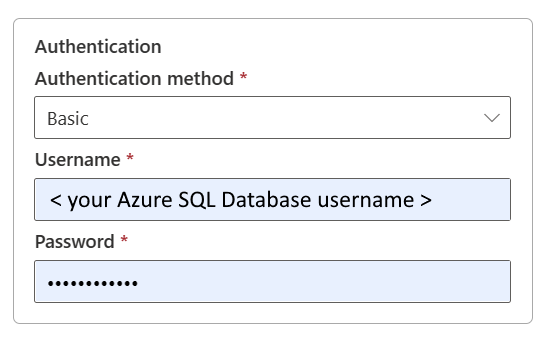
- Nome de usuário: especifique o nome de usuário do seu Banco de Dados SQL do Azure.
- Senha: especifique a senha do seu Banco de Dados SQL do Azure.
Autenticação OAuth2
Abrir Editar credenciais. Você vê a opção de iniciar sessão na interface. Introduza a sua conta e palavra-passe para iniciar sessão. Depois de entrar, volte para a página Nova conexão .

Autenticação da entidade de serviço

- ID do locatário: especifique as informações do locatário (nome de domínio ou ID do locatário) sob as quais seu aplicativo reside. Recupere-o passando o mouse sobre o canto superior direito do portal do Azure.
- ID da entidade de serviço: especifique a ID do cliente da aplicação.
- Chave principal do serviço: especifique a chave do seu aplicativo.
Para usar a autenticação do principal de serviço, siga estas etapas:
Crie um aplicativo Microsoft Entra a partir do portal do Azure. Anote o nome do aplicativo e os seguintes valores que definem a conexão:
- ID do Inquilino
- ID da aplicação
- Chave de aplicação
Provisione um administrador do Microsoft Entra para seu servidor no portal do Azure, se ainda não tiver feito isso. O administrador do Microsoft Entra deve ser um utilizador do Microsoft Entra ou um grupo do Microsoft Entra, mas não pode ser um principal de serviço. Esta etapa é feita para que, na próxima etapa, você possa usar uma identidade do Microsoft Entra para criar um usuário de banco de dados contido para a entidade de serviço.
Crie usuários de banco de dados contidos para a entidade de serviço. Conecte-se ao banco de dados do qual você deseja copiar dados usando ferramentas como o SQL Server Management Studio, com uma identidade Microsoft Entra que tenha pelo menos a permissão ALTER ANY USER. Entre no Banco de Dados SQL do Azure por meio da autenticação de ID do Microsoft Entra e execute o seguinte T-SQL:
CREATE USER [your application name] FROM EXTERNAL PROVIDER;Conceda à entidade de serviço as permissões necessárias como normalmente faz para usuários SQL ou outros. Execute o código a seguir. Para obter mais opções, vá para ALTER ROLE (Transact-SQL).
ALTER ROLE [role name] ADD MEMBER [your application name];Configure uma conexão do Banco de Dados SQL do Azure.