Nota
O acesso a esta página requer autorização. Pode tentar iniciar sessão ou alterar os diretórios.
O acesso a esta página requer autorização. Pode tentar alterar os diretórios.
O NotebookUtils suporta operações de montagem e desmontagem de ficheiros através do pacote Microsoft Spark Utilities. Pode usar as APIs mount, unmount, getMountPath() e mounts() para ligar armazenamento remoto (ADLS Gen2, Armazenamento de Blobs do Azure, OneLake) a todos os nós em funcionamento (nó driver e nós de trabalho). Depois que o ponto de montagem de armazenamento estiver instalado, use a API de arquivo local para acessar os dados como se estivessem armazenados no sistema de arquivos local.
As operações de montagem são particularmente úteis quando:
- Trabalhe com bibliotecas que esperem caminhos de ficheiros locais.
- É necessário uma semântica consistente do sistema de ficheiros em todo o armazenamento na cloud.
- Aceda eficientemente aos atalhos do OneLake (S3/GCS).
- Cria código portátil que funcione com múltiplos backends de armazenamento.
Referência da API
A tabela seguinte resume as APIs de montagem disponíveis:
| Método | Signature | Descrição |
|---|---|---|
mount |
mount(source: String, mountPoint: String, extraConfigs: Map[String, Any] = None): Boolean |
Coloca armazenamento remoto no ponto de montagem especificado. |
unmount |
unmount(mountPoint: String, extraConfigs: Map[String, Any] = None): Boolean |
Desmonta e remove um ponto de montagem. |
mounts |
mounts(extraOptions: Map[String, Any] = None): Array[MountPointInfo] |
Lista todos os pontos de montagem existentes com detalhes. |
getMountPath |
getMountPath(mountPoint: String, scope: String = ""): String |
Obtém o caminho do sistema de ficheiros local para um ponto de montagem. |
Métodos de autenticação
As operações de montagem suportam vários métodos de autenticação. Escolha o método com base no tipo de armazenamento e nos requisitos de segurança.
Token do Microsoft Entra (padrão e recomendado)
A autenticação de token Microsoft Entra utiliza a identidade do executor do portátil, seja um utilizador ou um principal de serviço. Não requer credenciais explícitas na chamada mount, o que o torna a opção mais segura. Use esta opção para montagem do Lakehouse e armazenamento do espaço de trabalho do Fabric.
# Mount using Microsoft Entra token (no credentials needed)
notebookutils.fs.mount(
    "abfss://mycontainer@mystorageaccount.dfs.core.windows.net",
    "/mydata"
)
Sugestão
Use a autenticação de token Microsoft Entra sempre que possível. Elimina o risco de exposição a credenciais e não requer qualquer configuração adicional para armazenamento no espaço de trabalho Fabric.
Chave da conta
Use uma chave de acesso quando a conta de armazenamento não suportar autenticação Microsoft Entra, ou quando aceder a armazenamento externo ou de terceiros. Guarda as chaves da conta no Azure Key Vault e recupera-as com a notebookutils.credentials.getSecret API.
# Retrieve account key from Azure Key Vault
accountKey = notebookutils.credentials.getSecret("<vaultURI>", "<secretName>")
notebookutils.fs.mount(
    "abfss://mycontainer@<accountname>.dfs.core.windows.net",
    "/test",
    {"accountKey": accountKey}
)
Token de assinatura de acesso partilhado (SAS)
Use um token de assinatura de acesso partilhado (SAS) para acesso com tempo limitado e com âmbito de permissões. Esta opção é útil quando precisa de conceder acesso temporário a terceiros. Armazenar tokens SAS no Azure Key Vault.
# Retrieve SAS token from Azure Key Vault
sasToken = notebookutils.credentials.getSecret("<vaultURI>", "<secretName>")
notebookutils.fs.mount(
    "abfss://mycontainer@<accountname>.dfs.core.windows.net",
    "/test",
    {"sasToken": sasToken}
)
Importante
Por razões de segurança, evite incorporar credenciais diretamente no código. Quaisquer segredos exibidos nas saídas dos cadernos são automaticamente censurados. Para obter mais informações, consulte Redação secreta.
Crie uma conta ADLS Gen2
O exemplo a seguir ilustra como montar o Azure Data Lake Storage Gen2. Montar Armazenamento de Blobs e Azure File Share funciona de forma semelhante.
Este exemplo considera-se que tens uma conta do Data Lake Storage Gen2 chamada storegen2, que tem um contentor chamado mycontainer que desejas montar em /test na sessão Spark do notebook.
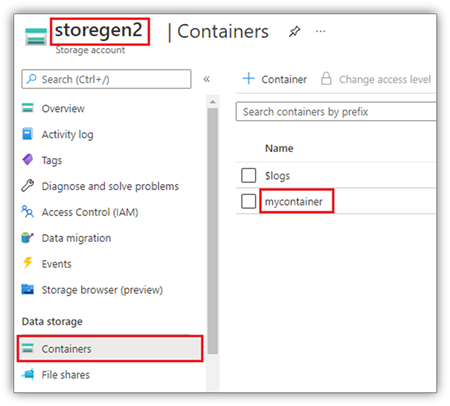
Para montar o contentor chamado mycontainer, o NotebookUtils precisa primeiro de verificar se tem permissão para aceder ao contentor. Atualmente, o Fabric suporta três métodos de autenticação para a operação de montagem do gatilho: token Microsoft Entra (por defeito), accountKey e sasToken.
Por razões de segurança, armazene chaves de conta ou tokens SAS no Azure Key Vault (como mostra a captura de ecrã seguinte). Em seguida, você pode recuperá-los usando a notebookutils.credentials.getSecret API. Para obter mais informações sobre o Azure Key Vault, consulte Sobre as chaves de conta de armazenamento gerenciado do Azure Key Vault.

Código de exemplo para o método accountKey :
# get access token for keyvault resource
# You can also use the full audience, such as https://vault.azure.net.
accountKey = notebookutils.credentials.getSecret("<vaultURI>", "<secretName>")
notebookutils.fs.mount(
    "abfss://mycontainer@<accountname>.dfs.core.windows.net",
    "/test",
    {"accountKey":accountKey}
)
Código de exemplo para sasToken:
# get access token for keyvault resource
# You can also use the full audience, such as https://vault.azure.net.
sasToken = notebookutils.credentials.getSecret("<vaultURI>", "<secretName>")
notebookutils.fs.mount(
    "abfss://mycontainer@<accountname>.dfs.core.windows.net",
    "/test",
    {"sasToken":sasToken}
)
Parâmetros de montagem
Pode ajustar o comportamento de montagem no mapa extraConfigs com os seguintes parâmetros opcionais:
- fileCacheTimeout: Os blobs são armazenados em cache na pasta temporária local durante 120 segundos por defeito. Durante este tempo, o blobfuse não verifica se o ficheiro está atualizado. Podes definir este parâmetro para alterar o tempo de timeout padrão. Quando vários clientes modificam ficheiros ao mesmo tempo, para evitar inconsistências entre ficheiros locais e remotos, reduz o tempo de cache ou define-o para 0 para obter sempre os ficheiros mais recentes do servidor.
- Tempo morto: O tempo limite da operação de montagem é de 30 segundos por defeito. Podes definir este parâmetro para alterar o tempo de timeout padrão. Quando existirem muitos executores ou quando o tempo limite de montagem expirar, aumente o valor.
Você pode usar estes parâmetros assim:
notebookutils.fs.mount(
   "abfss://mycontainer@<accountname>.dfs.core.windows.net",
   "/test",
   {"fileCacheTimeout": 120, "timeout": 30}
)
Recomendações de configuração de cache
Escolha um valor de timeout da cache com base no seu padrão de acesso:
| Scenario | Recomendado fileCacheTimeout |
Notes |
|---|---|---|
| Intensivo em leitura, cliente único |
120 (padrão) |
Bom equilíbrio entre desempenho e frescura. |
| Acesso a múltiplos clientes moderado |
30–60 |
Reduz o risco de dados obsoletos. |
| Múltiplos clientes a modificar ficheiros | 0 |
Recupera sempre as últimas novidades do servidor. |
| Os ficheiros raramente mudam | 300+ |
Otimiza o desempenho da leitura. |
Padrão zero-cache
Quando vários clientes modificam ficheiros simultaneamente, use uma configuração de cache zero para sempre obter a versão mais recente do servidor:
# For scenarios with multiple clients modifying files
# Use zero cache to always fetch the latest from the server
notebookutils.fs.mount(
    "abfss://shared@account.dfs.core.windows.net",
    "/shared_data",
    {"fileCacheTimeout": 0}
)
Observação
Aumente o timeout parâmetro ao montar com muitos executores ou quando tiver erros de timeout.
Montar um Lakehouse
A montagem Lakehouse suporta apenas autenticação de token Microsoft Entra. Código de exemplo para montar um Lakehouse em /<mount_name>:
notebookutils.fs.mount(
 "abfss://<workspace_name>@onelake.dfs.fabric.microsoft.com/<lakehouse_name>.Lakehouse",
 "/<mount_name>"
)
Aceda aos ficheiros sob o ponto de montagem utilizando a API fs notebookutils
Use operações de montagem quando quiser aceder a dados em armazenamento remoto através de uma API de sistema de ficheiros local. Também pode aceder a dados montados usando a notebookutils.fs API com um caminho montado, mas o formato do caminho é diferente.
Suponha que você montou o contêiner do Data Lake Storage Gen2 mycontainer em /test usando a API de montagem. Quando você acessa os dados com uma API de sistema de arquivos local, o formato de caminho é assim:
/synfs/notebook/{sessionId}/test/{filename}
Quando quiser aceder aos dados usando a notebookutils fs API, use getMountPath() para obter o caminho preciso:
path = notebookutils.fs.getMountPath("/test")
Listar diretórios.
notebookutils.fs.ls(f"file://{notebookutils.fs.getMountPath('/test')}")Leia o conteúdo do ficheiro.
notebookutils.fs.head(f"file://{notebookutils.fs.getMountPath('/test')}/myFile.txt")Crie um diretório.
notebookutils.fs.mkdirs(f"file://{notebookutils.fs.getMountPath('/test')}/newdir")
Aceda aos ficheiros no ponto de montagem através do caminho local
Pode ler e escrever ficheiros num ponto de montagem usando o sistema de ficheiros padrão. O seguinte exemplo em Python mostra este padrão:
#File read
with open(notebookutils.fs.getMountPath('/test2') + "/myFile.txt", "r") as f:
    print(f.read())
#File write
with open(notebookutils.fs.getMountPath('/test2') + "/myFile.txt", "w") as f:
    print(f.write("dummy data"))
Verifique os pontos de montagem existentes
Use a notebookutils.fs.mounts() API para verificar toda a informação existente sobre pontos de montagem:
notebookutils.fs.mounts()
Sugestão
Certifica-te sempre dos pontos de montagem existentes mounts() antes de criares novos pontos de montagem para evitar conflitos.
Verifique se existe uma montagem antes de montar
existing_mounts = notebookutils.fs.mounts()
mount_point = "/mydata"

if any(m.mountPoint == mount_point for m in existing_mounts):
    print(f"Mount point {mount_point} already exists")
else:
    notebookutils.fs.mount(
        "abfss://container@account.dfs.core.windows.net",
        mount_point
    )
    print("Mount created successfully")
Desmonte o ponto de montagem
Use o seguinte código para desmontar o seu ponto de montagem (/teste neste exemplo):
notebookutils.fs.unmount("/test")
Importante
O mecanismo de desmontar não é aplicado automaticamente. Quando a execução do aplicativo terminar, para desmontar o ponto de montagem e liberar o espaço em disco, você precisará chamar explicitamente uma API de desmontagem em seu código. Caso contrário, o ponto de montagem ainda existe no nó após o término da execução da aplicação.
Fluxo de trabalho montar-processar-desmontar
Para uma gestão fiável de recursos, envolver as operações de montagem em um try/finally bloco para garantir que a limpeza ocorre mesmo que ocorra um erro.
def process_with_mount(source_uri, mount_point):
    """Complete workflow: mount, process, unmount."""

    try:
        # Step 1: Check if already mounted
        existing = notebookutils.fs.mounts()
        if any(m.mountPoint == mount_point for m in existing):
            print(f"Already mounted at {mount_point}")
        else:
            notebookutils.fs.mount(source_uri, mount_point)
            print(f"Mounted {source_uri} at {mount_point}")

        # Step 2: Process data using local file system
        mount_path = notebookutils.fs.getMountPath(mount_point)

        with open(f"{mount_path}/data/input.txt", "r") as f:
            data = f.read()

        processed = data.upper()

        with open(f"{mount_path}/output/result.txt", "w") as f:
            f.write(processed)

        print("Processing complete")

    finally:
        # Step 3: Always unmount to release resources
        notebookutils.fs.unmount(mount_point)
        print(f"Unmounted {mount_point}")

process_with_mount(
    "abfss://mycontainer@mystorage.dfs.core.windows.net",
    "/temp_mount"
)
Limitações conhecidas
- As montagens são configurações ao nível do trabalho. Use a
mountsAPI para verificar se um ponto de montagem já existe ou está disponível. - A desmontagem não acontece automaticamente. Quando a execução da aplicação terminar, chame uma API de desmontar no seu código para libertar espaço em disco. Caso contrário, o ponto de montagem permanece no nó após o término da execução da aplicação.
- Não há suporte para a montagem de uma conta de armazenamento ADLS Gen1.