Nota
O acesso a esta página requer autorização. Pode tentar iniciar sessão ou alterar os diretórios.
O acesso a esta página requer autorização. Pode tentar alterar os diretórios.
Importante
Este recurso está em pré-visualização.
Este artigo aborda ambas as formas de interagir com Copilot em cadernos: o painel chat, que se abre no lado direito do seu caderno para conversas em vários passos, e in-cell Copilot, que permite gerar código ou executar comandos de barra diretamente acima de uma célula de código.
Para uma visão geral das capacidades Copilot em Ciência de Dados e Engenharia de Dados, consulte Visão Geral do Copilot para Engenharia de Dados e Ciência de Dados.
Quando abres um caderno, o Copilot usa automaticamente o contexto do caderno, como o teu espaço de trabalho, o Lakehouse anexado, esquemas disponíveis, tabelas e ficheiros, código existente do caderno e runtime.
O Copilot suporta a geração de código, refatoração, resumo e validação em múltiplos passos abrangendo todo o caderno e fluxos de trabalho completos, não apenas células individuais ou prompts isolados. Pode coordenar alterações entre múltiplas células numa sessão, ajudando-o a construir e otimizar pipelines de ponta a ponta sem perder o contexto.
Pré-requisitos
Copilot deve estar ativado para o seu inquilino e o seu espaço de trabalho deve estar com capacidade suportada. Se a sua capacidade estiver fora dos EUA ou UE, o administrador do seu Fabric poderá necessitar de ativar mais definições do inquilino para o processamento de dados entre regiões geográficas.
Para requisitos completos, consulte pré-requisitos na visão geral Copilot.
Introdução
Não precisas de instalar nada nem de iniciar uma sessão. Copilot está pronto para ser usado assim que abrir o painel.
Para usar Copilot em Fabric cadernos:
Crie um novo caderno ou abra um já existente.
Anexe um Lakehouse para fornecer o esquema e o contexto dos dados.
Selecione o botão Copilot na fita do caderno.

O painel de chat Copilot abre-se do lado direito do teu caderno.
Introduza um prompt ou selecione um prompt inicial sugerido.

Para instruções detalhadas, prompts de exemplo e um guia da experiência do painel de chat, consulte a secção de exemplos.
Exemplo passo a passo
A guia seguinte mostra um exemplo de um fluxo Copilot de ponta a ponta, desde a seleção de um prompt inicial até à revisão e aprovação de alterações. A tua experiência pode variar — Copilot respostas dependem dos teus dados, contexto do caderno e de como formulas os teus prompts.
Abra o caderno e selecione Copilot na barra de ferramentas para abrir o painel do chat. Depois escolhe um dos prompts iniciais pré-definidos ou escreve uma pergunta personalizada na caixa de chat.
Neste exemplo, selecionamos o prompt inicial "Perfilar a minha tabela para verificar colunas, valores em falta e duplicados" em Explorar e Validar Dados. Copilot utiliza automaticamente o contexto do caderno — o Lakehouse anexo, esquemas disponíveis e tabelas — para determinar qual tabela perfilar. Não precisa de especificar a fonte de dados; Copilot descobre-o a partir do seu espaço de trabalho.

Copilot encontra a tabela de dimension_customer no Lakehouse padrão e pede permissão para adicionar uma nova célula de código.

Depois de aprovares, a sessão Spark começa e Copilot executa a célula de código que criou.

Copilot pede permissão para editar código ou executar células. Pode Permitir a ação, Permitir e aprovar automaticamente permissões semelhantes no futuro, ou Ignorar para impedir que Copilot a ferramenta seja executada. Pode alterar o comportamento padrão de aprovação a qualquer momento — consulte as definições de Aprovação para mais detalhes.

Depois de concluir o trabalho Spark, podes escolher Guardar ou Desfazer as alterações no caderno. Também pode abrir a vista diff para ver exatamente o que Copilot mudou.

A vista diferencial mostra o conteúdo original do caderno à esquerda e as edições de Copilot à direita. Cada lado tem um botão Manter esta versão . Selecione a versão que quer manter — seja a original ou a versão do Copilot. Também podes voltar atrás sem escolher nenhuma das opções.

Também podes escrever uma pergunta personalizada na caixa de chat. Neste exemplo, o Copilot utiliza uma das várias ferramentas disponíveis nos servidores MCP para processar o pedido. Aqui, utiliza a
microsoft_docs_searchferramenta para encontrar informações relevantes.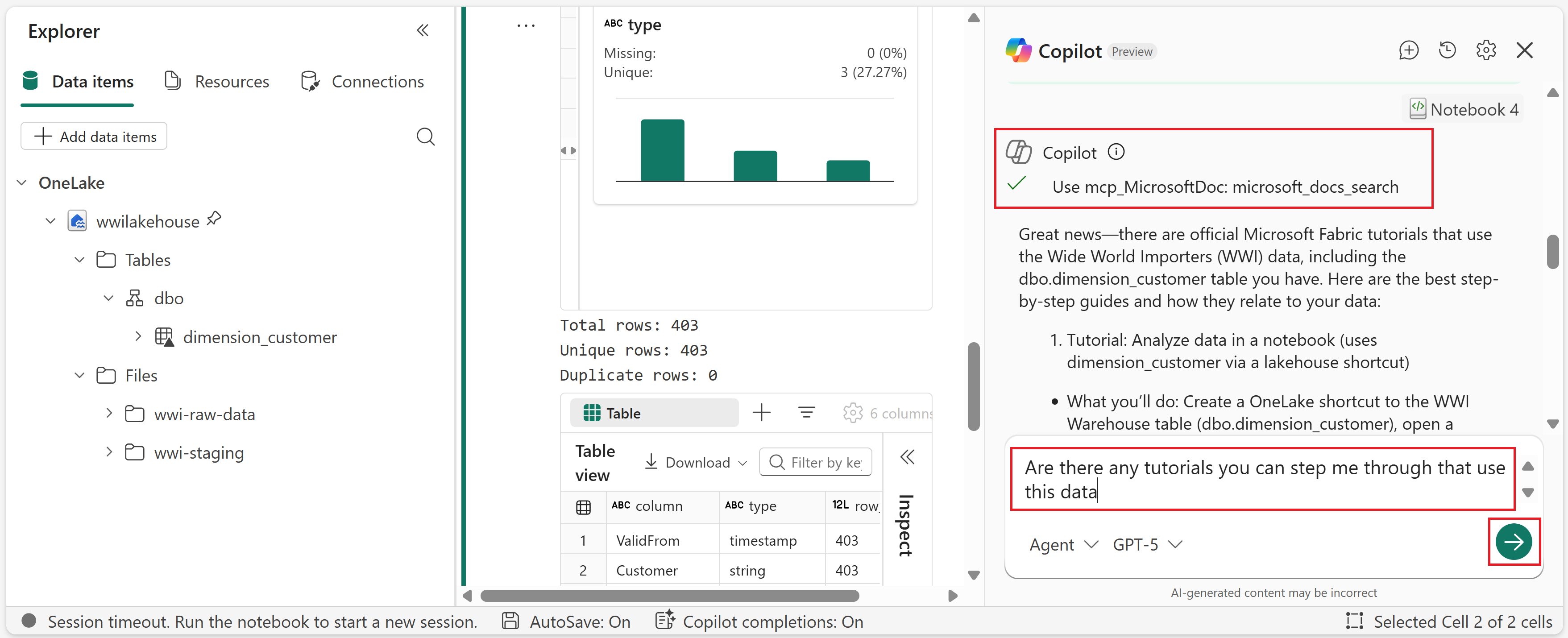


Este conjunto de instruções passo a passo cobre o fluxo principal do painel de conversa. O painel de chat também suporta histórico de chat para rever conversas anteriores, e podes interagir com Copilot diretamente dentro das células usando in-cell Copilot para tarefas como corrigir, explicar ou otimizar código.
Perceções de desempenho e otimização
Quando pedir ajuda de otimização ao Copilot, pode fornecer recomendações baseadas no tamanho dos dados, padrões de junção e comportamento em tempo de execução. Por exemplo, pode sugerir estratégias de junção mais eficientes, ajudar a evitar embaralhamentos desnecessários, identificar oportunidades para refatorar em funções reutilizáveis e destacar questões de qualidade dos dados que afetam o desempenho ou a correção. Pode revelar estes insights durante conversas de múltiplos passos ou usando o comando /optimize.
Histórico do bate-papo
Copilot preserva o seu histórico de conversas entre sessões. Pode ver conversas anteriores selecionando o ícone do histórico de conversas no painel de chat.

Para iniciar uma nova conversa, selecione a opção de novo chat.

Definições de aprovação
Copilot inclui definições de aprovação que controlam se deve pedir confirmação antes de executar células. Para alterar as definições de aprovação, selecione o ícone de engrenagem de definições no painel de chat.

As opções disponíveis são:
- Pede aprovação — Copilot pede confirmação antes de cada célula ser executada.
- Não peça aprovação — Copilot executa células automaticamente.
Ações de alto risco, como executar várias células ao mesmo tempo ou instalar pacotes, exigem sempre aprovação, independentemente da sua configuração.
Quando Copilot recomenda alterações de código (por exemplo, através de sugestões de Copilot Fix ou de otimização), pode aplicar automaticamente as mudanças quando estas forem aprovadas. Copilot apresenta sempre uma aprovação para revisão para que possas inspecionar as alterações propostas antes de serem finalizadas. Depois de te candidatares, ainda podes manter ou desfazer as alterações.
In-célula Copilot
Além do painel de chat, podes interagir com Copilot diretamente dentro das células do caderno. Esta experiência é ideal para ações rápidas e direcionadas numa única célula. Selecione o botão Copilot acima de uma célula de código para abrir uma caixa de texto onde pode inserir um pedido ou comando de barra. Por exemplo, introduza "Gerar código para uma regressão logística que se ajuste a estes dados" e Copilot escreve o código na célula abaixo.

Também pode usar os seguintes comandos de barra para ações específicas em código existente:
-
/explain— Explica o código. Fornece uma explicação em linguagem simples de qualquer bloco de código. -
/fix— Corrigir erros de código. Identifica erros e sugere correções. -
/comments— Adicionar comentários de código. Documenta automaticamente o seu código com resumos das alterações lógicas e de dados. -
/optimize— Otimizar o código. Sugere melhorias de desempenho e eficiência, incluindo seleção de estratégias de junção, redução do shuffle, refatoração de funções e deteção de potenciais problemas de qualidade dos dados que afetem o desempenho ou a correção dos dados.
Fabric cadernos também oferecem completação de código inline, que fornece sugestões de autocompletar alimentadas por IA enquanto escreves nas células de código.
Diagnosticar falhas de notebooks
Quando uma célula de caderno falha, Copilot pode ajudá-lo a diagnosticar e resolver o problema diretamente no fluxo de trabalho do seu caderno.
Use o Fix com Copilot para falhas de célula
Após uma falha na execução de uma célula (incluindo falhas de tarefas do Spark que surgem durante a execução dentro do notebook), aparece uma opção Corrigir com Copilot abaixo da célula que falhou.

Quando seleciona Fix com Copilot, Copilot usa contexto de caderno como:
- Código da célula falhada.
- Contexto de execução e tempo de execução.
- Detalhes da execução do Spark e registos de erros.
Copilot fornece então:
- Um resumo de erro.
- Uma provável causa raiz.
- Recomendei os próximos passos.
Se for necessária uma alteração de código, Copilot pode sugerir uma versão atualizada. Revê a alteração na vista diferente e depois escolhe se a mantém ou desfaz.
Use /fix para solucionar problemas direcionados ou mais amplos
Também pode resolver problemas a partir do Copilot chat ou in-cell Copilot utilizando /fix.
- Use
/fixnuma célula específica para uma questão específica. - Use
/fixa partir do chat para fazer diagnósticos mais amplos em todo o caderno, não apenas numa célula única. Copilot pode fornecer um resumo consolidado, análise da causa raiz em várias etapas e propor soluções coordenadas que abrangem várias células quando apropriado. - Use o contexto do chat para continuar a investigar falhas relacionadas em várias células.
Comportamento atual
Fix com Copilot está disponível quando ocorre uma falha na sessão atual do notebook. Se voltares a abrir o caderno mais tarde, o botão não aparece para falhas anteriores.
FAQ
Quando é que o Fix com Copilot aparece?
Fix com Copilot surge após a falha de execução de uma célula do notebook na sessão atual, incluindo falhas surgidas pela execução de tarefas Spark no notebook.
Que informação é que o Copilot utiliza para diagnósticos?
Copilot utiliza o contexto do notebook, incluindo o código da célula com falhas, o ambiente de tempo de execução e contexto de execução, bem como detalhes disponíveis sobre a execução do Spark e registos de erros.
O Copilot altera automaticamente o meu código?
Copilot pode sugerir correções de código quando necessário. Revise as alterações propostas na vista diferente e depois escolha se as mantém ou desfaz.
O Copilot pode resolver problemas em várias células?
Yes. Use /fix para uma célula específica e continue no chat a investigar falhas relacionadas em várias células.
O Copilot substitui a necessidade de depuração manual?
Não. Copilot acelera o diagnóstico e sugere correções, mas ainda pode inspecionar registos e realizar depuração manual conforme necessário.
O Fix com Copilot ainda aparece depois de reabrir um bloco de notas?
Não. Hoje, o botão aparece somente para falhas que ocorrem na sessão atual do notebook.