Nota
O acesso a esta página requer autorização. Pode tentar iniciar sessão ou alterar os diretórios.
O acesso a esta página requer autorização. Pode tentar alterar os diretórios.
Pode ver os detalhes de uma sequência e os registos associados à mesma.
Para ver detalhes de uma sequência e os registos associados
Inicie sessão na sua aplicação de vendas.
Na parte inferior do mapa do site, selecione Alterar área>Definições do Sales Insights.
Sob o Acelerador de vendas, selecione Sequências.
Na página Sequências, selecione e abra a sequência para a qual pretende ver os detalhes, tal como atividades e registos atribuídos.
Tip
Em alternativa, passe o cursor sobre uma sequência e, em seguida, selecione Mais opções>Ver sequência.
A sequência abre-se e, no separador Estruturador, pode ver as atividades definidas para a sequência.
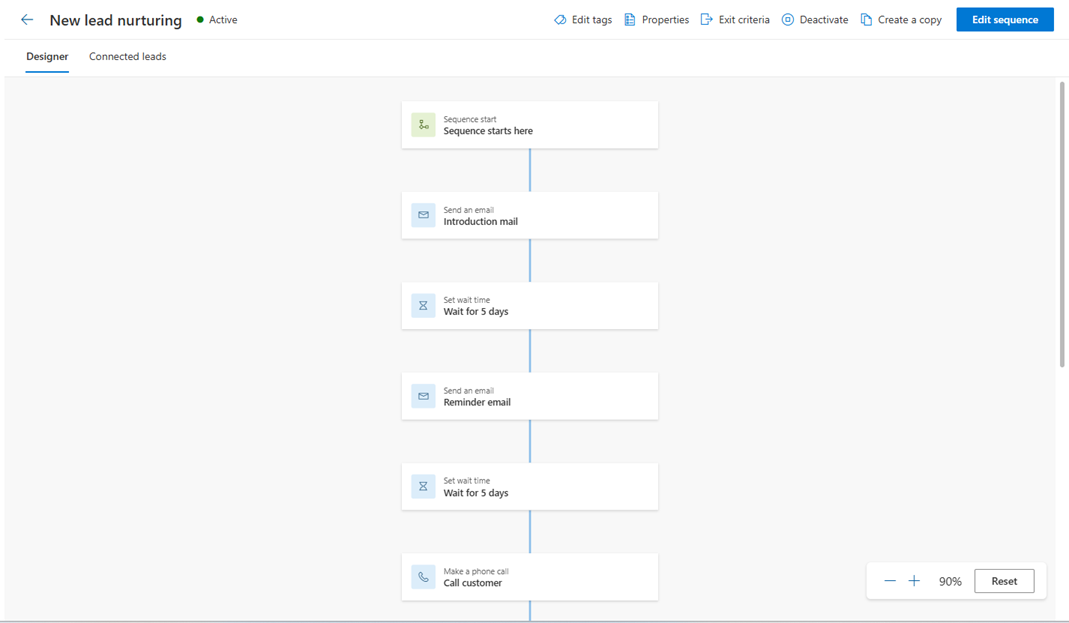
Para ver a lista de registos ligados, selecione o separador Registo Ligado. Neste exemplo, está a selecionar uma sequência com o tipo de registo lead. Também pode remover e ligar registos à sequência através desta vista. Para mais informações, consulte Ligar uma sequência a registos.
- A secção Segmentos ligados lista os segmentos que estão associados à sequência.
- A secção Registos ligados apresenta a lista de registos que estão ligados à sequência com as seguintes informações em colunas:
- Progresso: Mostra o número de passos que foram concluídos no registo.
- Passo atual: mostra o passo que deve ser concluído.
- Dias decorridos: mostra o número de dias desde que o registo passou para o passo atual.

Para ver as propriedades da sequência, tais como, nome, descrição, tipo de registo e proprietário, selecione Propriedades.

É aberto o painel Propriedades.

Não consegue encontrar a funcionalidade na sua aplicação?
Existem algumas possibilidades:
- Você não tem a licença necessária para usar esse recurso. Consulte a tabela de comparação e o guia de licenciamento para ver quais as funcionalidades disponíveis com a sua licença.
- Você não tem a função de segurança necessária para usar esse recurso.
- Para configurar ou configurar um recurso, você precisa ter as funções Administração e personalização
- Para usar recursos relacionados a vendas, você precisa ter as funções de vendas principais
- Algumas tarefas requerem funções funcionais específicas.
- O seu administrador não ativou a funcionalidade.
- Sua organização está usando um aplicativo personalizado. Contacte o seu administrador para saber os passos exatos. As etapas descritas neste artigo são específicas para os aplicativos prontos para uso do Sales Hub e do Sales Professional.