Nota
O acesso a esta página requer autorização. Pode tentar iniciar sessão ou alterar os diretórios.
O acesso a esta página requer autorização. Pode tentar alterar os diretórios.
Aplica-se a estas aplicações do Dynamics 365:
Recursos Humanos
Este artigo descreve como criar uma aplicação lógica do Microsoft Azure que exporta dados do Microsoft Dynamics 365 Human Resources numa agenda recorrente. O tutorial tira proveito da interface de programação de aplicações (API) REST do pacote DMF do Human Resources para exportar os dados. Depois de os dados serem exportados, a aplicação lógica guarda o pacote de dados exportado numa pasta do Microsoft OneDrive.
Cenário de negócio
Num cenário empresarial típico para integrações do Microsoft Dynamics 365, é necessário exportar dados para um sistema subsequente de forma recorrente. Este tutorial mostra como exportar todos os registos de trabalhadores de Microsoft Dynamics 365 Human Resources e guardar a lista de trabalhadores numa pasta OneDrive.
Tip
Os dados específicos que exportas neste tutorial e o destino dos dados exportados são apenas exemplos. Pode alterá-los facilmente para atender às suas necessidades de negócio.
Tecnologias utilizadas
Este tutorial utiliza as seguintes tecnologias:
Dynamics 365 Human Resources – A origem de dados globais dos trabalhadores que exporta.
Azure Logic Apps – A tecnologia que fornece a orquestração e o agendamento da exportação recorrente.
Conectores – A tecnologia que liga a aplicação lógica aos endpoints necessários.
- Conector HTTP com Microsoft Entra ID
- Conector OneDrive
PACOTE DMF REST API – A tecnologia que desencadeia a exportação e monitoriza o seu progresso.
OneDrive – O destino para os trabalhadores exportados.
Pré-requisitos
Antes de começares o exercício deste tutorial, certifica-te de que tens os seguintes itens:
- Um ambiente do Human Resources que tem permissões de nível de administrador no ambiente
- Uma subscrição do Azure para alojar a aplicação lógica
O exercício
No final deste exercício, terá uma aplicação lógica ligada ao seu ambiente de Recursos Humanos e à sua conta OneDrive. A aplicação Logic exporta um pacote de dados dos Recursos Humanos, espera que a exportação seja concluída, descarrega o pacote de dados exportado e guarda o pacote de dados na pasta OneDrive que especificaste.
A aplicação lógica completa assemelha-se à seguinte ilustração.

Passo 1: Criar um projeto de exportação de dados no Human Resources
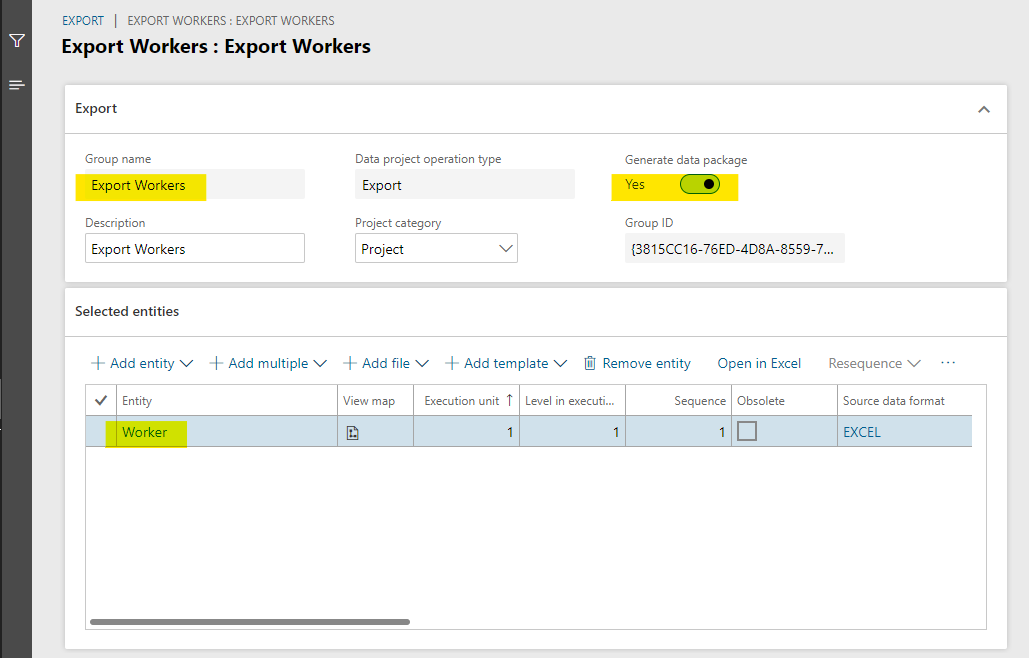
No Human Resources, crie um projeto de exportação de dados que exporta trabalhadores. Nomeie o projeto como Exportar Trabalhadores e defina a opção Gerar pacote de dadoscomo Sim. Adicione uma única entidade (Trabalhador) ao projeto e selecione o formato a exportar. (Este tutorial utiliza o formato Microsoft Excel.)
Importante
Lembre-se do nome do projeto de exportação de dados. Precisas disso quando criares a aplicação lógica na etapa seguinte.
Passo 2: Criar a aplicação lógica
Grande parte deste exercício envolve criar a aplicação lógica.
No portal do Azure, crie uma aplicação lógica.

No Logic Apps Designer, comece com uma aplicação lógica em branco.
Adicione um Acionador de agendamento da periodicidade para executar a aplicação lógica a cada 24 horas (ou de acordo com um agendamento da sua escolha).

Chame a API REST de DMF ExportToPackage para agendar a exportação do seu pacote de dados.
Utilize a ação Invocar um pedido HTTP do conector HTTP com Microsoft Entra.
- URL do recurso base: A URL do seu ambiente de Recursos Humanos (Não inclua informações de caminho ou namespace.)
-
URI de Recurso do Microsoft Entra:
http://hr.talent.dynamics.com
Note
O serviço do Human Resources ainda não fornece um conector que expõe todas as APIs que compõem a API REST do pacote DMF, como ExportToPackage. Em vez disso, deve chamar as APIs utilizando pedidos HTTPS brutos através do conector HTTP com Microsoft Entra. Este conector utiliza o Microsoft Entra ID para autenticação e autorização para o Human Resources.
Inicie sessão no seu ambiente do Human Resources por meio do HTTP com o conector Microsoft Entra.
Configure um pedido HTTP POST para chamar a API REST de DMF ExportToPackage.
Método: POST
Url do pedido:
https://<hostname>/namespaces/<namespace_guid>/data/DataManagementDefinitionGroups/Microsoft.Dynamics.DataEntities.ExportToPackageCorpo do pedido:
{
    "definitionGroupId":"Export Workers",
    "packageName":"talent_package.zip",
    "executionId":"",
    "reExecute":false,
    "legalEntityId":"USMF"
}
Tip
Pode renomear cada passo para que seja mais significativo do que o nome predefinido, Invocar um pedido HTTP. Por exemplo, pode renomear este passo ExportToPackage.
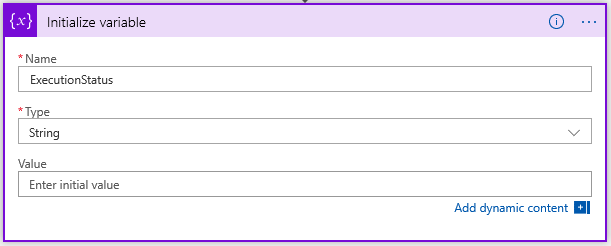
Inicialize uma variável para armazenar o estado de execução do pedido ExportToPackage.
Aguarde até que o estado de execução da exportação de dados seja Bem-sucedido.
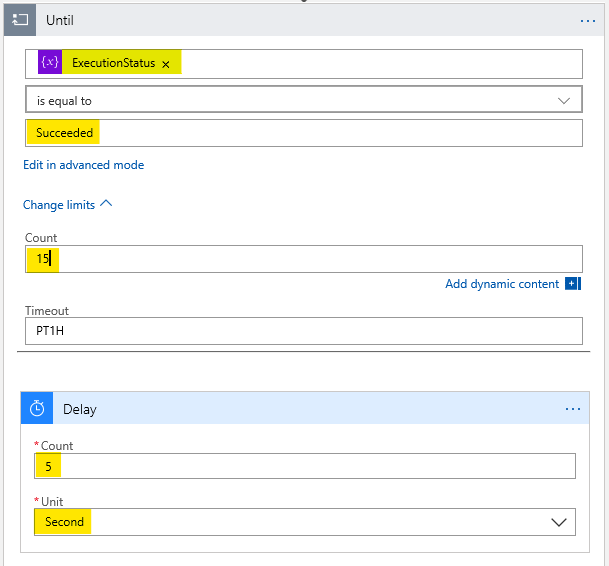
Adicione um Até ao ciclo que se repita até que o valor da variável ExecutionStatus seja Bem-sucedido.
Adicione uma ação de Atraso que aguarda cinco segundos antes de consultar o estado de execução atual da exportação.
Note
Defina a contagem de limite como 15 para aguardar um máximo de 75 segundos (15 iterações × 5 segundos) para a exportação ser concluída. Se a exportação levar mais tempo, ajuste a contagem de limite conforme apropriado.
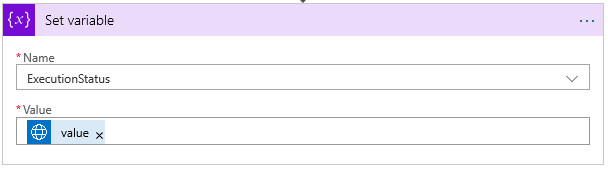
Adicione uma ação Invocar pedido HTTP para chamar a API REST de DMF GetExecutionSummaryStatus e definir a variável ExecutionStatus como o resultado da resposta GetExecutionSummaryStatus.
Este exemplo não faz a verificação de erros. A API GetExecutionSummaryStatus pode devolver estados de terminal sem êxito (ou seja, estados diferentes de Bem-sucedido). Para obter mais informações, consulte a documentação da API.
Método: POST
Url do pedido:
https://<hostname>/namespaces/<namespace_guid>/data/DataManagementDefinitionGroups/Microsoft.Dynamics.DataEntities.GetExecutionSummaryStatusCorpo do pedido:
body('Invoke_an_HTTP_request')?['value']Note
Talvez seja necessário introduzir o Corpo do pedido na vista de código ou no editor de funções no designer.

Importante
O valor da ação Definir variável (body('Invoke_an_HTTP_request_2')?['value']) difere do valor do corpo da ação Invocar um pedido HTTP 2, embora o estruturador apresente os valores da mesma forma.
Obter o URL de transferência do pacote exportado.
Adicione uma ação Invocar pedido HTTP para chamar a API REST do DMF GetExportedPackageUrl.
- Método: POST
- URL do pedido: https://<hostname>/namespaces/<namespace_guid>/data/DataManagementDefinitionGroups/Microsoft.Dynamics.DataEntities.GetExportedPackageUrl
- Corpo do pedido: {"executionId": body('GetExportedPackageURL')?['value']}

Transfira o pacote exportado.
Adicione um pedido HTTP GET (uma ação de conector HTTP incorporada) para descarregar o pacote a partir do URL que o passo anterior devolve.
Método: GET
URI: body('Invoke_an_HTTP_request_3').value
Note
Talvez seja necessário introduzir o URI na vista de código ou no editor de funções no designer.

Note
Este pedido não exige nenhuma autenticação adicional, porque o URL que a API GetExportedPackageUrl devolve inclui um token de assinaturas de acesso partilhado que concede acesso à transferência do ficheiro.
Guarde o pacote descarregado usando o conector OneDrive.
Adicionar uma ação Criar ficheiro do OneDrive.
Ligue-se à sua conta OneDrive, conforme necessário.
- Caminho da Pasta: Uma pasta escolhida
- Nome do Ficheiro: worker_package.zip
- Conteúdo do Ficheiro: o corpo do passo anterior (conteúdo dinâmico)

Passo 3: Testar a aplicação lógica
Para testar a tua aplicação lógica, seleciona Executar no designer. Vê que os passos da aplicação de lógica começam a ser executados. Após 30 a 40 segundos, a aplicação lógica termina de correr e a tua pasta OneDrive inclui um novo ficheiro de pacote que contém os trabalhadores exportados.
Se for comunicada uma falha em qualquer passo, selecione o passo com falha no designer e examine os campos de Entradas e Saídas da falha. Depure e ajuste o passo conforme necessário para corrigir os erros.
A ilustração seguinte mostra o aspeto do designer do Logic Apps quando todos os passos da aplicação lógica são executados com êxito.

Resumo
Neste tutorial, aprendeste a usar uma aplicação de lógica para exportar dados de Recursos Humanos e guardar os dados exportados numa pasta do OneDrive. Pode modificar os passos deste tutorial conforme necessário para atender às suas necessidades de negócio.