Nota
O acesso a esta página requer autorização. Pode tentar iniciar sessão ou alterar os diretórios.
O acesso a esta página requer autorização. Pode tentar alterar os diretórios.
Observação
Os grupos de interesse da comunidade passaram do Yammer para o Microsoft Viva Engage. Para se juntar a uma comunidade Viva Engage e participar nas discussões mais recentes, preencha o formulário Solicitar acesso à Comunidade Viva Engage de Finanças e Operações e escolha a comunidade à qual pretende juntar-se.
Este artigo descreve como introduzir as combinações de contas e de dimensões ou contas de razão. A experiência de entrada é também conhecida como o controlo de entrada segmentado.
Um controlo de entrada segmentado é um campo de entrada que utiliza para introduzir uma conta do livro livre completa, digitando ou selecionando valores para cada segmento, como as dimensões da conta principal e financeiras, separados pelo delimitador do plano de contas.
Os utilizadores introduzem as combinações de contas e de dimensões em várias páginas como páginas para diários gerais, orçamentação e definições de publicação. As combinações válidas de conta e dimensão dependem das estruturas de contas que atribuis ao livro de registo e das regras avançadas que atribuis às estruturas das contas. Quando os utilizadores introduzem uma combinação, podem escrever manualmente os valores ou tirar partido de uma rica experiência de pesquisa. Quando entrares no campo, poderás começar a escrever e o sistema irá pesquisar o valor e a descrição. Por exemplo, se escreveres 180, procura qualquer valor que comece com essa combinação numérica. Ou pode escrever Cash e procura qualquer valor que tenha uma descrição que comece por Cash. Também pode utilizar um caráter universal, como *Dinheiro ou *180 para pesquisar se o valor ou a descrição contém os critérios de pesquisa.
Quando as dimensões são validadas
O controle de entrada segmentada permite-lhe digitar livremente os valores da conta e das dimensões enquanto os está a inserir no campo. O controlo não bloqueia a tua entrada enquanto escreves, mesmo que os valores não correspondam às estruturas da tua conta ou às dimensões derivadas.
A validação acontece quando sais da área. Quando muda para outro campo, carrega em Tab ou realiza uma ação na página, o sistema verifica o que introduziu em relação à sua estrutura de conta e lista de dimensões derivadas. Se os valores não forem válidos, recebe um erro nesse ponto.
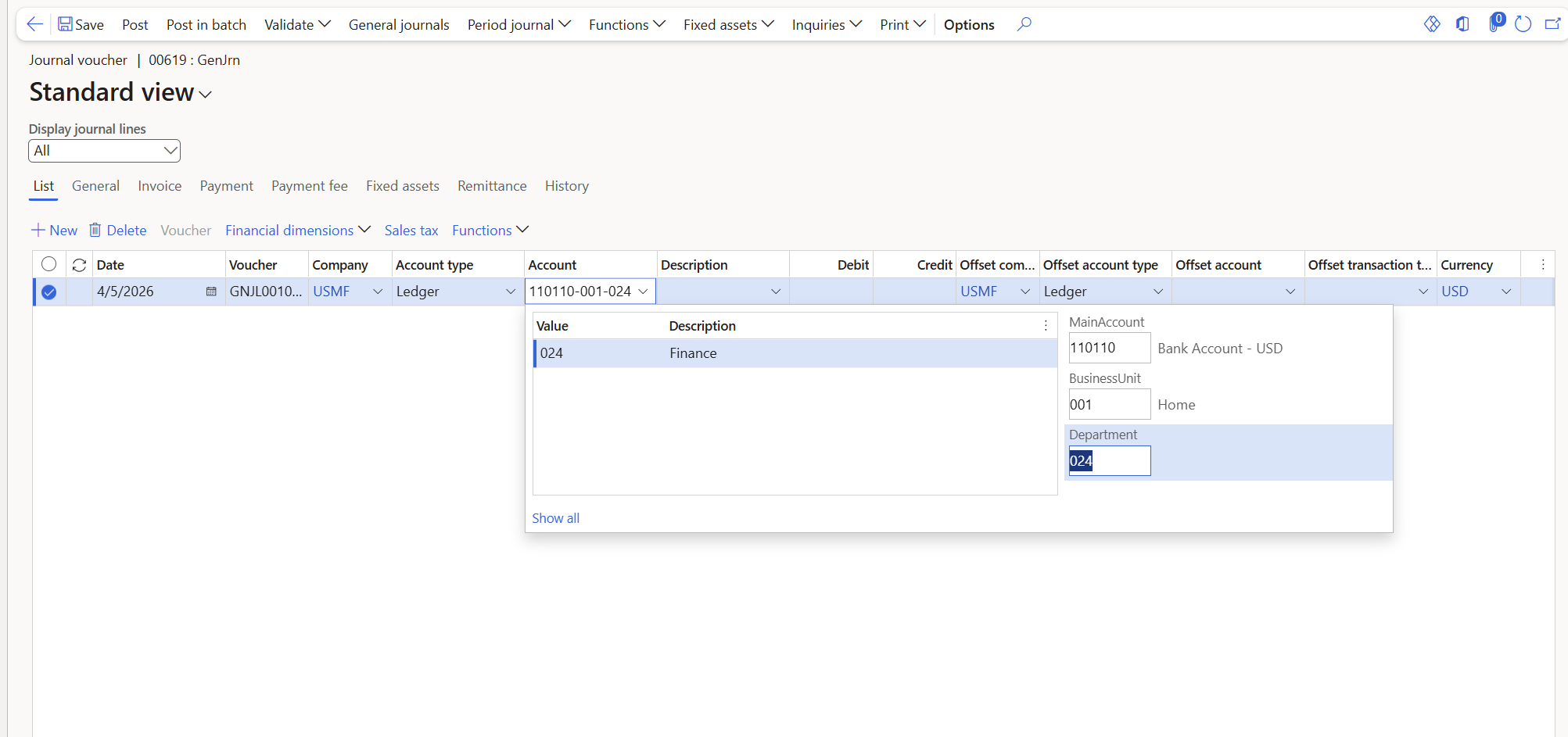
O exemplo seguinte mostra o controlo de entrada segmentado numa linha de diário geral. O campo Conta mostra a combinação completa de conta e dimensão, e a pesquisa permite-lhe selecionar valores para cada segmento.
Atalhos de teclado
A tabela seguinte descreve os atalhos de teclado que pode usar quando a consulta está fechada.
| Atalho de teclado | Ação |
|---|---|
| Alt+Seta para baixo | Abra a pesquisa. Se premir Alt+Seta para baixo novamente, o foco é alterado para os segmentos na lista de opções. |
| Enter e Shift+Enter Delimitador de plano contabilístico Seta para a direita e seta para esquerda |
Mova para o segmento seguinte ou o segmento anterior. |
| Separador | Mova para o campo seguinte na grelha. |
A tabela seguinte descreve os atalhos de teclado que pode usar quando a consulta está aberta.
| Atalho de teclado | Ação |
|---|---|
| Esc | Feche a pesquisa. |
| Seta para cima e seta para baixo Página para cima e Página para baixo Home e End |
Mova para o valor seguinte ou o valor anterior nas listas, para o grupo de valores anterior ou seguinte para o primeiro ou último elemento na pesquisa. |
| Delimitador de plano contabilístico Seta para a direita e seta para esquerda |
Mova para o segmento seguinte ou o segmento anterior. |
| Separador | Mova para o campo seguinte na grelha. |
| Alt+W | Alterne entre Mostrar tudo e Mostrar válido. |
Limitações de copiar e colar
Pode colar uma combinação completa de conta e dimensão num controlo de entrada segmentado individual, assim como colar valores em segmentos individuais. No entanto, não é possível colar em massa do Excel para as colunas de Conta e Conta de Contrapartida em várias linhas do Diário Geral, porque estas colunas validam cada segmento de dimensão separadamente.
Se precisar de inserir valores de conta e dimensão em conjunto, use uma das seguintes alternativas:
- Gestão de Dados Framework (DMF) — Exporte as linhas do Diário Geral do espaço de trabalho Gestão de Dados, faça as alterações numa Excel ou noutra ferramenta e depois importe os dados atualizados de volta. Esta abordagem é recomendada para grandes tarefas de introdução de dados.
- Excel add-in — Abrir o Jornal Geral, selecionar Abrir em Excel, editar as linhas do jornal diretamente na folha de cálculo e publicar as alterações de volta para Dynamics 365. Para mais informações, consulte Exportar e editar dados de dimensões em Excel via plug-in OData.