Nota
O acesso a esta página requer autorização. Pode tentar iniciar sessão ou alterar os diretórios.
O acesso a esta página requer autorização. Pode tentar alterar os diretórios.
Observação
Os grupos de interesse da comunidade passaram do Yammer para o Microsoft Viva Engage. Para se juntar a uma comunidade Viva Engage e participar nas discussões mais recentes, preencha o formulário Solicitar acesso à Comunidade Viva Engage de Finanças e Operações e escolha a comunidade à qual pretende juntar-se.
Durante os processos de negócio, os utilizadores do Microsoft Dynamics 365 frequentemente recolhem informações sobre os seus clientes. Registam esta informação como atividades e notas. Este artigo descreve a integração de dados de notas em dupla escrita.
Pode classificar a informação dos clientes das seguintes formas:
- Informação acionável à qual um utilizador do Dynamics 365 acede em nome de um cliente – Por exemplo, a Contoso (um utilizador do Dynamics 365) está a realizar uma feira de jogos. Um dos clientes da Contoso (um cliente) quer assistir à feira de jogos. O cliente pede a um empregado da Contoso que reserve uma vaga na feira de jogos. A reserva ocorre no calendário dos participantes no evento da Contoso.
- Informações acionáveis para um utilizador do Dynamics 365 – Por exemplo, um cliente que esteja a adquirir uma unidade Surface introduz instruções especiais que indicam que o dispositivo deve ser embrulhado antes da entrega. Estas instruções são informações acionáveis que devem ser tratadas pelo funcionário da Contoso responsável pela embalagem.
- Informações não acionáveis — Por exemplo, um cliente visita a loja Contoso e, durante a conversa com um associado da loja, expressa interesse em jogos Halo e acessórios de jogos. O associado da loja toma nota desta informação. O motor de recomendações do produto usa-o para fazer recomendações ao cliente.
Em geral, recolhe informação acionável como atividades em aplicações de finanças e operações e aplicações para a interação com o cliente. Recolhe informação não acionável como notas em aplicações de finanças e operações, e como anotações em aplicações de envolvimento com clientes.
Tip
Embora pretenda usar notas para informações não acionáveis, as aplicações não o impedem de as usar para armazenar e gerir informações acionáveis se quiser usá-las dessa forma.
A Microsoft encontra-se neste momento a lançar funcionalidades para integração de notas. A integração de notas está disponível para clientes, fornecedores, encomendas de venda e encomendas de compra.
Criar uma nota numa aplicação de Customer Engagement
Para criar uma nota numa aplicação de envolvimento do cliente e depois sincronizá-la com uma aplicação de finanças e operações, siga estes passos:
Na aplicação de Customer Engagement, abra o registo da conta para um cliente.
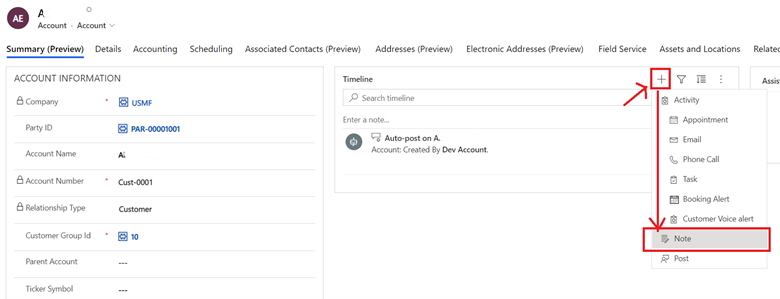
No painel Linha Cronológica, selecione o sinal de adição (+) e, em seguida, selecione Nota para criar uma nota.
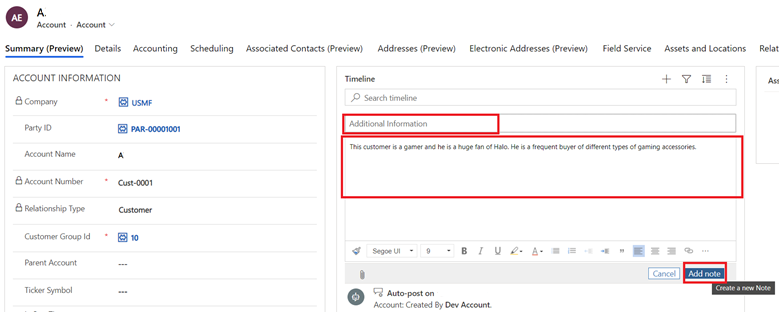
Introduza um título e descrição e, em seguida, selecione Adicionar nota.
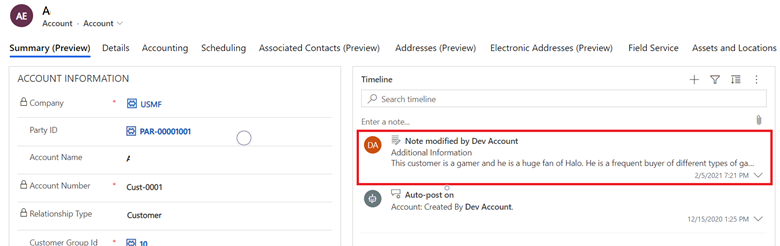
A nova nota é adicionada à linha cronológica do cliente.
Inicie sessão na aplicação de finanças e operações e abra o mesmo registo de clientes. Note que o botão Anexos (o símbolo do clipe de papel) no canto superior direito indica que o registo tem um anexo.
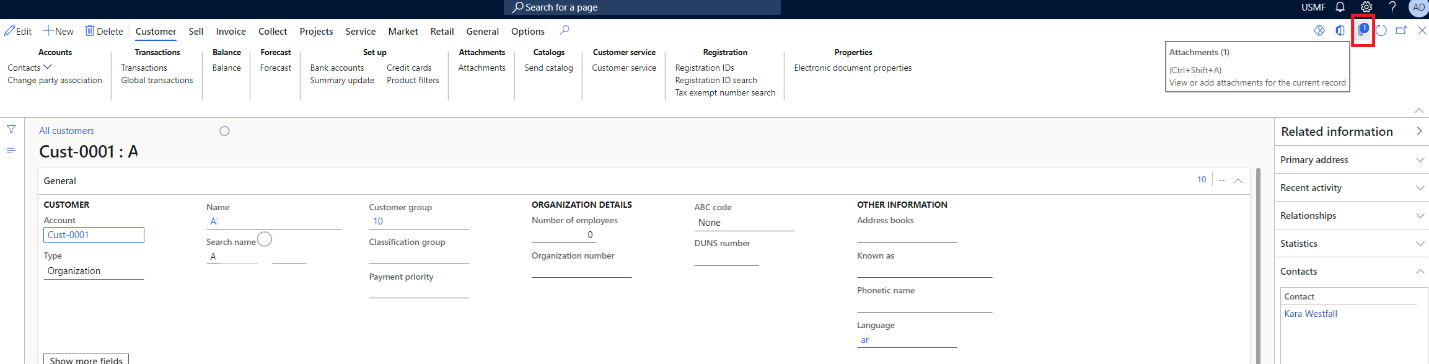
Selecione o botão Anexos para abrir a página Anexos. Deve encontrar a nota que criou na aplicação de Customer Engagement.
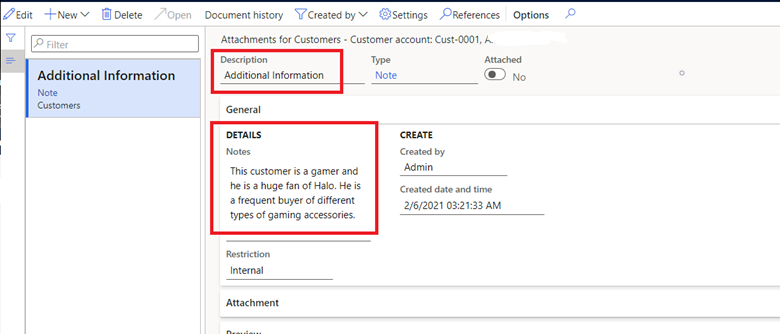
Quaisquer atualizações na nota sincronizam-se entre a aplicação de finanças e operações e a aplicação de gestão de clientes.
Criar uma nota numa aplicação de finanças e operações
Também pode criar uma nota numa aplicação de finanças e operações, que sincroniza com uma aplicação de envolvimento com o cliente.
Para criar uma nota numa aplicação de finanças e operações e depois sincronizá-la com uma aplicação de envolvimento do cliente, siga estes passos:
Na aplicação de finanças e operações, na página Anexos, selecione Nova>Nota.
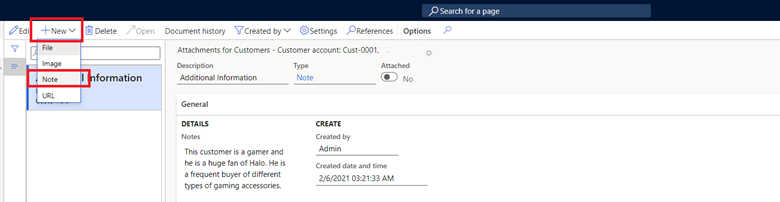
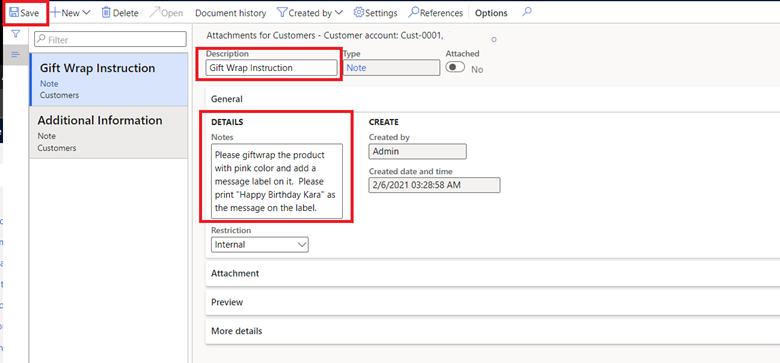
Introduza um título e um breve conjunto de instruções e, em seguida, selecione Guardar.
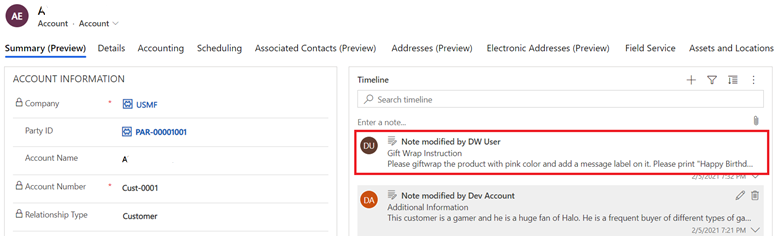
Na aplicação de Customer Engagement, atualize o registo. Deve encontrar a nova nota na linha cronológica.
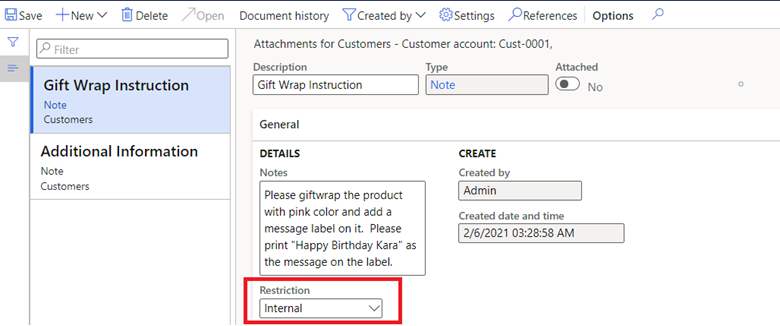
Pode classificar uma nota como interna ou externa.
Na aplicação de finanças e operações, na página de Anexos , abra a nota. No campo Restrição, selecione Interna ou Externa.
Também pode criar um URL.
Na aplicação de finanças e operações, na página Anexos, selecione Novo>URL.
Insira um título e o URL.
No campo Restrição, selecione Interna ou Externa.
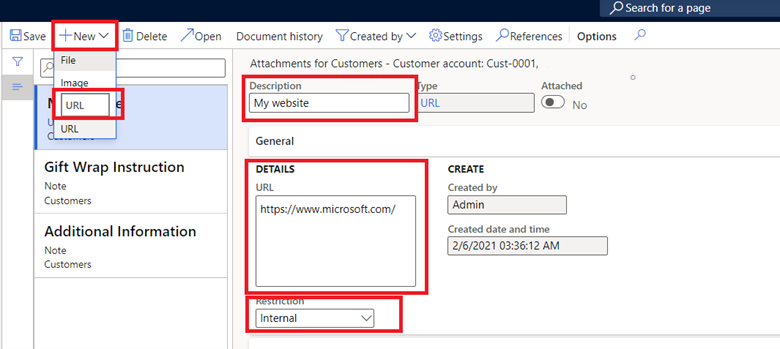
Selecione Guardar.
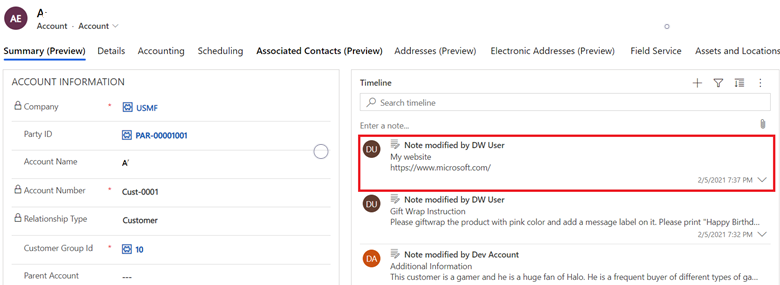
Como as aplicações de envolvimento do cliente não têm um tipo de URL, o dual-write integra o URL como uma nota.
Observação
Os anexos de ficheiro não são suportados.
Modelos
A integração de nota inclui incluem uma coleção de mapas de tabelas que trabalham em conjunto durante a interação de dados, como mostra a tabela seguinte.
Observação
Estes modelos são compatíveis apenas com sincronização ao vivo e, atualmente, não suportam sincronização inicial.
| Aplicação de finanças e operações | Aplicação de envolvimento com o cliente | Description |
|---|---|---|
| Anexos de Clientes | Anotações | Empresas que usam texto simples e URLs para capturar informações específicas do cliente (tanto para organizações como para pessoas). |
| Anexos de documentos do fornecedor | Anotações | Empresas que usam texto simples e URLs para capturar informações específicas do fornecedor (tanto para organizações como para pessoas). |
| Anexos de documentos de cabeçalho de ordem de venda | Anotações | Empresas que usam texto simples e URLs para capturar informações específicas da ordem de venda. |
| Anexos de documentos de cabeçalho de nota de encomenda | Anotações | Empresas que usam texto simples e URLs para capturar informações específicas da nota de encomenda. |
Limitações
Não podes desinstalar a solução de notas depois de a instalares.
Para mais informações, consulte Referência de mapeamento de escrita dupla.