Nota
O acesso a esta página requer autorização. Pode tentar iniciar sessão ou alterar os diretórios.
O acesso a esta página requer autorização. Pode tentar alterar os diretórios.
Note
Os grupos de interesse da comunidade passaram do Yammer para o Microsoft Viva Engage. Para se juntar a uma comunidade Viva Engage e participar nas discussões mais recentes, preencha o formulário Solicitar acesso à Comunidade Viva Engage de Finanças e Operações e escolha a comunidade à qual pretende juntar-se.
Este artigo descreve a informação necessária para cada definição de célula em linha num relatório financeiro e explica como inserir essa informação.
Especificar um código de linha numa definição de linha
Nas definições de linhas, use os números ou etiquetas na célula Código de Linha para identificar cada linha na definição de linha. Pode especificar o código de linha para se referir aos dados em cálculos e totais.
Requisitos de código de linha
Precisas de um código de linha para todas as linhas. Pode misturar códigos de linha numéricos, alfanuméricos e sem definição (vazios) numa definição de linha. O código de linha pode ser qualquer inteiro positivo (abaixo 100.000.000) ou uma etiqueta descritiva que identifique essa linha. Uma etiqueta descritiva deve seguir estas regras:
A etiqueta deve começar com um caráter alfabético (a a z ou A a Z) e pode ser qualquer combinação de números e letras até 16 carateres.
Note
Uma etiqueta pode incluir o caráter de sublinhado (_), mas nenhum outro caráter especial é permitido.
A etiqueta não pode utilizar nenhuma das seguintes palavras reservadas: AND, OR, IF, THEN, ELSE, PERIODS, TO, BASEROW, UNIT, NULL, CPO ou RPO.
Os seguintes exemplos são códigos de linha válidos:
- 320
- TL_NET_INCOME
- TL_NET_94
Alterar um código de linha numa definição de linha
- No designer de Relatórios, selecione definições de linhas e depois abra a definição de linha para modificar.
- Na linha apropriada, introduza o novo valor na célula na coluna Código de linha.
Repor códigos de linha numéricos
- No designer de Relatórios, selecione definições de linhas e depois abra a definição de linha para modificar.
- No menu Editar , selecione Renumerar linhas.
- Na caixa de diálogo Renumerar linhas, especifique novos valores para o código de linha inicial e o incremento do código de linha. Pode repor os códigos de linha numéricos para valores igualmente espaçados. No entanto, o Report Designer renumera apenas códigos de linha que começam com números (por exemplo, 130 ou 246). Não renumera códigos de linha que começam com letras (por exemplo, INCOME_93 ou TP0693).
Note
Quando renumera códigos de linha, o Report Designer atualiza automaticamente as referências TOT e CAL. Por exemplo, se uma linha TOT se refere a um intervalo que começa com o código de linha 100 e se renumerar linhas, começando com 90, a referência TOT inicial muda de 100 para 90.
Adicionar uma descrição
A célula de descrição fornece a descrição dos dados financeiros na linha do relatório, como “Receita” ou “Salário Líquido”. O texto na célula Descrição aparece no relatório exatamente como a introduz na definição de linha.
Note
A largura da coluna de descrição no relatório está definida na definição da coluna. Se o texto na coluna Descrição na definição de linha for longo, verifique a largura da coluna DESC. Quando utiliza a caixa de diálogo Inserir Linhas, os valores na coluna Descrição são os valores de segmento ou valores de dimensão a partir dos dados financeiros. Pode inserir linhas para adicionar texto descritivo, como um título de secção ou um total de secção, e adicionar formatação, como uma linha antes de uma linha total. Se o relatório incluir uma árvore de reporte, pode incluir o texto adicional definido para as unidades de reporte na árvore de reporte. Também pode limitar o texto adicional a uma unidade de reporte específica.
Adicionar a descrição de uma linha num relatório
- No designer de Relatórios, selecione definições de linhas e depois abra a definição de linha para modificar.
- Selecione a célula Descrição e, em seguida, introduza o nome da linha de relatório.
- Aplique formatação.
Adicione texto extra de uma árvore de relatórios na descrição
- No designer de Relatórios, selecione definições de linhas e depois abra a definição de linha para modificar.
- Insira o código de texto extra e qualquer outro texto na célula de Descrição apropriada.
- Aplique formatação.
Limite o texto extra a uma unidade específica de reporte
- No designer de Relatórios, selecione definições de linhas e depois abra a definição de linha para modificar.
- Localiza a linha onde queres adicionar texto extra e depois faz duplo clique na célula na coluna Fórmulas/Linhas/Unidades Relacionadas .
- Na caixa de diálogo Seleção da unidade de relatório, selecione uma árvore de relatórios no campo Árvore de relatórios.
- Expanda ou recolha a árvore de relatórios e, em seguida, selecione uma unidade de relatório no campo Selecionar unidade de relatório para restrição.
Adicionar um código de formato
A célula Código de formato oferece uma seleção de escolhas pré-formatadas para o conteúdo dessa linha. Se a célula Código de formato estiver em branco, a linha é interpretada como uma linha de detalhe de dados financeiros.
Note
Se um relatório contiver linhas de formatação não quantitativas que estão relacionadas com linhas de valores que são suprimidas (por exemplo, devido a saldos zero), use a coluna Fórmulas/Linhas/Unidades Relacionadas para impedir que as linhas de título e formato sejam impressas.
Adicionar um código de formato a uma linha de relatório
No designer de relatórios, selecione definições de linhas e depois selecione uma definição de linha para modificar.
Clique duas vezes na célula Código de formato.
Selecione um código de formato na lista. A tabela que se segue descreve os códigos de formato e as respetivas ações.
Código de formato Interpretação do código de formato Ação (Nenhum) Limpa a célula Código de formato. TOT Total Identifica uma linha que utiliza operadores matemáticos na coluna Fórmulas/Linhas/Unidades Relacionadas. Os totais contêm operadores simples, tais como + ou -. CAL Cálculo Identifica uma linha que utiliza operadores matemáticos na coluna Fórmulas/Linhas/Unidades Relacionadas. Os cálculos contêm operadores complexos, tais como instruções +, -, *, / e IF/THEN/ELSE. DES Description Identifica uma linha de título ou uma linha vazia num relatório. LFT RGT CEN Esquerda Direita Centro Alinha o texto de descrição da linha na página do relatório, independentemente da colocação do texto na definição da coluna. CBR Alterar linha de base Identifica uma linha que define a linha base para cálculos de colunas. COLUMN Quebra de coluna Começa uma nova coluna no relatório. PÁGINA Quebra de Página Começa uma nova página no relatório. --- Único sublinhado Coloca uma única linha sob todas as colunas de montante no relatório. === Sublinhado duplo Coloca uma linha dupla sob todas as colunas de montante no relatório. LINE1 Linha fina Desenha uma única linha fina na página. LINE2 Linha grossa Desenha uma única linha grossa na página. LINE3 Linha pontilhada Desenha uma única linha pontilhada na página. LINE4 Linha grossa e linha fina Desenha uma linha dupla na página. A linha superior é grossa e a linha inferior é fina. LINE5 Linha fina e linha grossa Desenha uma linha dupla na página. A linha superior é fina e a linha inferior é grossa. BXB BXC Linha em caixa Desenha uma caixa em torno das linhas de relatório que começam com a linha BXB e terminam com a linha BXC. REM Observação Identifica uma linha que é uma linha de comentário e que não deve ser impressa no relatório. Por exemplo, uma linha de observação pode explicar as suas técnicas de formatação. ORDENAR ASORT SORTDESC ASORTDESC Ordenar Ordena despesas ou receitas, ordena um relatório de variação real ou orçamental pela maior variação, ou ordena as descrições da linha alfabeticamente.
Especificar fórmulas, linhas e unidades relacionadas
A célula Fórmulas/Linhas/Unidades Relacionadas serve múltiplos propósitos. Dependendo do tipo de linha, uma célula Fórmulas/Linhas/Unidades relacionadas pode executar uma das seguintes funções:
- Defina as linhas a incluir num cálculo quando utilizar um código de formato TOT ou um código de formato CAL.
- Liga uma linha de formatação a uma linha de quantidade, de modo que a formatação só seja impressa quando o valor correspondente for impresso.
- Limite uma linha a uma unidade de reporte específica.
- Defina a linha base para cálculos quando utilizar o código de formato BASEROW.
- Defina as linhas para ordenar quando utilizar qualquer um dos códigos de formato de ordenação.
Utilizar um total de linha numa definição de linha
Utilize uma fórmula total de linha para adicionar ou subtrair quantidades noutras linhas. Uma fórmula para criar um total de linha pode incluir os operadores + e - para combinar códigos de linha e intervalos individuais. Os intervalos são indicados por dois pontos (:). A fórmula pode conter até 1024 carateres. Aqui está um exemplo de uma fórmula padrão de totalização: 400+420+430+450+460LIABILITIES+EQUITY520:546520:546-LIABILITIES
Componentes de uma fórmula total de linha
Ao criar uma fórmula de total de linhas, use códigos de linhas para especificar quais as linhas a adicionar ou subtrair na definição atual de linhas, e use operadores para especificar como as linhas se combinam. Podes usar linhas totais e linhas de quantidade em qualquer combinação.
Note
Todas as linhas de total que estão num intervalo são excluídas. Para criar um total geral, especifique o intervalo de linhas. Se a primeira linha de um intervalo for uma linha de total, esta linha está incluída no novo total. A tabela a seguir descreve como os operadores são utilizados em fórmulas de totais de linha.
| Operador | Fórmula de exemplo | Description |
|---|---|---|
| + | 100+330 |
Adiciona o montante na linha 100 ao valor na linha 330. |
| : | 100:330 |
Adiciona os totais de todas as linhas entre a linha 100 e a linha 330. |
| - | 100-330 |
Subtrai o montante na linha 100 do valor na linha 330. |
Criar um total de linha
- No designer de Relatórios, selecione definições de linhas e depois abra a definição de linha para modificar.
- Clique duas vezes na célula Código de formato na definição de linha e selecione TOT.
- Na célula Fórmulas/Linhas/Unidades Relacionadas, digite a fórmula do total.
Relacionar uma linha de formato com uma linha de quantidade
Na coluna Código de formato numa definição de linha, os códigos de formato DES, LFT, RGT, CEN, --- e === aplicam formatação a linhas sem quantidade. Para evitar que esta formatação seja impressa quando as linhas de quantidade relacionadas forem suprimidas (por exemplo, porque as linhas de quantidade contêm valores zero ou nenhuma atividade de período), deve relacionar as linhas de formato com as linhas de quantidade correspondentes. Esta funcionalidade é útil quando se quer evitar que cabeçalhos ou formatação relacionada com subtotais sejam impressos quando não há detalhes para imprimir para o período.
Note
Também pode evitar que as linhas de quantidades detalhadas sejam impressas, limpando a opção de apresentação de linhas sem quantidades. Esta opção está localizada no separador Definições da definição de relatório. Por predefinição, as contas de detalhes de transações que têm um saldo zero ou nenhuma atividade de período são suprimidas em relatórios. Para mostrar estas contas de detalhes de transação, selecione a caixa de verificação Mostrar linhas sem montantes no separador Definições da definição de relatório.
Relacionar uma linha de formato com uma linha de quantidade
No Designer de Relatórios, selecione definições de linhas e depois selecione uma definição de linha para modificar.
Na linha de formatação, na célula Fórmulas/Linhas/Unidades Relacionadas, introduza o código da linha de quantidade a suprimir.
Note
Para suprimir uma linha de quantidade, o saldo da linha deve ser 0 (zero). Uma linha de quantidade que tem um saldo não é suprimida.
No menu Arquivo , selecione Salvar.
Exemplo de prevenção da impressão de linhas
No exemplo seguinte, um utilizador quer impedir que o título e sublinhados na linha Total de numerário do respetivo relatório sejam impressos, uma vez que não houve qualquer atividade em nenhuma das contas em numerário. Portanto, na linha 220 (que, como o código de formato --- indica, é uma linha de formatação), na célula Fórmulas/Linhas/Unidades Relacionadas, o utilizador introduz 250, que é o código da linha de quantidade que o utilizador quer suprimir.

Selecionar a linha base para um cálculo de coluna
No relatório relacional, atribui-se uma ou mais linhas base na definição de linhas usando o código de formato CBR (alterar linha base). Um cálculo na definição da coluna faz referência a uma linha base. Aqui estão alguns exemplos típicos de cálculos de CBR:
- Percentagem do total de receitas no que diz respeito a itens de receita individuais
- Percentagem da despesa total relacionada com itens individuais de despesa
- Percentagem da margem bruta relacionada com detalhes de divisão ou departamento.
Defina uma ou mais linhas base na definição de linhas. A definição da coluna determina a relação sobre a qual a linha base é reportada. O código usado na fórmula da coluna é BASEROW. As seguintes operações matemáticas básicas são utilizadas com BASEROW: dividir, multiplicar, adicionar ou subtrair. A operação mais usada é dividida por BASEROW, onde o resultado é mostrado em percentagem. Os cálculos de colunas que utilizam o BASEROW na fórmula utilizam a definição de linha para os códigos de linha base relacionados. As linhas CBR têm as seguintes características:
- As linhas do CBR não são imprimidas no relatório final.
- O código de formato CBR e o seu código de linha relacionado são posicionados acima da linha ou secção que apresenta cálculos relacionados.
Numa definição de coluna, o tipo de coluna CALC indica uma coluna que especifica uma fórmula na linha de Fórmula. Esta fórmula funciona nos dados desta coluna do relatório e utiliza a palavra-chave Baserow para basear cálculos nos códigos de formato CBR na linha. Na definição de linha, o código de formato CBR define a linha base para colunas que calculam uma percentagem ou multiplicam pela linha base para cada linha no relatório. Pode ter vários códigos de formato CBR em formato de linha, como um para vendas líquidas, um para vendas brutas e outro para despesas totais. Normalmente, utiliza-se o código de formato CBR para criar uma percentagem para contas que são comparadas com uma linha total. Usa uma linha base para todos os cálculos até definires outra linha base. Deve definir um código de formato CBR inicial e um código de formato CBR final. Por exemplo, para determinar as despesas em percentagem das vendas líquidas, pode dividir o valor em cada linha de despesas pelo valor na linha de vendas líquidas. Neste caso, a linha de vendas líquidas é a linha base. Pode definir uma definição de coluna que reporta os resultados atuais e acumulados do ano, juntamente com uma percentagem base de cada resultado, como mostrado no exemplo seguinte. Comece com uma declaração detalhada de resultados.
Selecionar a linha base numa definição de linha para um cálculo de coluna
- No criador de relatórios, selecione definições de coluna e depois abra a definição de coluna para uma demonstração de rendimentos.
- Adicione uma nova coluna à definição da coluna e defina o tipo de coluna a CALC.
- Na célula Fórmula da nova coluna, introduza a fórmula X/BASEROW, onde X é o tipo de coluna FD para ver uma percentagem.
- Clique duas vezes na célula Substituição do Formato/Moeda.
- Na caixa de diálogo Substituir formatação, na lista da categoria de Formato, selecione Percentagem e, em seguida, clique em OK.
- No menu Ficheiro , selecione Guardar Como para guardar a definição da coluna sob um novo nome. Anexe CBR ao nome do ficheiro atual (por exemplo, CUR_YTD_CBR). Esta definição de coluna é a definição da coluna da linha base.
- No Designer de Relatórios, selecione definições de linhas e depois abra a definição de linha para modificar usando o cálculo base da linha.
- Insira uma nova linha acima da linha onde o cálculo da linha base deve começar.
- Clique duas vezes na célula Código de formato na definição de linha e selecione CBR.
- Na célula Fórmulas/Linhas/Unidades Relacionadas, introduza o número de código de linha para a linha base.
Exemplo do cálculo da linha de base
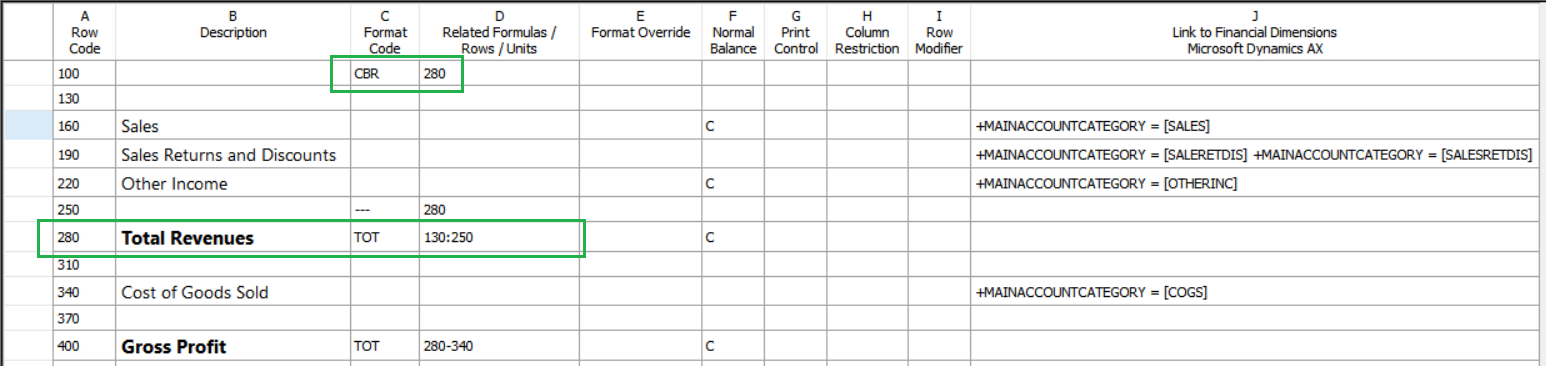
No exemplo seguinte de uma definição de linha, a linha 100 mostra que a linha base para cálculos é a linha 280.
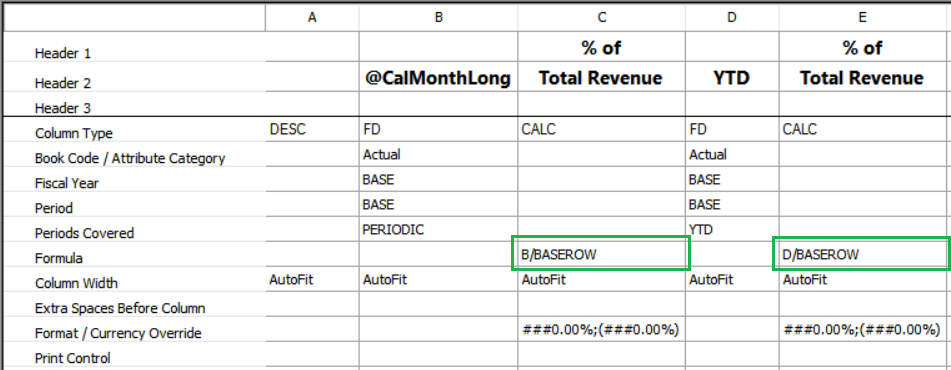
No exemplo seguinte de uma definição de coluna, os cálculos utilizam o código de formato CBR. O cálculo na coluna C divide o valor na coluna B do relatório pelo valor na linha 280 da coluna B. A substituição do formato na coluna B imprime o resultado do cálculo em percentagem. Da mesma forma, cada montante na coluna E é o montante na coluna D em percentagem das vendas líquidas.
O exemplo seguinte mostra um relatório que pode gerar com base nos cálculos anteriores.

Selecionar um código de ordenação para uma definição de linha
Os códigos de ordenação ordenam contas ou valores, ordenam um relatório de variação real ou orçamental pela maior variação, ou ordenam as descrições da linha alfabeticamente. Estão disponíveis os seguintes códigos de ordenação:
- SORT – Ordena o relatório por ordem ascendente, com base nos valores da coluna especificada.
- ASORT – Ordena o relatório por ordem ascendente, com base no valor absoluto dos valores na coluna especificada. Por outras palavras, o sinal de cada valor é ignorado quando os valores são ordenados. Este código de formato sequencia os valores pela magnitude da variação, independentemente de a variação ser positiva ou negativa.
- SORTDESC – Ordena o relatório por ordem descendente, com base nos valores da coluna especificada.
- ASORTDESC – Ordena o relatório por ordem descendente, com base no valor absoluto dos valores na coluna especificada.
Selecionar um código de ordenação
No designer de Relatórios, selecione definições de linhas e depois abra a definição de linha para modificar.
Clique duas vezes na célula Código de formato e, em seguida, selecione um código de ordenação.
Na célula Fórmulas/Linhas/Unidades Relacionadas, especifique o intervalo de códigos de linha a ordenar. Para especificar um intervalo, introduza o código da primeira linha, dois pontos (:) e, em seguida, o código de última linha. Por exemplo, insira 160:490 para especificar que o intervalo é a linha 160 até à linha 490.
Na célula Restrição da coluna, introduza a letra da coluna de relatório para a ordenação.
Note
Inclua apenas linhas de quantidade num cálculo de ordenação.
Exemplos de valores de colunas ascendentes e descendentes
No exemplo seguinte, os valores na coluna D do relatório estão ordenados por ordem crescente para as linhas 160 a 490. Adicionalmente, os valores absolutos na coluna G do relatório estão ordenados por ordem decrescente para as linhas 610 a 940.
| Código de linha | Description | Código de formato | Fórmulas/Linhas/Unidades Relacionadas | Saldo normal | Restrição de coluna | Ligação para dimensões financeiras |
|---|---|---|---|---|---|---|
| 100 | Ordenado por Variação Mensal em Ordem Ascendente | DES | ||||
| 130 | SORT | 160:490 | D | |||
| 160 | Sales | C | 4100 | |||
| 190 | Devoluções de Vendas | 4110 | ||||
| ... | ||||||
| 490 | Proveitos de Juros | C | 7000 | |||
| 520 | DES | |||||
| 550 | Ordenado por Variação Absoluta AAD em Ordem Descendente | DES | ||||
| 580 | ASORTDESC | 610:940 | G | |||
| 610 | Sales | C | 4100 | |||
| 640 | Devoluções de Vendas | 4110 | ||||
| ... | ||||||
| 940 | Proveitos de Juros | C | 7000 |
Especificar uma célula de substituição do formato
A célula de substituição de formato especifica a formatação da linha quando imprime o relatório. Esta formatação sobrepõe-se à formatação especificada na definição da coluna e na definição do relatório. Por defeito, essas definições especificam a formatação da moeda. Se uma linha do relatório listar o número de ativos, como o número de edifícios, e outra linha listar o valor monetário desses ativos, pode substituir a formatação monetária e introduzir formatação numérica para a linha que especifica o número de edifícios. Especifica estas informações na caixa de diálogo Substituição do formato. As opções disponíveis dependem da categoria de formato que seleciona. A área Amostra da caixa de diálogo mostra formatos de exemplo. Estão disponíveis as seguintes categorias de formato:
- Formatação monetária
- Formatação numérica
- Formatação percentual
- Formatação personalizada
Substituir formatação da célula
- No Report Designer, abra a definição de linha a modificar.
- Na linha para substituir o formato, clique duas vezes na célula na coluna Substituição do formato.
- Na caixa de diálogo Substituição do formato, selecione as opções de formatação a utilizar para essa linha no relatório.
- Selecione OK.
Formatação monetária
A formatação monetária aplica-se a um montante fiscal e inclui o símbolo monetário. Estão disponíveis as seguintes opções:
Símbolo monetário – O símbolo monetário para o relatório. Este valor substitui a definição Opções Regionais para a informação da empresa.
Números negativos – Os números negativos podem ter um sinal de menos (-), podem aparecer em parênteses ou podem ter um triângulo (∆).
Casas decimais – O número de dígitos a mostrar após a vírgula decimal.
Texto de substituição do valor zero – O texto a incluir no relatório quando o montante é 0 (zero). Este texto aparece como a última linha na área Amostra.
Note
Se suprimir a impressão para valores zero ou nenhuma atividade de período, este texto também é suprimido.
Formatação numérica
A formatação numérica aplica-se a qualquer montante e não inclui um símbolo monetário. Estão disponíveis as seguintes opções:
Números negativos – Os números negativos podem ter um sinal de menos (-), podem aparecer em parênteses ou podem ter um triângulo (∆).
Casas decimais – O número de dígitos a mostrar após a vírgula decimal.
Texto de substituição do valor zero – O texto a incluir no relatório quando o montante é 0 (zero). Este texto aparece como a última linha na área Amostra.
Note
Se suprimir a impressão para valores zero ou nenhuma atividade de período, este texto também é suprimido.
Formatação percentual
A formatação percentual inclui o sinal percentual (%). Estão disponíveis as seguintes opções:
Números negativos – Os números negativos podem ter um sinal de menos (-), podem aparecer em parênteses ou podem ter um triângulo (∆).
Casas decimais – O número de dígitos a mostrar após a vírgula decimal.
Texto de substituição do valor zero – O texto a incluir no relatório quando o montante é 0 (zero). Este texto aparece como a última linha na área Amostra.
Note
Se suprimir a impressão para valores zero ou nenhuma atividade de período, este texto também é suprimido.
Formatação personalizada
Utilize a categoria de formatação personalizada para criar uma substituição de formato personalizado. Estão disponíveis as seguintes opções:
Tipo – O formato personalizado.
Texto de substituição do valor zero – O texto a incluir no relatório quando o montante é 0 (zero). Este texto aparece como a última linha na área Amostra.
Note
Se suprimir a impressão para valores zero ou nenhuma atividade de período, este texto também é suprimido.
O tipo deve representar o valor positivo e, em seguida, o valor negativo. Normalmente, introduza um formato semelhante que diferencie valores positivos e negativos. Por exemplo, para especificar que tanto os valores positivos como negativos têm duas casas decimais, mas os valores negativos aparecem nos parênteses, insira 0,00;(0,00). A tabela que se segue mostra formatos personalizados que pode utilizar para controlar o formato dos seus valores. Todos os exemplos começam a partir do valor 1234,56.
| Formato | Positivo | Negativo | Zero |
|---|---|---|---|
| 0 | 1235 | -1235 | 0 |
| 0;0 | 1235 | 1235 | 0 |
| 0;(0);- | 1235 | 1235 | - |
| #,###;(#,###);"" | 1.235 | (1.235) | (Em branco) |
| #,##0.00;(#,##0.00);zero | 1.234,56 | (1.234,56) | zero |
| 0,00%;(0,00%) | 123456,00% | (123456,00%) | 0,00% |
Especificar uma célula de saldo normal
A célula Saldo Normal numa linha controla o sinal das quantidades numa linha. Para inverter o sinal de uma linha, ou se o saldo normal de uma conta for um crédito, insira um C na célula Saldo normal para essa linha. O Report Designer inverte o sinal em todas as contas de saldo de crédito nessa linha. Quando o designer de relatórios converte estas contas, remove a característica de débito/crédito de todos os montantes e facilita a totalização. Por exemplo, para calcular o rendimento líquido, subtrai-se as despesas dos rendimentos. Normalmente, um código C não afeta as linhas totalizadas e calculadas. No entanto, o controlo de impressão XCR na definição da coluna inverte o sinal de qualquer linha que contenha um C na coluna Saldo normal. Esta formatação é especialmente importante quando se pretende mostrar todas as variações desfavoráveis como quantidades negativas. Se um número total ou calculado tiver o sinal errado, introduza um C na célula Saldo normal para a linha para inverter o sinal.
Especificar uma célula de modificador de linha
O conteúdo da célula modificadora de linha numa definição de linha sobrepõe-se aos anos fiscais, períodos e outras informações que a definição da coluna especifica para essa linha. O modificador selecionado aplica-se a todas as contas da linha. Pode modificar cada linha utilizando um ou mais dos seguintes tipos de modificadores:
- Modificadores de conta
- Modificadores de código de livro
- Atributos de conta e transação
Substituir uma definição de coluna
No Report Designer, abra a definição de linha a modificar.
Na linha onde pretende substituir a definição da coluna, clique duas vezes na célula Modificador de linha.
Na caixa de diálogo Modificador de linha, selecione uma opção no campo Modificador de conta. Para uma descrição das opções, consulte a secção "Modificadores de conta".
No campo Modificador de código de livro, selecione o código do livro para utilizar para a linha.
Em Atributos, adicione uma entrada para cada atributo que pretende incluir com o código da linha:
Clique duas vezes na célula Atributo e selecione um nome de atributo.
Important
Substitua o cardinal (#) por um valor numérico.
Clique duas vezes na célula De e introduza o primeiro valor para o intervalo.
Clique duas vezes na célula Para e introduza o último valor para o intervalo.
Selecione OK.
Modificadores de conta
Quando seleciona uma conta específica, o designer de relatórios normalmente combina a conta com os anos fiscais, períodos e outras informações que especifica na definição da coluna. Pode utilizar diferentes informações, como diferentes períodos fiscais, para linhas específicas. A tabela seguinte mostra os modificadores de contas disponíveis. Substitua o sinal numérico (#) por um valor igual ou inferior ao número de períodos num ano fiscal.
| Modificador de conta | O que está impresso |
|---|---|
| /BB | O saldo inicial de uma conta. |
| /# | O saldo do período especificado. |
| /-# | O saldo do período que é # períodos anteriores ao período em curso. |
| /+# | O saldo do período que é # períodos posteriores ao período em curso. |
| /C | O saldo do período atual. |
| /C-# | O saldo do período que é # períodos anteriores ao período em curso. |
| /C+# | O saldo do período que é # períodos posteriores ao período em curso. |
| /Y | O saldo do ano até à data ao longo do período em curso. |
| /Y-# | O saldo do ano até à data através do período que é # períodos anteriores ao período em curso. |
| /Y+# | O saldo do ano até à data através do período que é # períodos posteriores ao período em curso. |
Modificadores de código de livro
Pode limitar uma linha a um código de livro existente. A definição da coluna deve incluir pelo menos uma coluna FD que tenha um código de livro.
Note
A restrição do código do livro para uma linha substitui as restrições do código do livro na definição da coluna para essa linha.
Atributos de conta e transação
Alguns sistemas contabilísticos suportam atributos de conta e atributos de transação nos dados financeiros. Estes atributos funcionam como segmentos virtuais de conta e podem transportar informação extra sobre a conta ou transação. Esta informação extra pode ser IDs de conta, IDs de lote, códigos postais ou outros atributos. Se o seu sistema contabilístico suportar atributos, pode utilizar atributos de conta ou atributos de transação como modificadores de linha na definição de linha. Para obter informações sobre como substituir as informações sobre as linhas, consulte a secção "Substituir uma definição de coluna" no início deste artigo.
Especificar uma célula de ligação para dimensões financeiras
A célula Link to Financial Dimensions contém ligações para os dados financeiros que inclui em cada linha de um relatório. Esta célula contém valores de dimensão. Para abrir a caixa de diálogo Dimensões, clique duas vezes na célula Ligação para dimensões financeiras.
Note
No entanto, o Report Designer não pode selecionar contas, dimensões ou campos do sistema Microsoft Dynamics 365 Finance que inclua qualquer um dos seguintes carateres reservados: &, *, [, ], { ou }. Para especificar informação para uma linha que já está na definição da linha, adicione a informação na célula Link to financial dimensions. Para adicionar novas linhas que se ligam aos dados financeiros, utilize a caixa de diálogo Inserir Linhas de para criar novas linhas na definição de relatório. O título da coluna muda, dependendo de como configura a coluna, como mostrado na tabela seguinte.
| Tipo de link que seleciona | A descrição da coluna Ligação altera-se para esta |
|---|---|
| Dimensões Financeiras | Ligação para Dimensões Financeiras |
Especificar uma dimensão ou intervalo
- No Report Designer, abra a definição de linha a modificar.
- Clique duas vezes numa célula na coluna Ligação para dimensões financeiras.
- Na caixa de diálogo Dimensões, clique duas vezes numa célula sob o nome de dimensão.
- Na caixa de diálogo para a dimensão, selecione Individual ou intervalo.
- No campo From , introduza a dimensão inicial ou selecione
 para procurar as dimensões disponíveis. Para introduzir um intervalo de dimensões, insira a dimensão final no campo Para.
 - Seleciona OK para fechar a caixa de diálogo da dimensão. A caixa de diálogo Dimensões apresenta a dimensão ou intervalo atualizado.
- Selecione OK para fechar a caixa de diálogo Dimensões .
Mostrar contas de saldo zero numa definição de linha
Por predefinição, o Report Designer não imprime nenhuma linha que não tenha um saldo correspondente nos dados financeiros. Portanto, pode criar uma definição de linha que inclua todos os valores do segmento natural ou todos os valores de dimensão e, depois, usar essa definição de linha para qualquer um dos seus departamentos.
Modificar as definições de saldo zero
- No Report Designer, abra a definição de relatório a modificar.
- No separador Definições , em Outros Formates, selecione opções para a definição de linha que utiliza na definição do relatório.
- No menu Arquivo, selecione Salvar para salvar as alterações.
Usar carateres universais e intervalos numa definição de linha
Quando introduz um valor de segmento natural na caixa de diálogo Dimensões, pode colocar um caráter universal (? ou *) em qualquer posição de um segmento. O Report Designer extrai todos os valores para as posições definidas sem considerar os carateres universais. Por exemplo, a definição de linha contém apenas valores de segmento natural e os segmentos naturais têm quatro carateres. Ao introduzir 6??? numa linha, informa o Report Designer para incluir todas as contas que têm um valor de segmento natural que começa com um 6. Se introduzir 6*, os mesmos resultados são devolvidos, mas os resultados também incluem valores de largura variável, tais como 60 e 600000. O Report Designer substitui cada caráter universal (?) pelo intervalo completo de valores possíveis, que inclui letras e carateres especiais. Por exemplo, no intervalo de 12?0 a 12?4, o caráter universal em 12?0 é substituído pelo valor mais baixo no conjunto de carateres e o caráter universal em 12?4 é substituído pelo valor mais alto no conjunto de carateres.
Note
Evite utilizar carateres universais para as contas iniciais e finais em intervalos. Se utilizar carateres universais na conta inicial ou na conta final, poderá receber resultados inesperados.
Intervalos de segmento único ou de dimensão única
Pode especificar um intervalo de valores de segmento ou valores de dimensão. A vantagem de especificar um intervalo é que não precisa de atualizar a definição de linha sempre que adiciona um novo valor de segmento ou dimensão aos dados financeiros. Por exemplo, o intervalo +Conta=[6100:6900] obtém os valores das contas 6100 a 6900 para o montante da linha. Quando um intervalo inclui um caráter universal (?), o Report Designer não avalia o intervalo numa base de caráter por caráter. Em vez disso, determina os extremos inferior e superior do intervalo, e depois inclui os valores finais e todos os valores entre eles.
Note
No entanto, o Report Designer não pode selecionar contas, dimensões ou campos do sistema Microsoft Dynamics 365 Finance que inclua qualquer um dos seguintes carateres reservados: &, *, [, ], { ou }. Só pode adicionar um E comercial (&) quando estiver automaticamente a construir definições de linha utilizando a caixa de diálogo Inserir linhas de dimensões.
Intervalos de vários segmentos ou várias dimensões
Quando introduz um intervalo utilizando combinações de valores de múltiplas dimensões, o Report Designer efetua a comparação de intervalo numa base de ..\dimensões-financeiras\dimensão-a-dimensão. A comparação de intervalo não pode ser feita numa base de caráter por caráter ou numa base de segmento parcial. Por exemplo, o intervalo +Conta=[5000:6000], Departamento=[1000:2000], Centro de custos=[00] inclui apenas as contas que correspondem a cada segmento. Neste cenário, a primeira dimensão deve estar entre 5000 e 6000, a segunda dimensão deve estar entre 1000 e 2000, e a última dimensão deve ser 00. Por exemplo, +Conta=[5100], Departamento=[1100], Centro de custos[01] não está incluído no relatório, porque o último segmento está fora do intervalo especificado. Se um valor de segmento incluir espaços, inclua esse valor em parênteses retos ([ ]). Os seguintes valores são válidos para um segmento de quatro carateres: [ 234], [123 ], [1 34]. Deve incluir os valores das dimensões entre colchetes quadrados ([ ]), e o designer de relatórios adiciona esses colchetes por si. Quando um intervalo de múltiplos segmentos ou múltiplas dimensões inclui caracteres coringa (? ou *), o designer de relatórios determina os extremos mais baixos e superiores de todo o intervalo de múltiplos segmentos ou múltiplas dimensões, e depois inclui os valores finais e todos os valores entre eles. Se tiver uma grande variedade, como toda a gama de contas de 40000 a 99999, especifique uma conta inicial válida e uma conta final sempre que possível.
Note
No entanto, o Report Designer não pode selecionar contas, dimensões ou campos do sistema Microsoft Dynamics 365 Finance que inclua qualquer um dos seguintes carateres reservados: &, *, [, ], { ou }. Só pode adicionar um E comercial (&) quando estiver automaticamente a construir definições de linha utilizando a caixa de diálogo Inserir linhas de dimensões.
Adicionar ou subtrair de outras contas numa definição de linha
Para somar ou subtrair os montantes monetários de uma conta dos montantes monetários noutra conta, use o sinal de mais (+) e o sinal de menos (-) na célula Link to Financial Dimensions . A tabela a seguir mostra formatos aceitáveis para adicionar e subtrair ligações para dados financeiros.
| Operação | Utilizar este formato |
|---|---|
| Adicione duas contas totalmente qualificadas. | +Divisão=[000], Conta=[1205], Departamento=[00]+Divisão=[100], Conta=[1205], Departamento=[00] |
| Adicione dois valores de segmento. | +Conta=[1205]+Conta=[1210] |
| Adicione valores de segmento que incluam carateres universais. | +Conta=[120?+Conta=[11??] |
| Adicione um intervalo de contas totalmente qualificadas. | +Divisão=[000:100], Conta=[1205], Departamento=[00] |
| Adicione um intervalo de valores de segmento. | +Conta=[1200:1205] |
| Adicione um intervalo de valores de segmento que incluam carateres universais. | +Conta=[120?:130?] |
| Subtraia uma conta totalmente qualificada de outra conta totalmente qualificada. | +Divisão=[000], Conta=[1205], Departamento=[00]-Divisão=[100], Conta=[1205], Departamento=[00] |
| Subtraia um valor de segmento de outro valor de segmento. | +Conta=[1205]-Conta=[1210] |
| Subtraia um valor de segmento que inclua um caráter universal de outro valor de segmento. | +Conta=[1200]-Conta=[11??] |
| Subtraia um intervalo de contas totalmente qualificadas. | -Divisão=[000:100], Conta=[1200:1205], Departamento=[00:01] |
| Subtraia um intervalo de valores de segmento. | -Conta=[1200:1205] |
| Subtraia um intervalo de valores de segmento que incluam carateres universais. | -Conta=[120?:130?] |
Embora possa modificar as contas diretamente, também pode utilizar a caixa de diálogo Dimensões para aplicar o formato correto nas ligações para dados financeiros. Podes incluir caracteres coringa (? ou *) em qualquer um dos valores. No entanto, o Report Designer não pode selecionar contas, dimensões ou campos a partir do sistema Microsoft Dynamics ERP que inclua qualquer um dos seguintes carateres reservados: &, *, [, ], { ou }.
Note
Para subtrair valores, é preciso colocar parênteses à volta desses valores. Por exemplo, se introduzir 450?-(4509), é apresentado como +Conta=[4509]-Conta=[450?] e está a informar o Report Designer para subtrair o valor do segmento de conta 4509 do valor de qualquer segmento de conta que comece com 450.
Adicionar ou subtrair contas de outras contas
No Report Designer, abra a definição de linha a modificar.
Na linha adequada, clique duas vezes numa célula na coluna Ligação para dimensões financeiras.
Na primeira linha da caixa de diálogo Dimensões, siga estes passos:
- No primeiro campo, selecione todas as dimensões (por defeito), ou selecione o campo para abrir a caixa de diálogo Gerir conjuntos de dimensões , onde pode criar, modificar, copiar ou eliminar um conjunto.
- Clique duas vezes na célula Operador +/- e selecione o operador de mais (+) ou menos (-) que se aplica a um ou mais valores de dimensão ou conjuntos na linha.
- Na coluna de valor de dimensão adequada, clique duas vezes na célula para abrir a caixa de diálogo Dimensões e selecione se este valor de dimensão é para um indivíduo ou intervalo, um conjunto de valores de dimensão ou contas totais. Para obter descrições dos campos na caixa de diálogo Dimensões, consulte a secção "Descrição da caixa de diálogo de dimensão".
- Introduza os valores do segmento na coluna De e coluna Para.
Repita os passos 2 a 3 para adicionar mais operações.
Note
O operador aplica-se a todas as dimensões da linha.
Caixa de diálogo Descrição das dimensões
A tabela seguinte descreve os campos da caixa de diálogo Dimensões.
| Item | Description |
|---|---|
| Individual ou intervalo | No campo From, introduza o nome de uma conta ou selecione o botão Explorar para procurar a conta. Para selecionar um intervalo, introduza ou procure um valor no campo Para. |
| Conjunto de Valores de Dimensão | No campo Nome, introduza o nome de um conjunto de valores de dimensão. Para criar, modificar, copiar ou eliminar um conjunto, selecione Gerir Conjuntos de Valores de Dimensão. O campo Fórmula é preenchido com a fórmula da célula Ligação para dimensões financeiras para este conjunto de valores de dimensão na definição de linha. |
| Total de contas | No campo Nome, insira ou procure uma dimensão de total de contas. O campo Fórmula é preenchido com a fórmula na célula Ligação para dimensões financeiras para este total de contas na definição de linha. |
Adicionar conjuntos de valores de dimensão numa definição de linha
Um conjunto de valores de dimensão é um grupo de valores de dimensão designado. Um conjunto de valores de dimensão pode conter valores apenas numa única dimensão, mas pode usar um conjunto de valores de dimensão em várias definições de linhas, definições de colunas, definições de árvores de reporte e definições de relatório. Também pode combinar conjuntos de valores dimensionais numa definição de relatório. Quando uma alteração nos seus dados financeiros requer que altere o conjunto de valores de dimensão, pode atualizar a definição de conjunto de valores de dimensão e essa atualização aplica-se a todas as áreas que utilizam o conjunto de valores de dimensão. Por exemplo, se indicar com frequência um intervalo de valores para ligar aos seus dados financeiros, tais como os valores de 5100 a 5600, pode atribuir este intervalo a um conjunto de contas denominado Vendas. Depois de criar um conjunto de valores de dimensão, pode selecionar esse conjunto como a ligação de dados financeiros. Como outro exemplo, se o intervalo de valor de 5100 a 5600 for atribuído a Vendas e 4175 for atribuído a Descontos, pode determinar o total de vendas subtraindo os descontos das vendas. Esta operação é indicada como (5100:5600)-4175.
Criar um conjunto de valores de dimensão
- No Report Designer, abra a definição de linha, coluna ou árvore a modificar.
- No menu Editar , selecione Gerir conjuntos de valores de dimensões.
- Na caixa de diálogo Gerir conjuntos de valores de dimensões , selecione o tipo de valor de dimensão definido a criar no campo Dimensões e depois selecione Novo.
- Introduza um nome e uma descrição do conjunto na caixa de diálogo Novo .
- Clique duas vezes numa célula na coluna From .
- Selecione o nome da conta na lista ou procure a entrada no campo de Pesquisa . Depois seleciona OK na caixa de diálogo Conta.
- Repita os passos 5 a 6 na coluna Para para estruturar uma fórmula para esse operador.
- Quando a fórmula estiver concluída, selecione OK.
- Selecione Fechar na caixa de diálogo Gerir conjuntos de dimensões .
Atualizar um conjunto de valores de dimensão
No Report Designer, abra a definição de linha, coluna ou árvore a modificar.
No menu Editar , selecione Gerir conjuntos de valores de dimensões.
Na caixa de diálogo Gerir conjuntos de valores de dimensões , selecione o tipo de dimensão no campo Dimensão .
Selecione o valor de dimensão definido para atualizar na lista e depois selecione Modificar.
Modificar os valores das fórmulas para incluir no conjunto na caixa de diálogo Modificar .
Note
Se adicionar novas contas ou dimensões, certifique-se de que modifica os conjuntos de valores de dimensão existentes para incorporar as alterações.
Clique duas vezes na célula e selecione o operador apropriado, conta De e conta De.
Selecione OK para fechar a caixa de diálogo Modificar e guardar as suas alterações.
Copiar um conjunto de dimensões
- No Report Designer, abra a definição de linha, coluna ou árvore a modificar.
- No menu Editar , selecione Gerir conjuntos de valores de dimensões.
- Na caixa de diálogo Gerir conjuntos de valores de dimensões , selecione o tipo de dimensão no campo Dimensão .
- Seleciona o conjunto para copiar e depois seleciona Guardar como.
- Introduza um novo nome para o conjunto copiado e depois selecione OK.
Eliminar um conjunto de dimensões
- No Report Designer, abra a definição de linha, coluna ou árvore a modificar.
- No menu Editar , selecione Gerir conjuntos de valores de dimensões.
- Na caixa de diálogo Gerir conjuntos de valores de dimensões , selecione o tipo de dimensão no campo Dimensão .
- Seleciona o conjunto para eliminar e depois seleciona Apagar. Selecione Sim para eliminar permanentemente o conjunto de valores dimensionais.