Nota
O acesso a esta página requer autorização. Pode tentar iniciar sessão ou alterar os diretórios.
O acesso a esta página requer autorização. Pode tentar alterar os diretórios.
Aceda a Dados>Origens de Dados para ver o nome de cada origem de dados ingerida, o respetivo estado e a última vez que os dados foram atualizados para essa origem. Pode ordenar a lista de origens de dados por qualquer coluna ou utilizar a caixa de pesquisa para localizar a origem de dados que pretende gerir.
Selecione uma origem de dados para ver as ações disponíveis.

- Editar a origem de dados para alterar as respetivas propriedades. Não pode editar uma única origem de dados CSV que foi utilizada para gerar informações automaticamente.
- Atualizar a origem de dados para incluir os dados mais recentes.
- Melhore a origem de dados antes da unificação para melhorar a qualidade e a integridade de forma a obter melhores resultados.
- Eliminar a origem de dados. Uma origem de dados só pode ser eliminada se os dados não forem utilizados em qualquer processamento, tal como unificação, insights, ativações ou exportações. Para remover uma origem de dados unificada e em utilização, aceda a Remover uma origem de dados em utilização.
Se tiver uma fonte de dados Azure Data Lake com Common Data Model tabelas, pode atualizá-la para usar tabelas Delta.
Atualizar origens de dados
As origens de dados podem ser atualizadas com agendamento automático ou atualizadas manualmente a pedido. Só o proprietário pode atualizar manualmente uma origem de dados no local.
Para as origens de dados anexadas, a ingestão de dados consome os dados mais recentes disponíveis dessa origem de dados.
Aceda a Definições>Sistema>Agenda para configurar atualizações agendadas pelo sistema das suas origens de dados ingeridas.
Para atualizar uma origem de dados a pedido:
Aceda a Dados>Origens de dados.
Selecione os origem de dados que pretende atualizar e selecione Atualizar. A origem dos dados é agora ativada para uma atualização manual. Atualizar uma origem de dados atualiza tanto o esquema da tabela como os dados para todas as tabelas especificadas na origem de dados.
Selecione o estado para abrir o painel Detalhes do progresso e ver o progresso. Para cancelar a tarefa, selecione Cancelar tarefa na parte inferior do painel.
Rever fontes de dados corrompidas
Os dados que estão a ser ingeridos poderão ter registos corrompidos que podem fazer com que o processo de ingestão de dados seja concluído com erros ou avisos.
Observação
Se a ingestão de dados for concluída com erros, o processamento subsequente (como unificação ou criação de atividade) que tira partido desta origem de dados será ignorado. Se a ingestão for concluída com avisos, o processamento subsequente continuará, mas alguns dos registos podem não ser incluídos.
Estes erros podem ser vistos nos detalhes da tarefa.
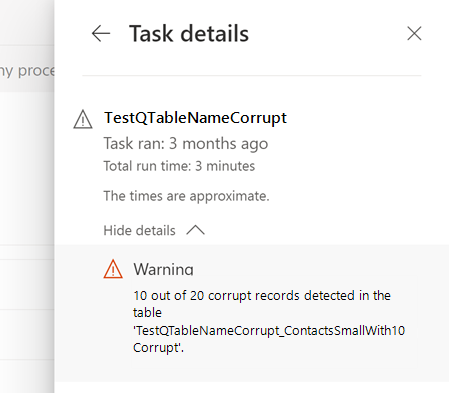
Os registos danificados são mostrados em tabelas criadas pelo sistema.
Corrigir dados danificados
Para ver os dados danificados, aceda a Dados>Tabelas e procure pelas tabelas danificadas na secção Sistema. O esquema de nomenclatura de tabelas danificadas: "DataSourceName_tableName_corrupt".
Selecione uma tabela danificada e, em seguida, o separador Dados.
Identifique os campos danificados num registo e a razão.

Observação
Dados>Tabelas só mostram uma parte dos registos danificados. Para ver todos os registos corrompidos, exporte os ficheiros para um contentor na conta de armazenamento utilizando o processo de exportação. Se tiver utilizado a sua própria conta de armazenamento, também pode ver a pasta do Customer Insights na sua conta de armazenamento.
Corrija os dados danificados. Por exemplo, para fontes de dados do Azure Data Lake, corrigir os dados no Data Lake Storage ou atualizar os tipos de dados no ficheiro manifesto/model.json. Para fontes de dados do Power Query, corrija os dados no ficheiro de origem e corrija o tipo de dados na etapa de transformação na página Power Query - Editar consultas.

Após a próxima atualização da fonte de dados, os registos corrigidos são ingeridos para o Customer Insights - Dados e encaminhados para processos posteriores.
Por exemplo, uma coluna de "aniversário" tem o tipo de dados definido como "data". Um registo de cliente tem o seu aniversário introduzido como "01/01/19777". O sistema sinaliza este registo como danificado. Altere o aniversário no sistema de origem para "1977". Após uma atualização automatizada de origens de dados, o campo tem agora um formato válido e o registo é removido da tabela danificada.
Remover uma origem de dados em utilização
Se tiver uma origem de dados ingerida e unificada de que já não precisa, poderá removê-la. Por exemplo, se todas as tabelas na origem de dados estiverem obsoletas ou a ser substituídas, remova as tabelas e a origem de dados.
Depois de todas as dependências de dados serem removidas e a unificação ter sido executada novamente, poderá eliminar a origem de dados. Vai a Fontes de Dados>, seleciona a fonte de dados e depois Eliminar.