Nota
O acesso a esta página requer autorização. Pode tentar iniciar sessão ou alterar os diretórios.
O acesso a esta página requer autorização. Pode tentar alterar os diretórios.
O An Expander permite ao utilizador visualizar um cabeçalho e expandi-lo para ver mais detalhes, ou colapsar uma secção até um cabeçalho. O Expander controlo permite apresentar conteúdo numa área expansível que se assemelha a uma janela e inclui um cabeçalho.
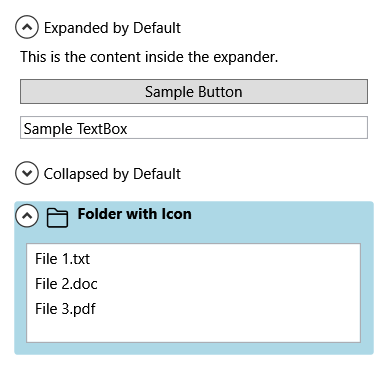
| Title | Description |
|---|---|
| Crie um Expander com um ScrollViewer | Aprenda a criar um controlo Expander que contenha conteúdo complexo com um ScrollViewer. |
Definir a direção da área de conteúdo em expansão
Pode definir a área de conteúdo de um Expander controlo para expandir-se numa de quatro direções: Down, Up, Left, ou Right usando a ExpandDirection propriedade . Quando a área de conteúdo é colapsada, apenas o Expander cabeçalho e o botão de alternância aparecem. Um Button controlo que mostra uma seta direcional é usado como botão de alternância para expandir ou colapsar a área de conteúdo. Quando expandido, Expander tenta exibir todo o seu conteúdo numa área semelhante a uma janela.
Controlar o tamanho de um Expansor num painel
Se um Expander controlo estiver dentro de um controlo de layout que herda de Panel, como StackPanel, não especifique a Height em quando Expander a ExpandDirection propriedade está definida para Down ou Up. De forma semelhante, não especifique Width em Expander quando a propriedade ExpandDirection está definida como Left ou Right.
Quando defines uma dimensão de tamanho num Expander controlo na direção em que o conteúdo expandido é exibido, este Expander assume o controlo da área usada pelo conteúdo e apresenta uma borda à sua volta. A borda mostra mesmo quando o conteúdo está colapsado. Para definir o tamanho da área de conteúdo expandida, defina dimensões de tamanho no conteúdo do Expander, ou, se quiser capacidade de scroll, no ScrollViewer que envolve o conteúdo.
Quando um Expander controlo é o último elemento de um DockPanel, o Windows Presentation Foundation (WPF) define automaticamente as Expander dimensões para serem iguais à área restante do DockPanel. Para evitar este comportamento padrão, defina a propriedade LastChildFill no objeto DockPanel para false, ou certifique-se de que o Expander não é o último elemento de um DockPanel.
Criação de conteúdo rolável
Se o conteúdo for demasiado grande para o tamanho da área de conteúdo, pode envolver o conteúdo de um Expander em a ScrollViewer para fornecer conteúdo rolável. O Expander controlo não fornece automaticamente a capacidade de scroll.
Quando coloca um Expander controlo num ScrollViewer, defina a propriedade da dimensão ScrollViewer que corresponde à direção em que o conteúdo Expander se abre para corresponder ao tamanho da área de conteúdo Expander. Por exemplo, se definires a propriedade ExpandDirection em Expander para Down (a área de conteúdo abre para baixo), define a propriedade Height no controlo ScrollViewer para a altura necessária da área de conteúdo. Se, em vez disso, definir a dimensão de altura no próprio conteúdo, ScrollViewer não reconhece essa definição e, por isso, não fornece conteúdo deslizável.
Usando as propriedades de alinhamento
Podes alinhar conteúdo definindo as propriedades HorizontalContentAlignment e VerticalContentAlignment no controlo Expander. Quando defines estas propriedades, o alinhamento aplica-se ao cabeçalho e também ao conteúdo expandido.
Estilos e modelos
Pode modificar os estilos e modelos do Expander controlo para lhe dar uma aparência única. Para mais informações, veja O que são estilos e modelos? e Como criar um modelo para um controlo.
Propriedade de conteúdo
A propriedade de conteúdo do Expander é Content, que representa o conteúdo exibido na área expandida do controlo.
Partes
O Expander controlo tem a seguinte parte nomeada:
| Nome da peça | Tipo de Peça | Description |
|---|---|---|
| HeaderSite | ToggleButton | O botão de alternância que expande e colapsa o expansor. |
Estados visuais
A tabela seguinte lista os estados visuais do Expander controlo.
| Nome VisualState | Nome VisualStateGroup | Description |
|---|---|---|
| Normal | Estados Comuns | O controlo está no seu estado normal. |
| MouseOver | Estados Comuns | O rato está sobre o controlo. |
| Disabled | Estados Comuns | O controlo está desativado. |
| Focused | FocusStates | O controlo tem foco no teclado. |
| Sem foco | FocusStates | O controlo não está focado no teclado. |
| Expanded | Estados de Expansão | O controlo expande-se. |
| Colapsado | Estados de Expansão | O controlo colapsou. |
| Expandir para Baixo | ExpandirEstadoDirections | O controlo expande-se para baixo. |
| ExpandUp | ExpandirEstadoDirections | O controlo expande-se para cima. |
| ExpandirEsquerda | ExpandirEstadoDirections | O controlo expande-se para a esquerda. |
| ExpandirParaDireita | ExpandirEstadoDirections | O controlo expande-se para a direita. |
| Válido | Estados de Validação | O controlo é válido e não tem erros de validação. |
| FocadoInválido | Estados de Validação | O controlo apresenta um erro de validação e tem o foco do teclado. |
| InvalidUnfocused | Estados de Validação | O controlo tem um erro de validação mas não tem foco no teclado. |
Consulte também
Colabore connosco no GitHub
A origem deste conteúdo pode ser encontrada no GitHub, onde também pode criar e rever problemas e pedidos Pull. Para mais informações, consulte o nosso guia do contribuidor.

.NET Desktop feedback