Nota
O acesso a esta página requer autorização. Pode tentar iniciar sessão ou alterar os diretórios.
O acesso a esta página requer autorização. Pode tentar alterar os diretórios.
Uma conta do Armazenamento do Azure contém todos os seus objetos de dados do Armazenamento do Azure: blobs, ficheiros, filas e tabelas. A conta de armazenamento fornece um namespace único para os seus dados do Armazenamento do Azure, acessível a partir de qualquer parte do mundo via HTTP ou HTTPS. Para mais informações sobre Azure contas de armazenamento, consulte Storage account Overview. Para criar uma conta de armazenamento especificamente para uso com Ficheiros do Azure, veja Criar uma partilha de ficheiros SMB.
Neste artigo, aprende a criar uma conta de armazenamento usando o portal Azure, Azure PowerShell, CLI do Azure, ou um modelo Azure Resource Manager.
Prerequisites
Se não tiver uma subscrição Azure, crie uma conta gratuita antes de começar.

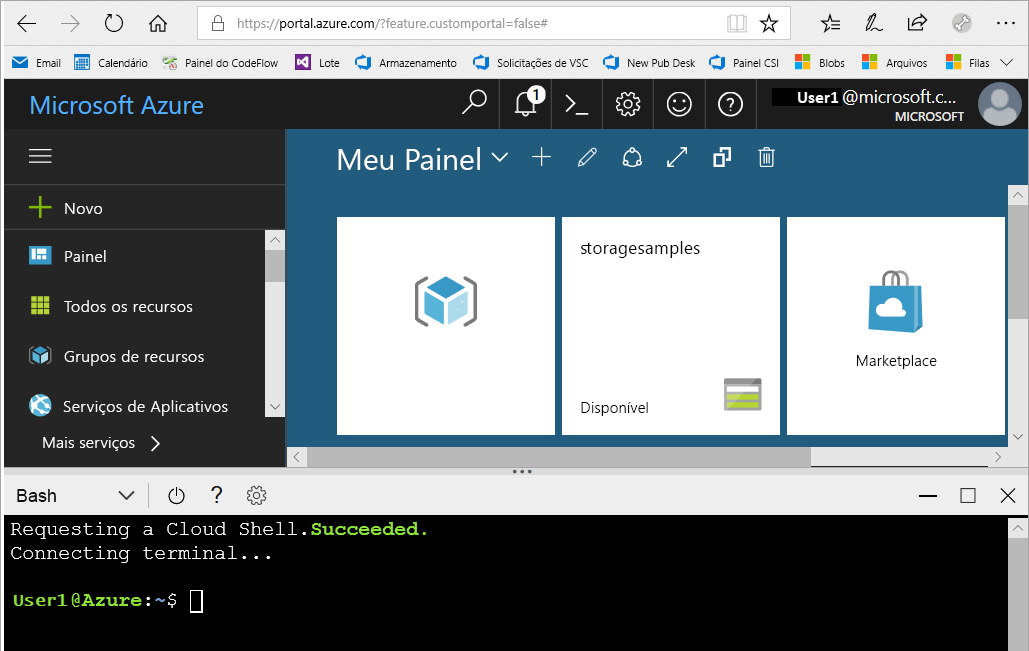
De seguida, inicia sessão no Azure.
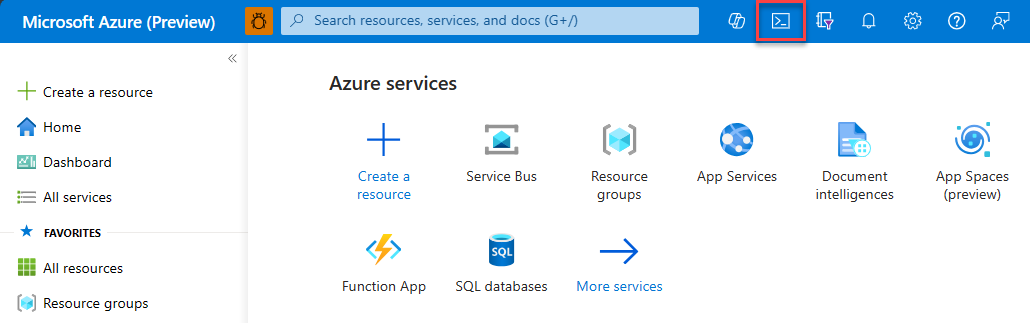
Inicie sessão no portal Azure.
Criar uma conta de armazenamento
Uma conta de armazenamento é um recurso do Azure Resource Manager. Resource Manager é o serviço de implementação e gestão do Azure. Para mais informações, consulte Azure Resource Manager visão geral.
Cada recurso do Resource Manager, incluindo uma conta de armazenamento Azure, deve pertencer a um grupo de recursos do Azure. Um grupo de recursos é um contentor lógico para agrupar os seus serviços do Azure. Quando crias uma conta de armazenamento, podes criar um novo grupo de recursos ou usar um grupo de recursos existente. Este artigo mostra como criar um novo grupo de recursos.
Parâmetros de tipo de conta de armazenamento
Quando cria uma conta de armazenamento usando o PowerShell, a CLI do Azure, o Bicep, os Modelos Azure, ou a CLI do Azure Developer, especifique o tipo de conta de armazenamento usando o parâmetro kind (por exemplo, StorageV2). Especifique o nível de desempenho e a configuração de redundância em conjunto usando o parâmetro sku ou SkuName (por exemplo, Standard_GRS). A tabela a seguir mostra quais valores usar para o kind parâmetro e o sku parâmetro ou SkuName para criar um tipo específico de conta de armazenamento com a configuração de redundância desejada.
| Tipo de conta de armazenamento | Configurações de redundância suportadas | Valores suportados para o parâmetro kind | Valores suportados para o parâmetro sku ou SkuName | Suporta namespace hierárquico |
|---|---|---|---|---|
| Padrão de uso geral v2 | LRS / GRS / RA-GRS / ZRS / GZRS / RA-GZRS | StorageV2 | Standard_LRS / Standard_GRS / Standard_RAGRS / Standard_ZRS / Standard_GZRS / Standard_RAGZRS | Yes |
| Blobs de bloco premium | LRS / ZRS | BlockBlobStorage | Premium_LRS / Premium_ZRS | Yes |
| Compartilhamentos de arquivos premium | LRS / ZRS | Armazenamento de Ficheiros | Premium_LRS / Premium_ZRS | Não |
| Blobs de página premium | LRS | StorageV2 | Premium_LRS | Não |
| Padrão legado de uso geral v1 | LRS / GRS / RA-GRS | Armazenamento | Padrão_LRS / Padrão_GRS / Padrão_RAGRS | Não |
| Armazenamento de blob herdado | LRS / GRS / RA-GRS | BlobStorage | Padrão_LRS / Padrão_GRS / Padrão_RAGRS | Não |
Para criar uma conta de armazenamento Azure usando o portal Azure, siga estes passos:
No menu esquerdo do portal, selecione Contas de armazenamento para exibir uma lista de suas contas de armazenamento. Se não vires o menu do portal, seleciona o botão do menu para o ativar.

Na página Contas de armazenamento , selecione Criar.


A página Criar uma conta de armazenamento organiza as opções da sua nova conta de armazenamento em abas. A seguinte imagem mostra estes separadores.

Aba Básico
No separador Básicos, insira as informações essenciais para a sua conta de armazenamento. Depois de concluir a guia Noções básicas , você pode optar por personalizar ainda mais sua nova conta de armazenamento definindo opções nas outras guias, ou pode selecionar Revisar + criar para aceitar as opções padrão e continuar a validar e criar a conta.
A tabela a seguir descreve os campos na guia Noções básicas .
| Seção | Campo | Obrigatório ou opcional | Descrição |
|---|---|---|---|
| Detalhes do Projeto | Assinatura | Obrigatório | Selecione a assinatura para a nova conta de armazenamento. |
| Detalhes do Projeto | Grupo de recursos | Obrigatório | Crie um novo grupo de recursos para essa conta de armazenamento ou selecione um existente. Para obter mais informações, consulte Grupos de recursos. |
| Detalhes da instância | Nome da conta de armazenamento | Obrigatório | Escolha um nome exclusivo para sua conta de armazenamento. Os nomes das contas de armazenamento devem ter entre 3 e 24 caracteres de comprimento e podem conter apenas números e letras minúsculas. |
| Detalhes da instância | Região | Obrigatório | Selecione a região apropriada para sua conta de armazenamento. Para mais informações, consulte Regiões e Zonas de Disponibilidade no Azure. Nem todas as regiões suportam todos os tipos de contas de armazenamento ou configurações de redundância. Para mais informações, veja redundância de Armazenamento do Azure. A escolha da região pode influenciar a faturação. Para obter mais informações, consulte Faturamento da conta de armazenamento. |
| Detalhes da instância | Tipo de armazenamento preferido | Obrigatório | O tipo de armazenamento preferido permite ao Azure fornecer orientações relevantes na experiência de criação de conta com base no tipo de armazenamento selecionado. Escolha entre quatro tipos de armazenamento: Blob storage ou Azure Data Lake Storage (ADLS) Gen 2, Ficheiros do Azure, Tables e Queues. Escolher um tipo de armazenamento preferido não o impede de usar outros serviços dentro da conta de armazenamento. |
| Detalhes da instância | Desempenho | Obrigatório | Selecione Desempenho padrão para contas de armazenamento v2 de uso geral (padrão). Este tipo de conta é recomendado pela Microsoft para a maioria dos cenários. Para obter mais informações, consulte Tipos de contas de armazenamento. Selecione Premium para cenários que exigem baixa latência. Depois de selecionar Premium, selecione o tipo de conta de armazenamento premium a ser criada. Os seguintes tipos de contas de armazenamento premium estão disponíveis: |
| Detalhes da instância | Redundância | Obrigatório | Selecione a configuração de redundância desejada. Nem todas as opções de redundância estão disponíveis para todos os tipos de contas de armazenamento em todas as regiões. Para mais informações sobre configurações de redundância, veja redundância do Armazenamento do Azure. Se selecionar uma configuração geo-redundante (GRS ou GZRS), o Azure replica os seus dados para um data center numa região diferente. Para acesso de leitura aos dados na região secundária, selecione Torne o acesso de leitura disponível aos dados no caso de indisponibilidade regional. |
Guia Avançado
Na guia Avançado , você pode configurar opções adicionais e modificar as configurações padrão para sua nova conta de armazenamento. Algumas destas opções podem ser configuradas após criar a conta de armazenamento, enquanto outras requerem configuração no momento da criação.
A tabela a seguir descreve os campos na guia Avançado .
| Seção | Campo | Obrigatório ou opcional | Descrição |
|---|---|---|---|
| Data Lake Storage | Habilitar namespace hierárquico | Optional | Para usar esta conta de armazenamento para cargas de trabalho do Azure Data Lake Storage, configure um namespace hierárquico. Para mais informações, veja Introdução ao Azure Data Lake Storage. |
| Armazenamento de Blobs | Ativar SFTP | Optional | Permita o uso do Protocolo Seguro de Transferência de Ficheiros (SFTP) para transferir dados de forma segura pela internet. Para mais informações, veja [Suporte ao protocolo Secure File Transfer (SFTP) no Armazenamento de Blobs do Azure](.. /blobs/secure-file-transfer-protocol-support. |
| Armazenamento de Blobs | Habilitar NFS (Network File System, sistema de arquivos de rede) v3 | Optional | O NFS v3 oferece compatibilidade com sistemas de ficheiros Linux em escala de armazenamento de objetos e permite que os clientes Linux montem um contentor em armazenamento Blob a partir de uma Máquina Virtual Azure (VM) ou de um computador local. Para mais informações, consulte o suporte ao protocolo Network File System (NFS) 3.0 em Armazenamento de Blobs do Azure. |
| Armazenamento de Blobs | Permitir replicação entre locatários | Obrigatório | Por defeito, os utilizadores com permissões adequadas podem configurar a replicação de objetos entre os tenants do Microsoft Entra. Para impedir a replicação entre locatários, desmarque essa opção. Para mais informações, consulte Prevenir a replicação entre inquilinos do Microsoft Entra. |
| Armazenamento de Blobs | Camada de acesso | Obrigatório | As camadas de acesso de blob permitem armazenar dados de blob da forma mais económica, com base na utilização. Selecione a camada quente (padrão) para dados acessados com frequência. Selecione o nível frio para dados acessados com pouca frequência. Para obter mais informações, veja camadas de acesso Hot, Cool e Archive para dados Blob. |
| Ficheiros do Azure | Ativar Identidade Gerida para PME | Optional | Esta configuração permite acesso seguro e sem credenciais a partilhas de ficheiros SMB do Azure, permitindo autenticação através do Microsoft Entra ID em vez de chaves de conta de armazenamento. Esta abordagem reforça a segurança e elimina a necessidade de acesso à chave de conta de armazenamento para VM e aplicação. Veja Aceder aos partilhas de ficheiros SMB do Azure utilizando identidades geridas com o Microsoft Entra ID. |
| Ficheiros do Azure | Exigir Encriptação em Trânsito para PME | Optional | Esta configuração permite-lhe controlar de forma independente se é necessária encriptação para o acesso SMB a partilhas de ficheiros Azure na conta de armazenamento. Esta configuração oferece um controlo mais granular do que a definição Require transferência segura . Quando o Exigir Encriptação em Trânsito para SMB está ativado numa conta de armazenamento, a definição Exigir transferência segura aplica-se apenas ao tráfego REST/HTTPS. |
Guia Rede
Na guia Rede , você pode definir as configurações de conectividade de rede e preferência de roteamento para sua nova conta de armazenamento. Também pode configurar estas opções depois de criar a conta de armazenamento.
A tabela a seguir descreve os campos na guia Rede .
| Campo | Obrigatório ou opcional | Descrição |
|---|---|---|
| Acesso à rede pública | Obrigatório | Esta definição especifica a regra padrão de acesso à rede pública. Pode ativar o tráfego de entrada, bloquear todo o tráfego ou proteger o tráfego usando um perímetro de segurança de rede. Se optar por ativar o tráfego, pode aplicar um controlo mais detalhado utilizando as opções disponíveis na secção de âmbito de acesso à rede pública desta página. |
| Âmbito de acesso à rede pública | Obrigatório | Se ativar o acesso à rede pública, pode ativar o tráfego de entrada de todas as redes ou permitir apenas tráfego de redes virtuais específicas ou intervalos de endereços IP. |
| Subscrição de rede virtual | Optional | Se optar por ativar o tráfego de entrada apenas de redes virtuais específicas ou intervalos de endereços IP, use esta configuração para especificar a subscrição de uma rede virtual à qual pretende permitir tráfego. |
| Rede virtual | Optional | Se optar por ativar o tráfego de entrada apenas de redes virtuais específicas ou intervalos de endereços IP, use esta configuração para especificar o nome da rede virtual a partir da qual pretende permitir o tráfego. |
| Endereços IPv4 | Optional | Se optar por ativar o tráfego de entrada apenas de redes virtuais específicas ou intervalos de endereços IP, use esta configuração para selecionar endereços IP públicos de internet a partir dos quais pretende permitir o tráfego. |
| Ponto final privado | Optional | Permite-lhe criar um endpoint privado que atribui um endereço IP privado da sua rede virtual à sua conta de armazenamento. |
| Roteamento de rede | Obrigatório | A preferência de roteamento de rede especifica como o tráfego de rede é roteado para o ponto de extremidade público da sua conta de armazenamento a partir de clientes pela Internet. Por padrão, uma nova conta de armazenamento utiliza o encaminhamento de rede da Microsoft. Você também pode optar por rotear o tráfego de rede através do POP mais próximo da conta de armazenamento, o que pode reduzir os custos de rede. Para mais informações, consulte preferência de encaminhamento de rede para o Armazenamento do Azure. |
| Protocolo de Internet | Optional | Pode, opcionalmente, ativar o protocolo IPv6 além do IPv4. O IPv6 requer acesso a endpoints públicos e é atualmente incompatível com endpoints privados e encaminhamento da internet. |
Aba de proteção de dados
Na guia Proteção de dados , você pode configurar opções de proteção de dados para dados de blob em sua nova conta de armazenamento. Também pode configurar estas opções depois de criar a conta de armazenamento. Para uma visão geral das opções de proteção de dados em Armazenamento do Azure, consulte Visão geral da proteção de dados.
A tabela a seguir descreve os campos na guia Proteção de dados .
| Seção | Campo | Obrigatório ou opcional | Descrição |
|---|---|---|---|
| Recuperação | Habilitar a restauração num ponto no tempo para contentores | Optional | A restauração em ponto no tempo fornece proteção contra exclusão acidental ou corrupção, permitindo que se restaurem dados de blob de bloco para um estado anterior. Para obter mais informações, consulte Restauração point-in-time para blobs de bloco. A habilitação da restauração em um ponto no tempo também permite o controlo de versões de blob, a eliminação suave de blob e o feed de modificações de blob. Esses recursos de pré-requisito podem ter um impacto no custo. Para obter mais informações, consulte Preços e cobrança para restauração a partir de um ponto no tempo. |
| Recuperação | Ativar exclusão suave para blobs | Optional | A eliminação suave de blobs protege um blob, instantâneo ou versão individual de exclusões ou substituições acidentais ao manter os dados eliminados no sistema durante um período de retenção especificado. Durante o período de retenção, você pode restaurar um objeto excluído suavemente para seu estado no momento em que foi excluído. Para obter mais informações, consulte Eliminação suave para blobs. A Microsoft recomenda ativar a eliminação suave do blob para as suas contas de armazenamento e definir um período mínimo de retenção de sete dias. |
| Recuperação | Ativar a eliminação suave para contentores | Optional | A exclusão suave do contêiner protege um contêiner e seu conteúdo contra exclusões acidentais, mantendo os dados excluídos no sistema por um período de retenção especificado. Durante o período de retenção, você pode restaurar um contêiner excluído suavemente para seu estado no momento em que foi excluído. Para obter mais informações, consulte Exclusão suave para contêineres. A Microsoft recomenda ativar a eliminação suave dos contentores para as suas contas de armazenamento e definir um período mínimo de retenção de sete dias. |
| Recuperação | Ativar exclusão suave para compartilhamentos de arquivos | Optional | A exclusão suave para compartilhamentos de arquivos protege um compartilhamento de arquivos e seu conteúdo contra exclusões acidentais, mantendo os dados excluídos no sistema por um período de retenção especificado. Durante o período de retenção, você pode restaurar um compartilhamento de arquivos excluído suavemente para seu estado no momento em que foi excluído. Para mais informações, consulte Prevenir a eliminação acidental de partilhas de ficheiros do Azure. A Microsoft recomenda ativar a eliminação suave para partilhas de ficheiros para cargas de trabalho do Ficheiros do Azure e definir um período mínimo de retenção de sete dias. |
| Rastreamento | Habilitar controle de versão para blobs | Optional | O versionamento de blob salva automaticamente o estado de um blob em uma versão anterior quando o blob é sobrescrito. Para obter mais informações, consulte Controle de versão de Blob. A Microsoft recomenda ativar o versionamento de blob para proteção ideal dos dados da conta de armazenamento. |
| Rastreamento | Ativar feed de alteração de blob | Optional | O feed de alterações de blob fornece logs de transações de todas as alterações em todos os blobs em sua conta de armazenamento, bem como em seus metadados. Para mais informações, consulte o suporte a Change feed em Armazenamento de Blobs do Azure. |
| Controlo de acessos | Habilite o suporte à imutabilidade no nível da versão | Optional | Ative o suporte para políticas de imutabilidade limitadas ao escopo da versão do blob. Se selecionar esta opção, após criar a conta de armazenamento, pode configurar uma política de retenção baseada no tempo padrão para a conta ou para o contentor, as quais as versões de blob dentro da conta ou contentor herdam por padrão. Para obter mais informações, consulte Habilitar suporte à imutabilidade no nível da versão em uma conta de armazenamento. |
Guia Segurança
No separador Segurança , pode configurar opções relacionadas com segurança.
A tabela seguinte descreve os campos no separador Segurança .
| Seção | Campo | Obrigatório ou opcional | Descrição |
|---|---|---|---|
| Segurança | Exigir transferência segura para operações de API REST | Optional | Exija transferência segura para garantir que as solicitações de entrada para essa conta de armazenamento sejam feitas somente via HTTPS (padrão). Recomendado para uma segurança ótima. Se nenhum dos Exige Encriptação em Trânsito para SMB nem Exige Encriptação em Trânsito para NFS estiverem selecionados na secção Ficheiros do Azure do separador Avançado, esta definição aplica-se a SMB e NFS para tráfego Ficheiros do Azure bem como REST/HTTPS. Se tiver clientes que precisam de acesso a SMB não encriptado (como SMB 2.1), desmarque esta caixa. Para obter mais informações, consulte Exigir transferência segura para garantir conexões seguras. |
| Segurança | Permitir a habilitação do acesso anônimo em contêineres individuais | Optional | Quando habilitada, essa configuração permite que um usuário com as permissões apropriadas habilite o acesso anônimo a um contêiner na conta de armazenamento (padrão). A desativação dessa configuração impede todo o acesso anônimo à conta de armazenamento. A Microsoft recomenda desativar esta configuração para garantir a segurança ideal. Para obter mais informações, consulte Impedir acesso de leitura anônima a contêineres e blobs. Ativar o acesso anónimo não torna os dados do blob disponíveis para acesso anónimo, a menos que o utilizador dê o passo adicional de configurar explicitamente a definição de acesso anónimo do contentor. |
| Segurança | Habilitar o acesso à chave da conta de armazenamento | Optional | Quando ativada, esta configuração permite aos clientes autorizar pedidos para a conta de armazenamento utilizando as chaves de acesso à conta ou uma conta Microsoft Entra (por defeito). Desativar esta definição é mais seguro porque impede a autorização através do uso das chaves de acesso à conta. Para mais informações, consulte Impedir a autorização de Chave Partilhada para uma conta Armazenamento do Azure. |
| Segurança | Definir como padrão a autorização Microsoft Entra no portal Azure | Optional | Quando ativado, o portal Azure autoriza as operações de dados usando as credenciais Microsoft Entra do utilizador por defeito. Se o utilizador não tiver as permissões apropriadas atribuídas via controlo de acesso baseado em funções do Azure (Azure RBAC) para realizar operações de dados, o portal utiliza as chaves de acesso à conta para o acesso aos dados. O usuário também pode optar por mudar para usar as chaves de acesso da conta. Para mais informações, consulte Predefinição para autorização do Microsoft Entra no portal Azure. |
| Segurança | Versão mínima do TLS | Obrigatório | Selecione a versão mínima do Transport Layer Security (TLS) para solicitações de entrada para a conta de armazenamento. O valor padrão é TLS versão 1.2. Quando definido para o valor predefinido, os pedidos recebidos feitos usando TLS 1.0 ou TLS 1.1 são rejeitados. Para mais informações, consulte [Impor uma versão mínima obrigatória do Transport Layer Security (TLS) para pedidos a uma conta de armazenamento](transport-layer-security-configure-minimum-version. |
| Segurança | Âmbito permitido para operações de cópia (visualização prévia) | Obrigatório | Selecione o escopo das contas de armazenamento das quais os dados podem ser copiados para a nova conta. O valor predefinido é From any storage account. Quando definido como o valor padrão, os usuários com as permissões apropriadas podem copiar dados de qualquer conta de armazenamento para a nova conta.Selecione From storage accounts in the same Azure AD tenant para permitir apenas operações de cópia a partir de contas de armazenamento dentro do mesmo Microsoft Entra tenant.Selecione From storage accounts that have a private endpoint to the same virtual network para permitir apenas operações de cópia a partir de contas de armazenamento com pontos de extremidade privados na mesma rede virtual.Para obter mais informações, consulte Restringir a origem das operações de cópia a uma conta de armazenamento. |
| Microsoft Defender para armazenamento | Ativar o Defender para Armazenamento | Optional | Quando ativada, a sua conta ativa uma camada adicional de inteligência de segurança que deteta tentativas invulgares e potencialmente prejudiciais de aceder ou explorar contas de armazenamento. Para obter mais informações, consulte O que é o Microsoft Defender para a Cloud?. |
Aba de Encriptação
No separador de Cifra, pode configurar opções relacionadas com a forma como os seus dados são cifrados quando armazenados na nuvem. Algumas dessas opções podem ser configuradas somente quando você cria a conta de armazenamento.
A tabela seguinte descreve os campos no separador de Encriptação .
| Campo | Obrigatório ou opcional | Descrição |
|---|---|---|
| Tipo de encriptação | Obrigatório | Por defeito, os dados na conta de armazenamento são encriptados usando chaves geridas pela Microsoft. Pode contar com chaves geridas pela Microsoft para a encriptação dos seus dados, ou pode gerir a encriptação usando as suas próprias chaves. Para mais informações, consulte Armazenamento do Azure encriptação para dados em repouso. |
| Habilite o suporte para chaves gerenciadas pelo cliente | Obrigatório | Por padrão, as chaves gerenciadas pelo cliente podem ser usadas para criptografar apenas blobs e arquivos. Defina essa opção como Todos os tipos de serviço (blobs, arquivos, tabelas e filas) para habilitar o suporte a chaves gerenciadas pelo cliente para todos os serviços. Não precisa de usar chaves geridas pelo cliente se escolher esta opção. Para mais informações, consulte Chaves geridas pelo cliente para encriptação Armazenamento do Azure. |
| Chave de encriptação | Obrigatório se o campo Tipo de criptografia estiver definido como Chaves gerenciadas pelo cliente. | Se escolher Selecionar um cofre de chaves e uma chave, ser-lhe-á apresentada a opção de navegar até ao cofre de chaves e à chave que pretende utilizar. Se escolher Introduzir chave a partir do URI, será apresentado um campo para introduzir o URI da chave e a subscrição. |
| Identidade atribuída pelo utilizador | Obrigatório se o campo Tipo de criptografia estiver definido como Chaves gerenciadas pelo cliente. | Se estiver a configurar chaves geridas pelo cliente ao criar a conta de armazenamento, deve fornecer uma identidade atribuída pelo utilizador para autorizar o acesso ao cofre de chaves. |
| Habilite a criptografia de infraestrutura | Optional | Por defeito, a encriptação da infraestrutura não está ativada. Habilite a criptografia de infraestrutura para criptografar seus dados no nível de serviço e no nível de infraestrutura. Para obter mais informações, consulte Criar uma conta de armazenamento com criptografia de infraestrutura habilitada para criptografia dupla de dados. |
Guia Tags
No separador Tags, especifique etiquetas de Resource Manager para ajudar a organizar os seus recursos de Azure. Para obter mais informações, consulte Marcar recursos, grupos de recursos e assinaturas para organização lógica.
Aba de Revisão + Criação
Quando vais ao separador Review + criar, Azure valida as definições da conta de armazenamento que escolhes. Se a validação passar, pode criar a conta de armazenamento.
Se a validação falhar, o portal indica quais configurações você precisa modificar.


Excluir uma conta de armazenamento
A exclusão de uma conta de armazenamento exclui toda a conta, incluindo todos os dados da conta. Certifique-se de fazer backup de todos os dados que deseja salvar antes de excluir a conta.
Em certas circunstâncias, pode conseguir recuperar uma conta de armazenamento apagada, mas a recuperação não é garantida. Para obter mais informações, consulte Recuperar uma conta de armazenamento excluída.
Se tentares eliminar uma conta de armazenamento associada a uma máquina virtual do Azure, podes receber um erro de que a conta de armazenamento ainda está em uso. Para obter ajuda com a solução desse erro, consulte Solucionar erros ao excluir contas de armazenamento.
- Vai à conta de armazenamento no portal Azure.
- Selecione Eliminar.
Também podes eliminar o grupo de recursos. Esta ação elimina a conta de armazenamento e quaisquer outros recursos desse grupo de recursos. Para obter mais informações sobre como excluir um grupo de recursos, consulte Excluir grupo de recursos e recursos.