Nota
O acesso a esta página requer autorização. Pode tentar iniciar sessão ou alterar os diretórios.
O acesso a esta página requer autorização. Pode tentar alterar os diretórios.
Aplica-se a: Aplicativos Lógicos do Azure (Padrão)
Note
Esta funcionalidade de pré-visualização está sujeita aos Termos Suplementares de Utilização para Prévisualizações do Microsoft Azure.
Quando a sua equipa precisa de migrar cargas de trabalho de plataformas legadas como o BizTalk Server para a cloud, pode achar o processo complexo, demorado e desafiante. Para ajudar a simplificar e facilitar esta tarefa, o Azure Logic Apps Migration Agent no Visual Studio Code automatiza este processo através de cinco etapas orientadas.
Este início rápido mostra como migrar um exemplo de carga de trabalho de integração do BizTalk Server para fluxos de trabalho Standard no Azure Logic Apps, utilizando o Azure Logic Apps Migration Agent no Visual Studio Code. Aprende a instalar a extensão, abrir o seu projeto de código e seguir o agente enquanto ele o guia pelas etapas de migração: Descoberta, Planeamento, Conversão, Validação e Implementação.
Note
Embora o agente de migração funcione quase de forma autónoma, pode pedir que permita executar comandos específicos para tarefas exigidas. Para deixar o agente continuar, selecione Permitir.
Para mais informações, consulte Automação de migração das plataformas de integração para Azure Logic Apps.
Pré-requisitos
Antes de começar, certifique-se de cumprir os seguintes requisitos:
| Requisito | Purpose |
|---|---|
| Subscrição do Azure - Obtenha uma conta gratuita | Implementação no Azure (Etapa 5) |
| CLI do Azure | Aprovisionamento e implementação de recursos do Azure |
| Visual Studio Code 1.85.0 ou posterior | Experiência de desenvolvimento local |
| Extensão do Agente de Migração do Azure Logic Apps | Extensão necessária com agente de migração para Visual Studio Code |
| Extensão do Azure Logic Apps (Padrão) | Dependência necessária para a extensão Azure Logic Apps Migration Agent |
| Extensão do Funções do Azure | Funções locais em tempo de execução e tarefas de desenvolvimento |
| Ferramentas principais do Funções do Azure | Host local de runtime para Azure Logic Apps (Standard) |
| Subscrição do GitHub Copilot | Análise, planeamento e conversão potenciados por IA |
| Área de trabalho do Docker | Implantação local de recursos de conectores para testar e executar ligações |
| Pasta com projetos do BizTalk Server | Pasta que contém pastas de projetos de integração com artefactos de origem e ficheiros. Por exemplo, uma pasta de projeto BizTalk inclui ficheiros com as seguintes extensões de nomes de ficheiro: .btproj, .odx, .btm, .xsd, e .btp. |
1: Instalar a extensão Migration Agent
Abre Visual Studio Code.
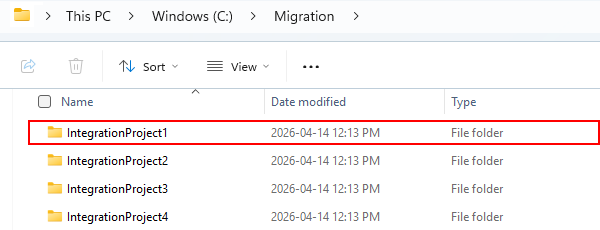
Opcionalmente, mas recomendado, abra o Visual Studio Code a partir da pasta ou diretório onde os seus projetos de integração existem, por exemplo, C:\Migration\<pastas de projeto>.
Na Barra de Atividades, selecione Extensões. (Teclado: Ctrl+Shift+X)
Na caixa de pesquisa Extensions: Marketplace, encontre a extensão Azure Logic Apps Migration Agent e selecione Install.

Após a instalação concluída, a Barra de Atividades mostra o ícone do Agente de Migração Azure Logic Apps (
 ).
).

2: Selecione a sua pasta de origem
No Visual Studio Code, na Barra de Atividade, selecione o ícone Azure Logic Apps Migration Agent (
).Na janela Azure Logic Apps Migration Agent, na secção Discovery Results, escolha Select Source Folder.
Sugestão
Para executar esta ação como comando, abra a Paleta de Comandos (Teclado: Ctrl+Shift+P). Introduza e execute Azure Logic Apps Agente de Migração: Selecione Pasta Fonte.
Encontre e selecione a pasta de origem que contém os seus projetos de integração BizTalk, MuleSoft ou outros, e depois selecione Select Source Project Folder ou MSI.

A extensão deteta automaticamente a plataforma de origem e inicia o fluxo de trabalho de migração, começando pela fase de descoberta.
Siga o agente enquanto ele o guia por cada fase de migração, começando pela fase de Descoberta.

Fase de migração 1: Descoberta
Nesta fase, o agente de migração encontra e cataloga os artefactos de integração no seu projeto de origem. Durante a fase de descoberta, o agente de migração executa as seguintes ações na ordem descrita com contributo ocasional da sua parte. Para mais informações, consulte Agente de migração: Fase de descoberta.
Passo 1: Detetar a plataforma de origem
O agente de migração determina a sua plataforma de origem, com base em padrões de ficheiros, como ficheiros do BizTalk Server (.btproj).
A captura de ecrã seguinte mostra a plataforma identificada com exemplos de artefactos e dependências detetados:

Passo 2: Digitalizar ficheiros fonte
O agente de migração analisa os ficheiros de origem detetados usando o parser integrado na sua plataforma. Após a conclusão da varredura, o @migration-analyser agente do Copilot analisa os artefactos descobertos e deteta grupos lógicos de fluxo, que são conjuntos de artefactos que trabalham em conjunto.
A captura de ecrã seguinte mostra como cada projeto de integração de exemplo corresponde a um grupo de fluxo lógico:

Os fluxos lógicos gerados nem sempre refletem uma relação 1:1 com aplicações de integração legadas. O agente de migração infere os fluxos que melhor refletem os artefactos de integração do sistema legado, como cargas de trabalho BizTalk, como fluxos de trabalho padrão no Azure Logic Apps.
Sugestão
Para editar estes fluxos lógicos de modo a mapearem 1:1 para as tuas cargas de trabalho de integração, usa o GitHub Copilot e especifica que os fluxos devem ser mapeados para as tuas aplicações BizTalk. No entanto, considera que o ótimo para o BizTalk não é o mesmo que o ideal para fluxos de trabalho padrão no Azure Logic Apps. Este conceito é uma das primeiras mudanças de paradigma na modernização.
Passo 3: Analisar o design da fonte
Depois de o agente de migração concluir a varredura e mostrar os grupos lógicos de fluxo resultantes, siga estes passos:
No separador Inicial , para o grupo de fluxo lógico que quer, selecione Analisar o Design da Fonte, por exemplo:
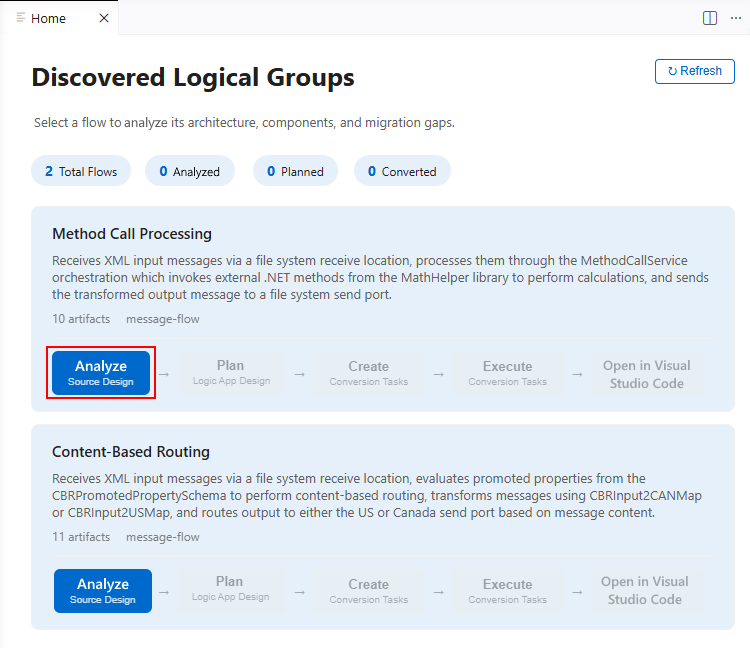
O agente executa as seguintes tarefas:
Constrói um inventário de artefactos que inclui orquestrações, esquemas, mapas, pipelines e ligações.
Gera um grafo de dependência que mostra as relações entre artefactos.
Para gerar o grafo de dependência, o agente de migração executa as seguintes tarefas:
- Gera diagramas de arquitetura (Mermaid) que mostram fluxos de mensagens e componentes.
- Identifica dependências em falta.
- Realiza uma análise de lacunas para funcionalidades.
- Deteta padrões de integração como publicar-subscrever, solicitar-responder e batch.
- Propõe mapeamentos para Azure Logic Apps ou outras alternativas de serviços.
- Gera um relatório de descoberta com base nos resultados.
Depois de o agente de migração gerar com sucesso o grafo de dependência, o visualizador de fluxo abre-se e mostra os seguintes separadores interativos:
- Diagrama de Arquitetura
- Fluxo de Mensagens
- Components
- Dependências em falta
- Análise de Lacunas
- Padrões
- Aprenda BizTalk
O exemplo seguinte mostra uma visualização de fluxo gerado por exemplo:

Para mais informações, consulte Análise e resultados do design da fonte.
Para rever os resultados da análise, selecione um separador para rever a informação relacionada.

Passo 4: Atualizar ou exportar a análise
Depois de rever os resultados da análise, na barra de título do visualizador de fluxo, selecione uma das seguintes ações:
Action Description Sugira uma Mudança Solicite alterações diretas à análise.
Dica: Para discutir potenciais atualizações ou correções em qualquer grupo de fluxo, no visualizador de fluxo, use a janela de chat Copilot. Selecione um grupo de fluxo e faça perguntas ao@migration-analyseragente sobre a arquitetura detetada. Forneça informações sobre eventuais lacunas em falta e depois regenere a análise.Análise de Regeneração Depois de atualizar a análise, como adicionar uma dependência, artefacto ou especificação em falta, volte a executar a análise. Relatório de Exportação Gera um relatório com os resultados da descoberta num formato partilhável. Ou, para analisar mais fluxos, selecione o separador Início ou o ícone da página inicial.
Quando terminares, passa para a próxima secção da fase de Planeamento.
Fase 2 da migração: Planeamento
Depois de terminar a sua análise, inicie a fase de Planeamento criando um roteiro de migração a seguir. Para mais informações, consulte Agente de Migração etapa 2: Planeamento.
No separador Home, escolha o grupo de fluxo lógico que deseja e selecione Planear Design de Aplicação Lógica.

O
@migration-planneragente gera um plano de migração que normalmente inclui as seguintes secções:- Arquitetura
- Componentes Azure adicionais
- Mapeamento de operações
- Disposições dos artefatos
- Lacunas migratórias
- Padrões de integração
- Resumo
- Estimativas do esforço
- Planos de tarefa
O exemplo seguinte mostra um plano de migração gerado por exemplo:

Para mais informações, consulte Planeamento da fase de ação.
Antes de avançar para a fase de Conversão, reveja cuidadosamente cada plano. Faça as atualizações necessárias.
A precisão do seu plano afeta muito a qualidade do resultado da conversão.
Para o ajudar a determinar se o plano precisa de atualizações, interaja com o
@migration-plannerGitHub agente do Copilot usando Copilot chat para completar as seguintes tarefas:- Faça perguntas sobre mapeamentos específicos.
- Solicite abordagens alternativas para a resolução de lacunas.
- Ajusta as estimativas de esforço.
- Solicite modificações no plano antes de avançar para a conversão.
Quando estiver pronto, continue para a fase de Conversão selecionando Página Inicial ou voltando ao separador Inicial .


Fase 3 da migração: Conversão
Quando estiver satisfeito com o seu plano de migração, inicie a fase de Conversão para criar e executar tarefas de conversão que transformem artefactos de origem em fluxos de trabalho padrão, ligações e outros ficheiros de suporte para Azure Logic Apps.
3.1: Criar tarefas de conversão
No separador Home , para o teu fluxo lógico, seleciona Criar Tarefas de Conversão.
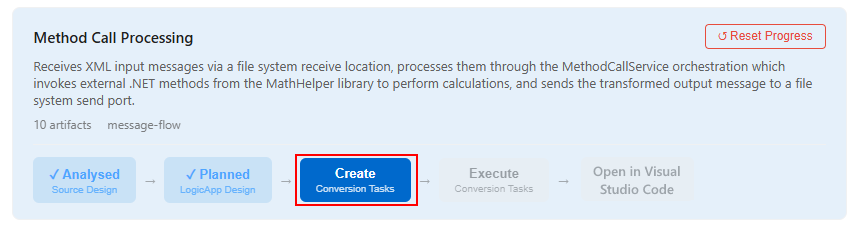
O
@migration-converteragente cria as tarefas de conversão, que variam consoante o teu grupo lógico específico de fluxo. A lista seguinte descreve tarefas de conversão de exemplo para um grupo de fluxo lógico denominadoMethod Call Processing:Step Tarefa Description 1 Projeto de Estrutura de Logic Apps Cria a estrutura de projeto de aplicação lógica padrão com a hierarquia de pastas e ficheiros necessários. 2 Converter Esquema de Entrada Migra o ficheiro InputSchema.xsd do formato BizTalk, que é UTF-16 com anotações BizTalk, para o XSD padrão, que é UTF-8 sem anotações BizTalk. 3 Converter Esquema de Saída Migra o ficheiro OutputSchema.xsd do formato BizTalk, que é UTF-16 com anotações BizTalk, para o XSD padrão, que é UTF-8 sem anotações BizTalk. 4 Gerar <conector-name> Ligações Cria ou atualiza o ficheiroconnections.json que contém as configurações para cada ligação necessária. 5 Gerar <nome-do-workflow> Workflow Cria o ficheiro workflow.json que contém a definição do fluxo de trabalho padrão em Azure Logic Apps para o grupo lógico de fluxos. 6 Gerar funções locais (<nomes de> funções) Cria funções locais .NET 8 para lógica personalizada no código-fonte. 7 Validar o tempo de execução (func start) Valida o projeto da Logic App ao correr func startpara confirmar que todas as funções e fluxos de trabalho estão prontos.8 Testes E2E (Caminho Feliz e Caminho de Erro) Executa testes de ponta a ponta para o fluxo ideal, fluxo de erro e validação ao nível de campo. 9 Testes de Caixa Negra (Opcionais) Executa testes que utilizam dados externos que fornece. 10 Implementação e Testes na Cloud (Opcional) Implementa no Azure e executa testes E2E na cloud. O exemplo seguinte mostra tarefas de conversão geradas para o
Method Call Processinggrupo de fluxo lógico: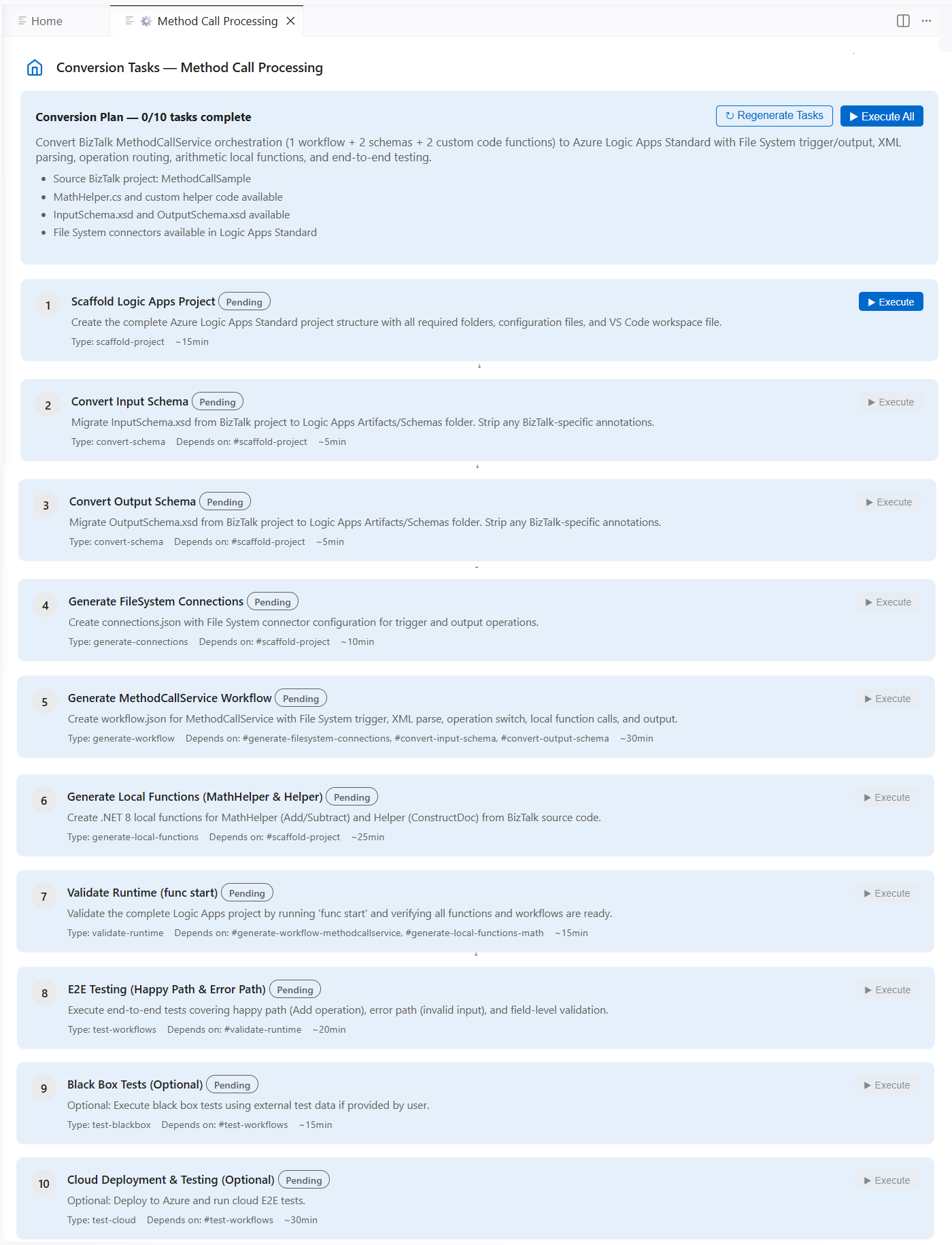
Para a secção seguinte, selecione a Página Inicial ou volte ao separador Inicial .
3.2: Executar as tarefas de conversão
Para que o
@migration-converteragente execute cada tarefa de conversão, selecione Executar, mas pare antes da Implementação e Testes na Cloud. Ou, selecione Executar Tudo, tal como selecionar Executar Tarefas de Conversão no separador Inicial.Note
Durante a execução da tarefa de conversão, o agente pode pedir-lhe acesso ou permissões para editar ficheiros. Analise as opções disponíveis e responda adequadamente.
Para a secção seguinte, selecione a Página Inicial ou volte ao separador Inicial .
3.3 Verificar a saída para completude e qualidade
O @migration-converter agente produz definições de fluxos de trabalho padrão prontas a executar e artefactos de projeto implantáveis. Este agente utiliza a no-stubs-code-generation competência para garantir que todo o código gerado está completo, totalmente funcional e que não existem implementações de stubs, código provisório ou TODO comentários.
Para preparar a saída gerada para a fase de Validação, onde executa localmente os fluxos de trabalho para testes, certifique-se de inspecionar manualmente as definições do fluxo de trabalho, as ligações e quaisquer funções locais .NET geradas em busca de imprecisões.
Importante
Como boa prática, revê sempre quaisquer resultados gerados por IA antes de os usares. Tais resultados podem conter informação incorreta.
Para rever a saída gerada, siga estes passos:
No separador Home, para o teu fluxo lógico, seleciona Abrir em Visual Studio Code.
Na tua pasta de migração, vai ao diretório de saída e seleciona a pasta de solução gerada, por exemplo:
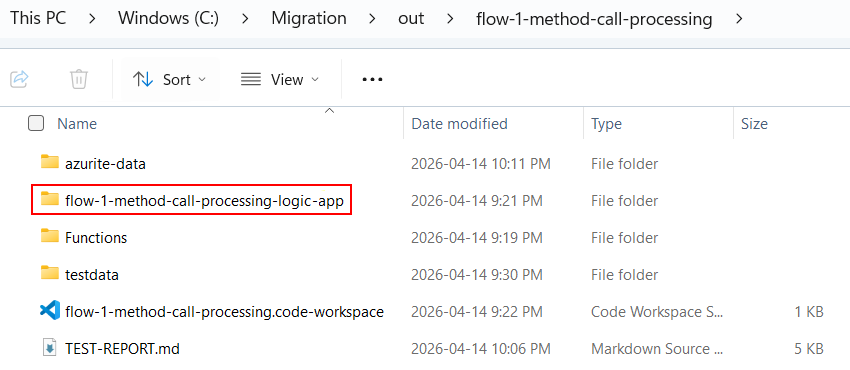
Inspecione cada
workflow.jsonficheiro para verificar se o gatilho e as ações correspondem ao comportamento da fonte.Sugestão
Para colocar questões sobre a saída gerada, solicitar modificações ou regenerar fluxos de trabalho específicos, interaja com o agente
@migration-converterusando Copilot chat.Verifica o
connections.jsonficheiro para as configurações corretas dos conectores.Revise quaisquer funções locais .NET geradas para verificar se estão corretas.
Fase 4 da migração: Validação
Para a fase de Validação, teste os fluxos de trabalho gerados em relação às especificações da sua fonte. Pode trazer os seus próprios casos de teste e especificações. O @migration-converter agente fornece validação em tempo de execução e orientação para testes. O seu objetivo é confirmar que os seus fluxos de trabalho convertidos funcionam como esperado e correspondem ao comportamento do fluxo de origem.
Sugestão
Para o ajudar a fazer comparações diretas facilmente, mantenha os dados de teste e os resultados esperados para a sua plataforma de origem disponíveis durante a validação.
Por exemplo, o plano de migração oferece capacidade opcional de teste de caixa preta para que possa usar entradas externas:

Requisitos para testar localmente os seus fluxos de trabalho
Antes de iniciar os passos de validação, certifique-se de que os seguintes requisitos estão instalados para os testes:
| Requisito | Purpose |
|---|---|
| Extensão do Azure Logic Apps (Padrão) | Dependência de extensão obrigatória |
| Ferramentas principais do Funções do Azure | Host local de runtime para Azure Logic Apps (Standard) |
| Área de trabalho do Docker | Implantação local de recursos de conectores para testar e executar ligações |
Testa localmente os teus fluxos de trabalho
Para executar localmente os fluxos de trabalho gerados, siga estes passos:
No separador Home, para o teu fluxo lógico, seleciona Abrir em Visual Studio Code.
Na tua pasta de migração, vai ao diretório de saída e seleciona a pasta de solução gerada.
Abre a pasta do projeto da aplicação lógica gerada.
Verifica se o Docker Desktop está a funcionar.
No menu Run, selecione Start Debugging (Teclado: F5) para iniciar localmente o tempo de execução de Azure Logic Apps.
O tempo de execução inicia e os fluxos de trabalho ficam disponíveis nos endpoints locais.
Use dados de entrada de exemplo para enviar pedidos de teste ou desencadear um fluxo de trabalho.
Compare o comportamento do fluxo de trabalho gerado com o comportamento de origem para identificar quaisquer discrepâncias ou imprecisões.
A lista de verificação seguinte descreve comportamentos para verificar:
- Todos os gatilhos disparam corretamente com os formatos de entrada esperados.
- As sequências de ação decorrem na ordem correta.
- As transformações de dados produzem o resultado esperado.
- A lógica condicional ramifica-se corretamente com os resultados esperados com base nos dados de entrada.
- As construções de loop processam todos os itens conforme esperado.
- Os escopos de gestão de erros detetam e tratam exceções de forma adequada.
- As configurações de ligação resolvem-se para os endpoints corretos.
- As funções locais .NET devolvem os resultados esperados.
Investigue e corrija quaisquer discrepâncias ou problemas que encontrar.
Sugestão
Para o ajudar no processo de resolução, discuta a discrepância ou problema com o agente
@migration-converteratravés do chat do Copilot.- No chat do Copilot, descreve o comportamento esperado versus o comportamento real.
- Revê as soluções sugeridas pelo agente.
- Se aceitar as recomendações do agente e fizer as alterações, peça ao agente para regenerar as partes atualizadas do fluxo de trabalho.
Fase de migração 5: Implementação
A fase de Implementação implementa a sua solução Standard migrada para Azure Logic Apps no portal Azure.
Requisitos para implementar os seus fluxos de trabalho
Antes de iniciar os passos de implementação, certifique-se de cumprir os seguintes requisitos:
| Requisito | Purpose |
|---|---|
| CLI do Azure (Interface de Linha de Comando da Azure) | Provisiona e implementa recursos do Azure. |
| Subscrição do Azure | A sua subscrição alvo para usar na implementação. |
| Acesso de colaboradores | Acesso baseado em funções para criar recursos no grupo de recursos alvo. |
Certifique-se de que concluiu as fases 1 (Descoberta) até à 4 (Validação) do agente de migração, incluindo a execução local dos fluxos de trabalho gerados e a confirmação de que o seu comportamento corresponde ao da origem.
Passo 1: Configurar as definições de extensão para a implementação
No Visual Studio Code, abre as definições da extensão. No menu Ficheiro, acesse Preferences>Settings>Extensions>Azure Logic Apps Migration Agent.
Atualize os seguintes valores de definição de implementação conforme apropriado:
Nome da configuração Nome JSON Description Predefinição Action Localização logicAppsMigrationAssistant.azure.locationA região Azure para provisionamento de recursos. eastusMuda este valor para a região que queres. Grupo de Recursos logicAppsMigrationAssistant.azure.resourceGroupO grupo de recursos Azure para provisionamento e teste. integration-migration-tool-test-rgMuda este valor para o nome do grupo de recursos que queres. ID da subscrição logicAppsMigrationAssistant.azure.subscriptionIdO ID de assinatura do Azure para implementação. (vazio) Introduza o GUID para a sua subscrição do Azure. Modelo de Implementação logicAppsMigrationAssistant.deploymentModelO modelo de implementação alvo para Azure Logic Apps (Standard). workflow-service-planSe apropriado, altere este valor para hybrid.
Passo 2: Iniciar o processo de implementação
Siga estes passos para iniciar a implementação no Azure:
Inicie sessão no CLI do Azure com a sua subscrição do Azure, por exemplo:
az loginA partir da janela do Agente de Migração Azure Logic Apps, vá ao plano de migração e execute a tarefa de
Implementação e Testes na Cloud selecionandoExecutar : 
O agente de migração fornece a infraestrutura necessária e implementa os recursos e fluxos de trabalho da sua aplicação Standard Logic usando a CLI do Azure.
O exemplo seguinte mostra uma amostra de solução completamente migrada:
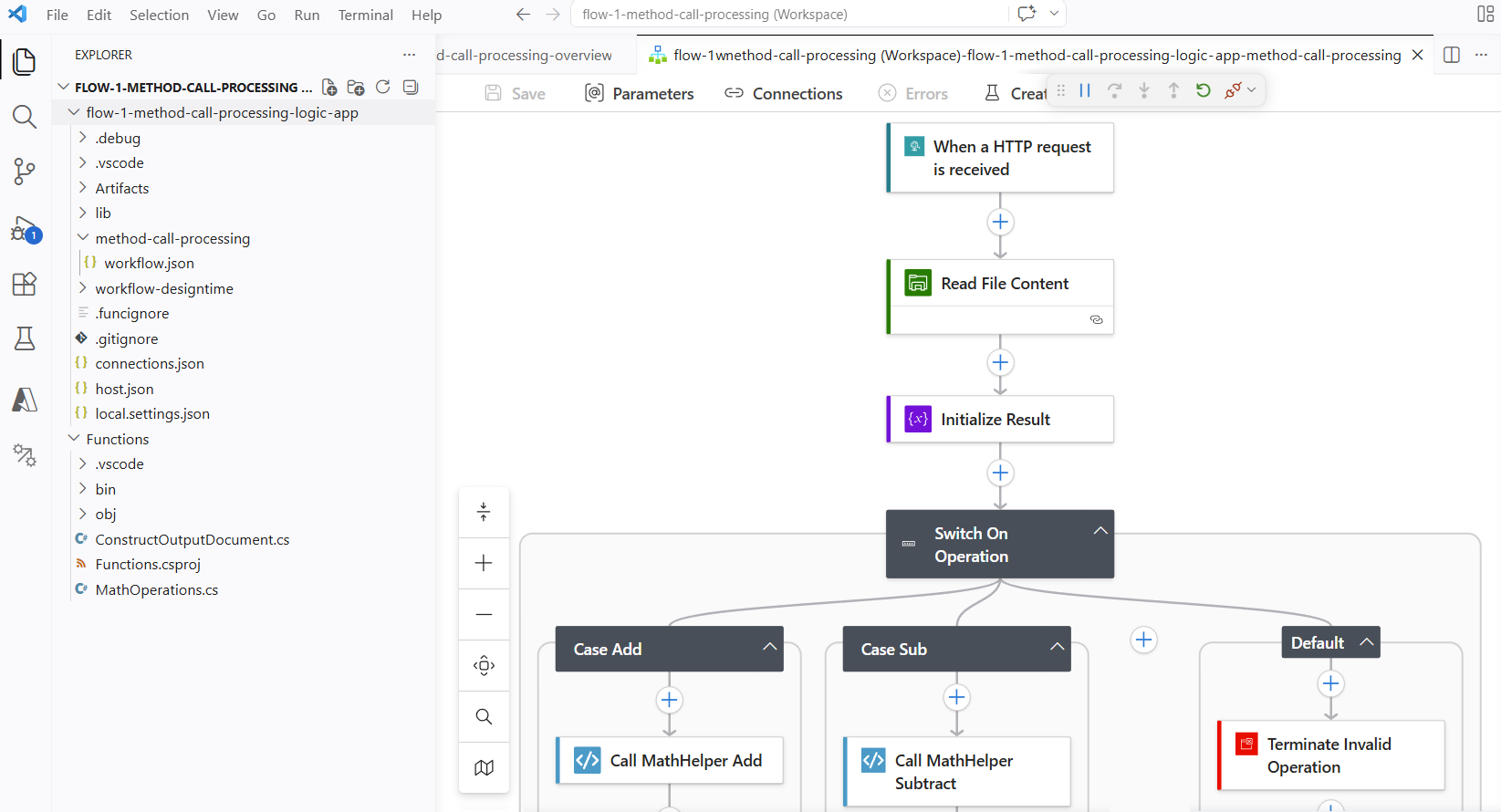

Passo 3: Verificar a implementação
Após a implementação concluída, verifique se os seus fluxos de trabalho padrão aparecem no portal do Azure.
Na caixa de pesquisa do portal Azure, introduza
logic appse depois selecione Logic apps.Na página de aplicações Logic , selecione o seu recurso de aplicação Standard Logic.
Na barra lateral da app Logic, em Workflows, expanda Workflows. Na página de Fluxos de Trabalho , confirme que todos os fluxos de trabalho esperados aparecem. Confirme que o estado deles está Ativado.
Note
Para qualquer fluxo de trabalho desativado, selecione a caixa de seleção do fluxo de trabalho. Na barra de Workflows , selecione Ativar.
Testa cada fluxo de trabalho com entradas de exemplo para garantir que funcionam como esperado.
Para encontrar quaisquer erros de execução ou problemas de desempenho, consulte a página Application Insights para o seu recurso de aplicação de lógica padrão.
Na barra lateral da aplicação lógica, em Monitorização, selecione Application Insights.
Em Link para um recurso Application Insights, selecione o link para o recurso Application Insights.
Para mais informações, consulte Ver métricas de fluxo de trabalho em Application Insights.
Reiniciar a migração
Podes reiniciar a tua migração do início. O comando seguinte limpa o estado de migração e permite-lhe começar novamente com a fase de Descoberta.
No Visual Studio Code, abra a Paleta de Comandos (Teclado: Ctrl+Shift+P).
Na linha de comando, introduza Azure Logic Apps Agente de Migração: Reiniciar Migração.
Conteúdo relacionado
- Automação de migração das plataformas de integração para Azure Logic Apps
- Fase 1 do agente de migração: Descoberta
- Fase 2 do agente de migração: Planeamento
- Agente de migração fase 3: Conversão
- Fase 4 do agente de migração: Validação
- Fase 5 do agente de migração: Implementação
- Estenda o agente de migração criando parsers personalizados para plataformas de integração não suportadas