Nota
O acesso a esta página requer autorização. Pode tentar iniciar sessão ou alterar os diretórios.
O acesso a esta página requer autorização. Pode tentar alterar os diretórios.
Neste quickstart, crias um projeto Microsoft Foundry e implementas um modelo. Se estiver a gerir uma equipa, também concede acesso aos membros da equipa. Depois de completar estes passos, você ou a sua equipa podem começar a construir aplicações de IA usando o modelo implementado.
Dica
Este quickstart mostra-te como criar recursos para construir um agente com uma configuração básica. Para cenários mais avançados que utilizam os teus próprios recursos, vê Configurar o teu ambiente para desenvolvimento de agentes.
Pré-requisitos
- Uma conta no Azure com uma subscrição ativa. Se não tiveres uma, cria uma conta Azure free, que inclui uma subscrição de teste gratuita.
- Se está a criar o projeto para si mesmo:
- Acesso a uma função que permita criar um recurso Foundry, como Azure Account AI Owner ou Foundry Owner na subscrição ou grupo de recursos. Para mais informações sobre permissões, consulte Controlo de acesso baseado em funções para Microsoft Foundry.
Importante
As funções RBAC do Foundry foram recentemente renomeadas. Foundry User, Foundry Owner, Foundry Account Owner e Foundry Project Manager foram anteriormente nomeados Azure AI User, Azure AI Owner, Azure AI Account Owner e Azure AI Project Manager. Poderá ainda ver os nomes anteriores em alguns locais enquanto esta alteração de nome está a ser implementada. Os IDs das funções e as permissões principais não são alterados por esta mudança de nome.
- Acesso a uma função que permita criar um recurso Foundry, como Azure Account AI Owner ou Foundry Owner na subscrição ou grupo de recursos. Para mais informações sobre permissões, consulte Controlo de acesso baseado em funções para Microsoft Foundry.
- Se está a criar o projeto para uma equipa:
- Acesso a um papel que permita completar atribuições de funções, como Proprietário. Para mais informações sobre permissões, consulte Controlo de acesso baseado em funções para Microsoft Foundry.
- Uma lista de endereços de email de utilizadores ou IDs de grupos de segurança Microsoft Entra para membros da equipa que necessitem de acesso.
Selecione o seu método preferido usando os seguintes separadores:
Instale a versão 2.67.0 ou posterior da CLI do Azure (verifique com
az version).Iniciar sessão no Azure:
az login
Crie um projeto
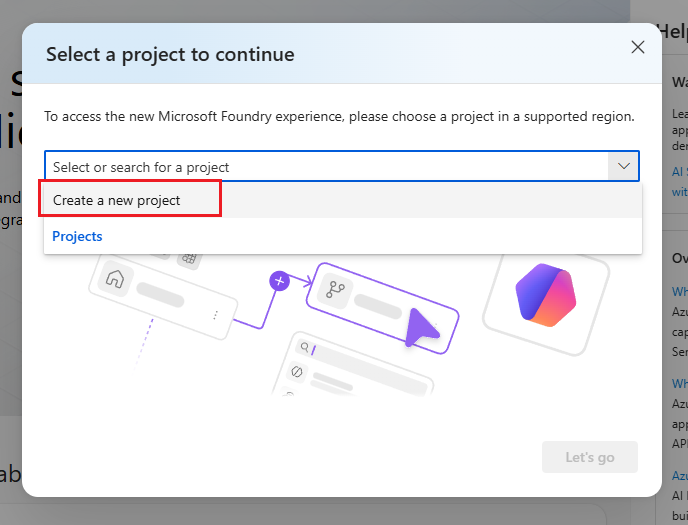
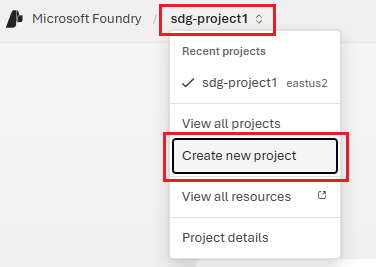
Crie um projeto Foundry para organizar o seu trabalho. O projeto contém modelos, agentes e outros recursos que a sua equipa utiliza.
Cria um grupo de recursos ou usa um já existente. Por exemplo, crie
my-foundry-rgemeastus:az group create --name my-foundry-rg --location eastusCria o recurso Foundry. Por exemplo, crie
my-foundry-resourcenomy-foundry-rggrupo de recursos:az cognitiveservices account create \ --name my-foundry-resource \ --resource-group my-foundry-rg \ --kind AIServices \ --sku s0 \ --location eastus \ --allow-project-managementA
--allow-project-managementbandeira permite a criação de projetos dentro deste recurso.Cria um subdomínio personalizado para o recurso. O nome de domínio personalizado deve ser globalmente único. Se
my-foundry-resourceestiver ocupado, tente um nome mais único.az cognitiveservices account update \ --name my-foundry-resource \ --resource-group my-foundry-rg \ --custom-domain my-foundry-resourceCria o projeto. Por exemplo, crie
my-foundry-projectem :my-foundry-resourceaz cognitiveservices account project create \ --name my-foundry-resource \ --resource-group my-foundry-rg \ --project-name my-foundry-project \ --location eastusVerifique se o projeto foi criado:
az cognitiveservices account project show \
    --name my-foundry-resource \
    --resource-group my-foundry-rg \
    --project-name my-foundry-project
A saída mostra as propriedades do projeto, incluindo o seu ID de recurso.
Referência: az cognitiveservices account

Implementar um modelo
Implementa um modelo que possas usar. Este exemplo usa gpt-4.1-mini, mas pode escolher qualquer modelo disponível.
az cognitiveservices account deployment create \
    --name my-foundry-resource \
    --resource-group my-foundry-rg \
    --deployment-name gpt-4.1-mini \
    --model-name gpt-4.1-mini \
    --model-version "2025-04-14" \
    --model-format OpenAI \
    --sku-capacity 10 \
    --sku-name Standard
Verifique se a implementação foi bem-sucedida:
az cognitiveservices account deployment show \
    --name my-foundry-resource \
    --resource-group my-foundry-rg \
    --deployment-name gpt-4.1-mini
Quando a implementação está pronta, a saída mostra "provisioningState": "Succeeded".
Referência: implementação da conta az cognitiveservices
Obtenha os detalhes da ligação ao seu projeto
Necessitas que o endpoint do teu projeto seja acessível a partir do código. Se estiver a administrar este projeto para outros, envie-lhes este endpoint juntamente com o nome da implementação.
- Inicia sessão no Microsoft Foundry usando a tua conta Azure.
- Selecione o seu projeto.
- Encontre o endpoint do seu projeto no ecrã de boas-vindas do projeto.

- Copie o valor do endpoint. Usas este valor em outros tutoriais e inícios rápidos.
Para administradores - conceder acesso
Se estiver a administrar uma equipa, atribua o papel de Utilizador do Foundry aos membros da equipa para que possam usar o projeto e os modelos implementados. Esta função fornece as permissões mínimas necessárias para construir e testar aplicações de IA. Para outras funções que possa precisar de atribuir, veja Controlo de acesso baseado em funções para Microsoft Foundry
Importante
As funções RBAC do Foundry foram recentemente renomeadas. Foundry User, Foundry Owner, Foundry Account Owner e Foundry Project Manager foram anteriormente nomeados Azure AI User, Azure AI Owner, Azure AI Account Owner e Azure AI Project Manager. Poderá ainda ver os nomes anteriores em alguns locais enquanto esta alteração de nome está a ser implementada. Os IDs das funções e as permissões principais não são alterados por esta mudança de nome.
Obtenha o ID do recurso do projeto:
PROJECT_ID=$(az cognitiveservices account project show \
  --name my-foundry-resource \
  --resource-group my-foundry-rg \
  --project-name my-foundry-project \
  --query id -o tsv)
Atribua a função Foundry User a um membro da equipa:
Importante
As funções RBAC do Foundry foram recentemente renomeadas. Foundry User, Foundry Owner, Foundry Account Owner e Foundry Project Manager foram anteriormente nomeados Azure AI User, Azure AI Owner, Azure AI Account Owner e Azure AI Project Manager. Poderá ainda ver os nomes anteriores em alguns locais enquanto esta alteração de nome está a ser implementada. Os IDs das funções e as permissões principais não são alterados por esta mudança de nome.
az role assignment create \
    --role "53ca6127-db72-4b80-b1b0-d745d6d5456d" \
    --assignee "user@contoso.com" \
    --scope $PROJECT_ID
Note
Como as funções RBAC do Foundry foram recentemente renomeadas, utilize o ID de definição de função (GUID) em vez do nome da função no seu código para evitar problemas durante a implementação da alteração de nome:
-
Utilizador do Foundry:
53ca6127-db72-4b80-b1b0-d745d6d5456d -
Proprietário da Fundição:
c883944f-8b7b-4483-af10-35834be79c4a -
Proprietário da Conta Foundry:
e47c6f54-e4a2-4754-9501-8e0985b135e1 -
Foundry Project Manager:
eadc314b-1a2d-4efa-be10-5d325db5065e
Para adicionar um grupo de segurança em vez de um utilizador individual:
az role assignment create \
    --role "53ca6127-db72-4b80-b1b0-d745d6d5456d" \
    --assignee-object-id "<security-group-object-id>" \
    --assignee-principal-type Group \
    --scope $PROJECT_ID
Verifique a atribuição de funções:
az role assignment list \
    --scope $PROJECT_ID \
    --role "53ca6127-db72-4b80-b1b0-d745d6d5456d" \
    --output table
Referência: az role assignment
Verificar o acesso dos membros da equipa
Peça a um membro da equipa para verificar o seu acesso, iniciando sessão no Microsoft Foundry e selecionando o projeto da lista de projetos.
Se o membro da equipa não conseguir aceder ao projeto, verifique se a atribuição de funções foi concluída com sucesso. Verifique se usou o endereço de email correto ou o ID do grupo de segurança. Certifique-se de que a conta Azure do membro da equipa está no mesmo tenant da Microsoft Entra.
Para confirmar que o modelo implementado está disponível, peça ao membro da equipa para selecionar Construir na navegação superior direita e depois Modelos no painel esquerdo.
Liberar recursos
Quando já não quiser este projeto, elimine o grupo de recursos para eliminar todos os recursos associados a ele.
az group delete --name my-foundry-rg --yes --no-wait