Nota
O acesso a esta página requer autorização. Pode tentar iniciar sessão ou alterar os diretórios.
O acesso a esta página requer autorização. Pode tentar alterar os diretórios.
Neste artigo, aprenda como instalar e utilizar a extensão Microsoft Foundry Toolkit for Visual Studio Code. Criar projetos, implementar modelos a partir do catálogo de modelos Foundry e interagir com playgrounds de modelos a partir do VS Code.
Pré-requisitos
- Uma subscrição do Azure. Crie um gratuitamente.
- Visual Studio Code instalado.
- A sua subscrição precisa de estar abaixo do limite da sua quota para implementar um novo modelo neste artigo. Se já atingiu o limite da quota, precisa de ter um modelo de chat implementado.
- Permissões RBAC apropriadas para criar e gerir recursos Foundry. Para mais informações, consulte Controlo de acesso baseado em funções para Foundry.
Instala a extensão
Para utilizar as capacidades do Foundry no VS Code, instale a extensão Microsoft Foundry Toolkit for Visual Studio Code. Instale a partir do Visual Studio Code Marketplace ou diretamente dentro do VS Code.
Instalar a partir do Visual Studio Code Marketplace
Usa o marketplace para instalar a extensão sem abrires primeiro o VS Code.
- Abra a página da extensão Microsoft Foundry Toolkit para Visual Studio Code.
- Selecione o botão Instalar .
- Siga as instruções para instalar a extensão no Visual Studio Code.
- Após a instalação, abra o Visual Studio Code e verifique se a extensão está instalada com sucesso a partir das mensagens de estado.
- O ícone do Foundry Toolkit aparece na barra de navegação principal do lado esquerdo do VS Code.
Instalar a partir do Visual Studio Code
Alternativamente, procure a extensão diretamente na vista de extensões do VS Code.
Abrir VS Code.
Selecione Extensões no painel esquerdo.
Selecione o ícone de Definições no canto superior direito do painel de extensões.
Pesquise e selecione Foundry Toolkit for VS Code.
Selecionar Instalar.
Após a conclusão da instalação, uma mensagem de estado confirma que a extensão foi instalada. O ícone do Foundry Toolkit aparece na barra de navegação à esquerda.
Ligue-se aos seus recursos do Azure
Depois de instalar a extensão, inicie sessão na sua subscrição do Azure e abra um projeto Foundry para começar a trabalhar com modelos, agentes e playgrounds.
Nota
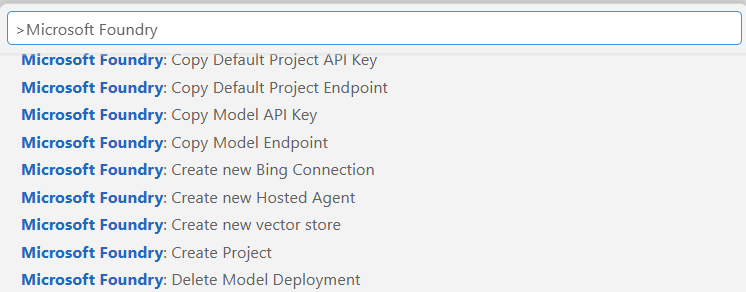
Para uma lista completa das funcionalidades disponíveis na extensão, use a paleta de comandos. Selecione F1 para abrir a paleta de comandos e procure em Foundry Toolkit. A captura de ecrã seguinte mostra alguns dos comandos disponíveis.
Inicie sessão nos seus recursos
Inicie sessão na sua subscrição do Azure para que a extensão possa aceder aos seus projetos Foundry e modelos implementados.
Selecione o ícone do Azure na barra de navegação do VS Code.
Selecione Iniciar sessão para Azure... na perspetiva Azure Resources.
Na secção Resources, selecione a sua subscrição Azure e grupo de recursos.
Selecione Foundry e clique com o botão direito no seu projeto.
Selecione Abrir na extensão Foundry Toolkit.
Os recursos do seu projeto Foundry aparecem na vista de extensão, e o ícone Foundry aparece na barra de navegação do VS Code.
Navegar pela interface de extensão
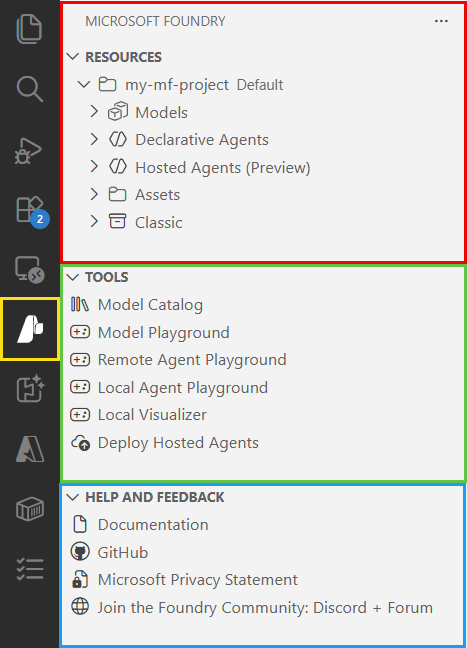
A extensão Microsoft Foundry Toolkit for Visual Studio Code organiza o seu espaço de trabalho em três secções principais.
| Secção | O que contém | Quando usar |
|---|---|---|
| Os Meus Recursos | Implemente modelos, agentes declarativos, agentes alojados, ligações e armazenamentos vetoriais para o seu projeto Foundry. | Visualize e gere os recursos do seu projeto. |
| Ferramentas de Desenvolvimento | Catálogo de Modelos, Espaço de Testes de Modelos, Espaços de Testes de Agentes (remotos e locais), Visualizador Local, e Implantar Agentes Hospedados. | Implementar novos modelos, testar prompts e interagir com agentes. |
| Ajuda e Feedback | Documentação, repositório GitHub, Declaração de Privacidade da Microsoft e links da comunidade. | Peça ajuda ou dê feedback. |
Crie um projeto
Crie um novo projeto Foundry diretamente a partir da extensão para organizar os seus modelos e recursos.
Selecione + Create Project na secção My Resources na vista da extensão Microsoft Foundry Toolkit para Visual Studio Code.
Podes criar um novo grupo de recursos ou selecionar um já existente.
Para criar um novo grupo de recursos:
Selecione Criar novo grupo de recursos e pressione Enter.
Introduza o nome do Azure grupo de recursos na caixa de texto Introduza novo grupo de recursos e pressione Enter.
Selecione o local que quer usar na lista de locais disponíveis e pressione Enter.
Para utilizar um grupo de recursos existente:
- Selecione o grupo de recursos que quer usar na lista de grupos disponíveis e pressione Enter.
Introduza o nome do projeto Foundry na caixa de texto Introduzir nome do projeto e pressione Enter.
Após a implementação do projeto, aparece uma janela de mensagem com a mensagem Projeto implementado com sucesso.
Para implementar um modelo no projeto recém-criado, selecione o botão Implementar um modelo no popup. Esta ação abre a página do Catálogo de Modelos , onde pode selecionar o modelo desejado a implementar.
Mudar o projeto padrão
Quando abres um projeto na extensão Microsoft Foundry Toolkit for Visual Studio Code, esse projeto é definido como o teu projeto predefinido. Para mudar o teu projeto padrão:
Clique com o botão direito no projeto Foundry e selecione a opção Switch Default Project in Azure Extension.
Selecione o projeto Foundry que quer usar na lista de projetos disponíveis e pressione Enter.
O projeto selecionado agora mostra Padrão após o nome do projeto.
Dica
Clique com o botão direito no nome do seu projeto para aceder ao endpoint do projeto ou à chave API do projeto.
Trabalho com modelos
A extensão Microsoft Foundry Toolkit for Visual Studio Code permite-lhe descobrir, implementar e interagir com modelos do catálogo de modelos Foundry diretamente no VS Code.
Consulte o catálogo de modelos
O catálogo de modelos oferece acesso a modelos da Microsoft, OpenAI, Meta, DeepSeek e outros fornecedores. Pode abrir o catálogo de modelos de várias formas:
- Na paleta de comandos, execute o comando Foundry Toolkit: Show model catalog.
- Selecione o ícone mais ao lado de Modelos na secção Os Meus Recursos da vista da extensão Microsoft Foundry Toolkit for Visual Studio Code.
- Selecione a ligação Model Catalog na secção Developer Tools da vista Extensões do Microsoft Foundry Toolkit para Visual Studio Code.
Abra o catálogo de modelos a partir da paleta de comandos
Use a paleta de comandos para abrir o catálogo de modelos sem ter de navegar pela vista de extensão.
Selecione F1 para abrir a paleta de comandos.
Introduza Foundry Toolkit: mostrar o catálogo de modelos e prima Enter.
A página do Catálogo de Modelos abre-se.
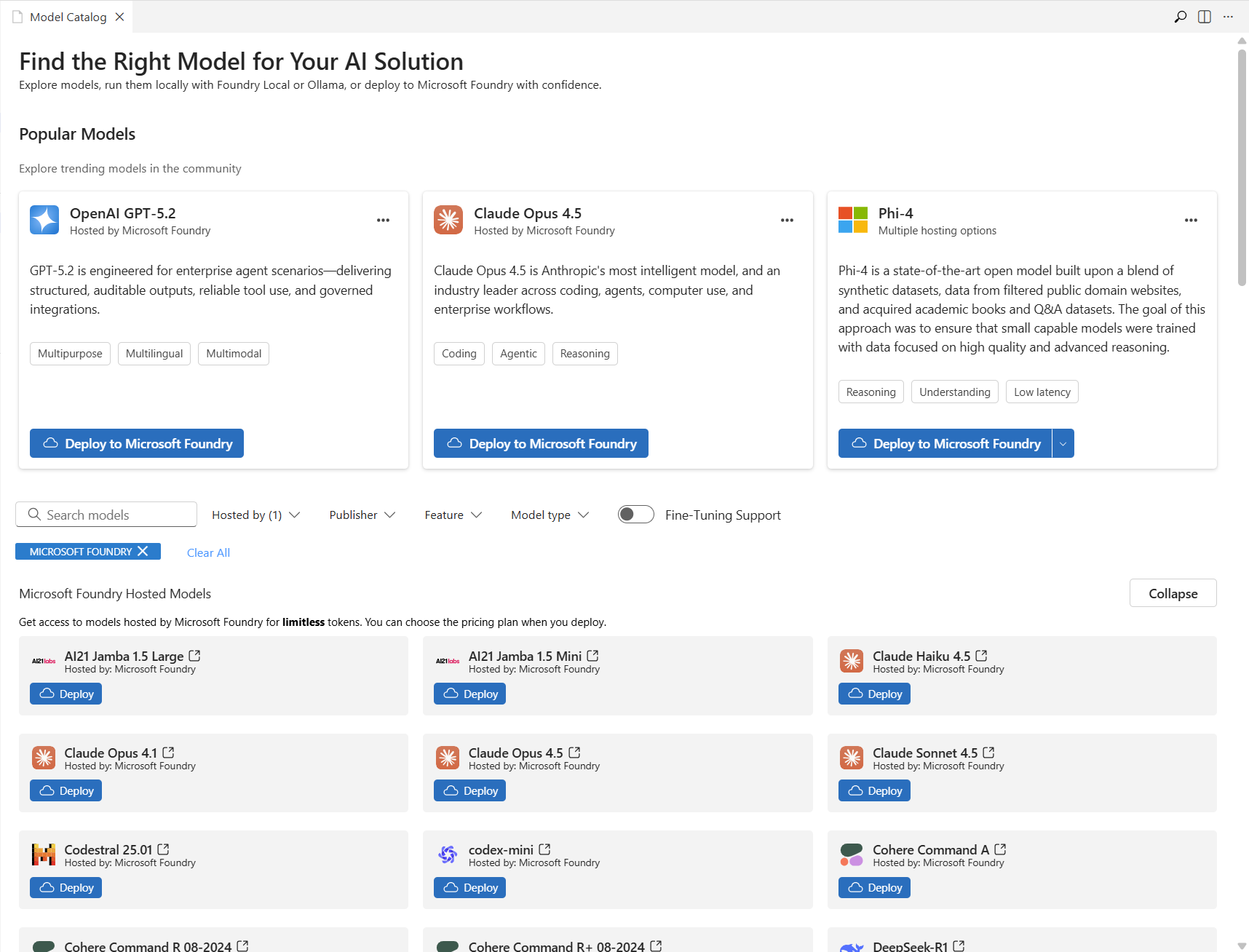
Filtre o Catálogo de Modelos por Hospedado por, Publisher, Feature ou Tipo de Modelo usando os menus suspensos no topo da página. Selecione o alternador de Suporte de Ajuste Fino para filtrar modelos que suportem ajuste fino.
Procure um modelo específico usando a barra de pesquisa no topo central da página.
Abra o catálogo de modelos na secção de Recursos
Na vista da extensão Microsoft Foundry Toolkit para Visual Studio Code, selecione o ícone mais junto a Models para abrir o catálogo de modelos.
Dica
Também pode clicar com o botão direito em Modelos e selecionar Implementar novo modelo de IA para ir diretamente ao fluxo de implementação.
Abra o catálogo de modelos na secção de Ferramentas
Na secção Developer Tools da vista da extensão Microsoft Foundry Toolkit para Visual Studio Code, clique duas vezes na ligação Model Catalog.
Implemente um modelo a partir do catálogo de modelos
Depois de encontrares um modelo no catálogo, implementa-o no teu projeto Foundry para o poderes usar nas tuas aplicações.
Selecione o botão Deploy ao lado do nome do modelo selecionado.
A página de implementação do modelo abre-se.
Introduza o nome de implementação do modelo na caixa de texto Introduzir nome de implementação e pressione Enter.
Selecione o tipo de implementação no menu suspenso Tipo de Implementação.
Selecione a versão do modelo no menu suspenso Modelo versão.
(Opcional) Ajusta os tokens por minuto usando o slider Tokens por minuto .
Selecione o botão Deploy in Foundry no canto inferior esquerdo.
No diálogo de confirmação, selecione Implementar.
Após a conclusão da implementação, o modelo aparece pelo nome da implementação na secção Modelos do seu projeto.
Visualizar e gerir modelos implementados
Expanda a secção Models na vista da extensão do Microsoft Foundry Toolkit para Visual Studio Code para ver todos os modelos implementados no seu projeto.
Ver informações do cartão do modelo
Selecione um modelo implementado para abrir um painel com os seguintes detalhes:
- Informação de Implementação: Nome, estado de provisionamento, tipo de implementação, limite de taxa, informação de versão, nome do modelo e versão do modelo.
- Informação do endpoint: Link URI do alvo, tipo de autenticação e chave.
- Links úteis: Repositório de exemplos de código e links para tutoriais para desenvolvimento de aplicações de IA.
Atualizar definições de implementação do modelo
Para atualizar definições de implementação, como limites de taxa:
- Selecione o botão Editar no canto superior direito do cartão do modelo.
- Atualize os campos editáveis.
- Selecione o botão Guardar para aplicar as alterações.
Gerar código de exemplo para um modelo
Gera um ficheiro de código inicial para o teu modelo implementado para acelerar o desenvolvimento de aplicações.
Clique com o botão direito no seu modelo implementado e selecione Abrir ficheiro de código.
Selecione o seu SDK preferido no menu suspenso Escolher SDK preferido.
Selecione o seu idioma preferido no menu suspenso escolher idioma.
Selecione o seu método de autenticação preferido no menu suspenso “Escolha método de autenticação” .
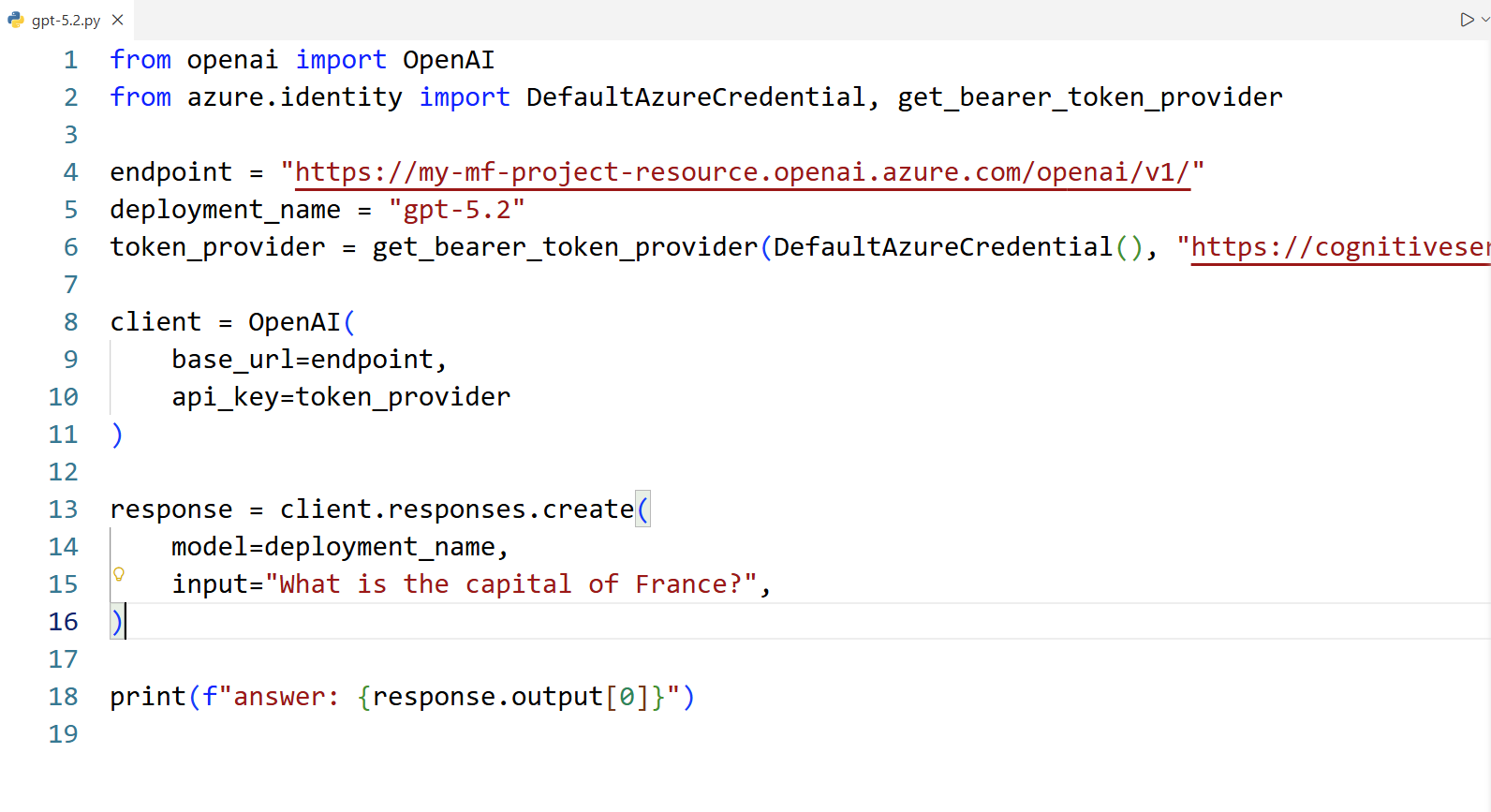
Um ficheiro de código de exemplo abre numa nova aba no VS Code.
A captura de ecrã seguinte mostra um exemplo de Python gerado que faz uma chamada síncrona à API de respostas:
Interagir com modelos no parque infantil
Use o playground de modelos para conversar interativamente com o seu modelo implementado, ajustar definições e modificar instruções do sistema.
Para abrir o ambiente de testes, faça duplo clique na ligação Model Playground na secção Ferramentas de Programador da vista da extensão Microsoft Foundry Toolkit para Visual Studio Code. Alternativamente, clique com o botão direito no seu modelo implementado e selecione Abrir no playground.
A página do Playground abre-se.
Escreve o teu prompt e revê o resultado.
Selecione Visualizar código no canto superior direito para ver como aceder à implementação do modelo de forma programática.
Selecione o link Histórico no canto superior esquerdo do parque infantil para ver o seu histórico de conversas.
Resolver problemas comuns
Se tiver problemas ao usar a extensão Microsoft Foundry Toolkit for Visual Studio Code, verifique os seguintes problemas comuns:
| Problema | Resolução |
|---|---|
| A extensão não aparece após a instalação | Reinicie o VS Code e verifique se a extensão está ativada na vista de Extensões . |
| A sessão falha ou as subscrições não carregam | Verifica se a tua conta Azure tem as permissões corretas. Tente sair e iniciar sessão novamente a partir da perspetiva Azure Resources. |
| A implementação do modelo falha devido a um erro de quota | Verifique a sua quota de subscrições e peça um aumento ou apague as implementações não utilizadas. |
Liberar recursos
Os recursos do Azure que criou neste artigo são faturados para a sua subscrição do Azure. Se não espera precisar destes recursos no futuro, elimine-os para evitar mais cobranças.
Apague os seus modelos
Na barra de navegação do VS Code, atualize a extensão Microsoft Foundry Toolkit for Visual Studio Code. Na secção Os Meus Recursos , expanda a subsecção Modelos .
Clique com o botão direito no modelo implementado que quer remover e selecione Eliminar.
Eliminar recursos do Azure
Para eliminar o grupo de recursos e todos os recursos dentro dele:
Aviso
Eliminar um grupo de recursos remove permanentemente todos os recursos dentro dele, incluindo o seu projeto Foundry e quaisquer modelos implementados. Esta ação não pode ser desfeita.
- Abre o portal Azure.
- Navegue até ao grupo de recursos que contém o seu projeto Foundry.
- Selecione Eliminar grupo de recursos e confirme a eliminação.