Nota
O acesso a esta página requer autorização. Pode tentar iniciar sessão ou alterar os diretórios.
O acesso a esta página requer autorização. Pode tentar alterar os diretórios.
Azure DevOps Server |Azure DevOps Server |Azure DevOps Server 2022 | Azure DevOps Server 2020
Este tópico, a terceira parte do tutorial Restaurar um Single-Server, ensina como instalar o Team Foundation Server (TFS) usando apenas o assistente Application-Tier. Você também aprenderá como instalar as Extensões para Produtos do SharePoint no novo servidor. Além disso, você aprenderá a configurar o SharePoint Foundation, relatórios e serviços de análise para trabalhar com o novo servidor.
Use este tópico para:
- Instalar o Team Foundation Server e as extensões para produtos do SharePoint
- Configurar o SharePoint Foundation
- Configurar os relatórios e o Analysis Services
Pré-requisitos
Você deve ser membro dos seguintes grupos ou ter as seguintes permissões:
- Um membro do grupo de segurança Administradores no servidor.
- Um membro do grupo Administradores do Team Foundation .
- Um membro do grupo de segurança Administrador de Sistema do SQL Server ou sua permissão Executar Backup e Criar Plano de Manutenção do SQL Server deve ser definida como Permitir.
- Um membro do grupo de segurança sysadmin para as bases de dados do Team Foundation.
- Um membro do grupo Administradores de Farm.
Instalar o Team Foundation Server e as extensões para produtos do SharePoint
Ao restaurar os bancos de dados que o TFS usa, você já restaurou a camada de dados da implantação original. Agora você deve concluir o processo de restauração instalando a camada de aplicativo (o aplicativo e os serviços que compõem o Team Foundation Server) usando o assistente Somente Application-Tier. Você também deve instalar as extensões usadas pelo TFS e pelo SharePoint Foundation executando o assistente Extensões para Produtos do SharePoint, se sua implantação original tiver sido configurada com o SharePoint Foundation.
Para instalar a camada de aplicativo e as extensões:
Abra o console de administração e inicie o processo de configuração.

Se não vir a consola de administração do TFS, não instalou o software TFS no servidor. Para saber como, vá para Instalar o Team Foundation Server.
Inicie o assistente somente da camada de aplicativo.
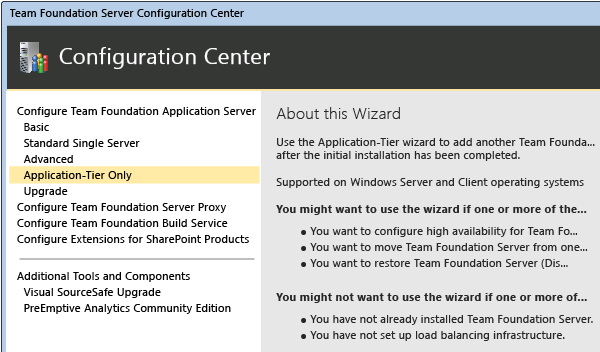
Especifique o nome do SQL Server onde você acabou de restaurar os bancos de dados e escolha Listar bancos de dados disponíveis para preencher a lista. Escolha o banco de dados de configuração.
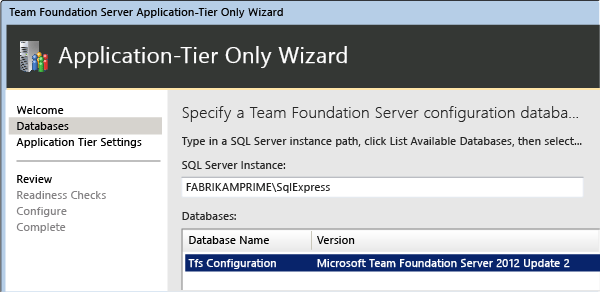
Forneça as mesmas informações de conta de serviço usadas na implantação anterior, se possível.

Conclua o assistente.

No Centro de Configuração, escolha Configurar Extensões para Produtos do SharePoint e conclua esse assistente para instalar as extensões.
Abra o console de administração e, no painel Camada de Aplicação, atualize as URLs para refletirem as novas URLs do servidor restaurado. Mesmo que você não tenha alterado o nome ou as portas usadas para o servidor restaurado, você deve reaplicar essas informações.
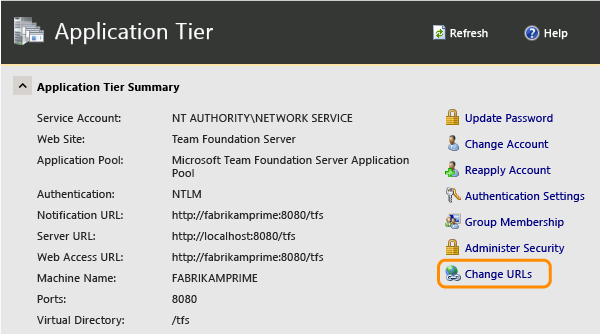
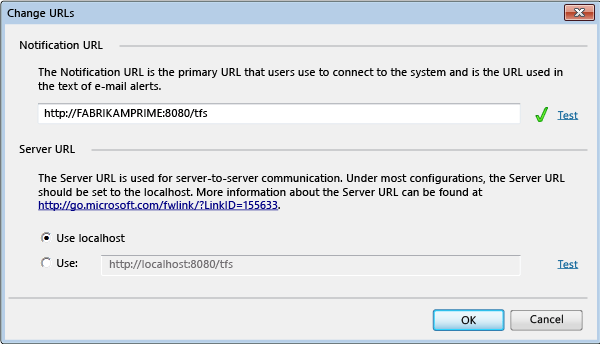
Depois de concluir a atualização, verifique se os URLs aparecem corretamente.
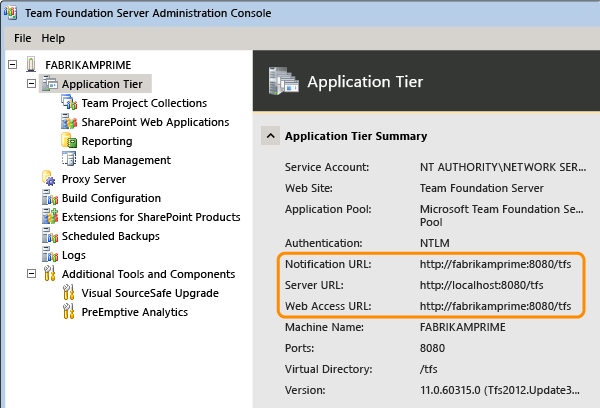
Reaplique a conta de serviço para o TFS.

Configurar Produtos do SharePoint
Depois de instalar a camada de aplicativo e as extensões, você deve reconfigurar as configurações para os aplicativos Web do SharePoint que sua implantação usa.
Para definir as configurações para aplicativos Web do SharePoint:
Abra o console de administração do Team Foundation.
Na barra de navegação, escolha Aplicativos Web do SharePoint.
Na lista Aplicativos Web do SharePoint , realce o aplicativo Web usado pela implantação original e escolha Alterar.
Dica: Por padrão, o aplicativo Web deve aparecer automaticamente nos aplicativos Web listf. Caso contrário, escolha Adicionar e adicione-o manualmente.
A janela Configurações do Aplicativo Web do SharePoint é aberta. Em URL do Aplicativo Web e URL da Administração Central, revise as configurações e, se necessário, especifique ou altere os valores para refletir as URLs no novo servidor.
Quando estiver satisfeito com as configurações, escolha OK.
Para obter mais informações sobre como configurar aplicativos Web do SharePoint como parte de sua implantação, consulte Adicionar produtos do SharePoint à sua implantação.
Configurar os relatórios e o Analysis Services
Depois de configurar o SharePoint Foundation, deve-se redirecionar o Team Foundation Server para o local do servidor de relatórios, reiniciar o armazém e reconstruir manualmente o banco de dados do Analysis Services, se a sua implementação utilizou relatórios.
Nota: Você deve concluir este procedimento mesmo se tiver restaurado os bancos de dados TFS_Warehouse e TFS_Analysis, conforme descrito na seção anterior.
Para reconfigurar os relatórios e os Serviços de Análise:
Na barra de navegação do console de administração, escolha Relatórios.
Na página Relatórios , escolha Editar.
Na caixa de diálogo Ficar off-line, escolha OK.
A caixa de diálogo Relatórios é aberta.
Marque a caixa de seleção Usar relatório .
Na guia Depósito , em Servidor, especifique o nome do servidor de relatório e, em Banco de dados, digite o nome do banco de dados de depósito. Opcionalmente, escolha Testar conexão para verificar se o banco de dados é válido.
Na guia Analysis Services , na lista Servidor , especifique o nome do servidor que está executando o SQL Server Analysis Services. Em Banco de dados, especifique o nome do banco de dados do analysis services e, em Conta para acessar fontes de dados, especifique o nome de usuário e a senha da conta de fontes de dados.
Na guia Relatórios , na lista Servidor , especifique o nome do servidor de relatório e escolha Preencher URLs. Em Nome de usuário e Senha, especifique o nome da conta e a senha (se houver) para a conta de fontes de dados. Em Caminho Padrão, especifique o caminho relativo para o local onde os relatórios são armazenados e escolha OK.
No console de administração, escolha Iniciar trabalhos para reiniciar os relatórios.
Abra uma janela de Prompt de Comando e altere os diretórios para
%ProgramFiles%\\TFS 12.0\\Tools.Insira o seguinte comando para reconstruir o banco de dados do Analysis Services:
TFSConfig RebuildWarehouse /AnalysisServices /ReportingDataSourcePassword: PasswordSenha é a senha da conta de fontes de dados do Reporting Services.
Aguarde até que o comando seja concluído com êxito.