Nota
O acesso a esta página requer autorização. Pode tentar iniciar sessão ou alterar os diretórios.
O acesso a esta página requer autorização. Pode tentar alterar os diretórios.
Serviços de DevOps do Azure | Azure DevOps Server | Azure DevOps Server 2022
Os pipelines de lançamento clássicos fornecem uma forma gráfica de configurar a entrega contínua para a sua aplicação. Podes configurar um lançamento para disparar automaticamente quando um novo artefacto estiver disponível, e depois usar filtros de artefactos para mapear ramos específicos para fases específicas. Esta abordagem permite que implemente cada ramo na fase pretendida. Este artigo explica-te como configurar um pipeline de lançamento Classic que se implanta em diferentes estágios consoante o ramo de origem.
Pré-requisitos
| Produto | Requisitos |
|---|---|
| Azure DevOps | - Uma organização de DevOps do Azure. - Um projeto Azure DevOps. - Uma canalização funcional configurada para o seu repositório construir o seu projeto e gerar um artefato de canalização. Cria um pipeline Classic se ainda não tiveres um. |
Criar um pipeline de lançamento Classic
Nesta secção, crias o pipeline base de lançamento Classic e configuras a primeira fase (Dev). Adiciona-se uma fonte de artefactos, ativa-se a criação automática de lançamentos e aplica-se um filtro de artefactos para que esta fase só corra quando a build vem do ramo de desenvolvimento .
Entre em sua organização do Azure DevOps e navegue até seu projeto.
Selecione Pipelines>Releases.
Crie um novo pipeline de lançamento Classic:
- Se este for o seu primeiro pipeline de lançamento, selecione Novo Pipeline.
- Se já tiver pipelines de lançamento, selecione Novo>pipeline de lançamento.
No seletor de templates, selecione Começar com um trabalho vazio.
Em Fases, selecione a fase padrão e renomeie-a para Dev. Nos passos seguintes, configura esta fase para ser implementada apenas quando um artefacto for produzido a partir do Dev branch.

Em Artefactos, selecione Adicionar.
Configure a fonte do artefato:
- Selecione o seu tipo de Fonte.
- Preencha os campos obrigatórios para esse tipo de fonte, como projeto, pipeline e versão predefinida.
- Selecione Adicionar.

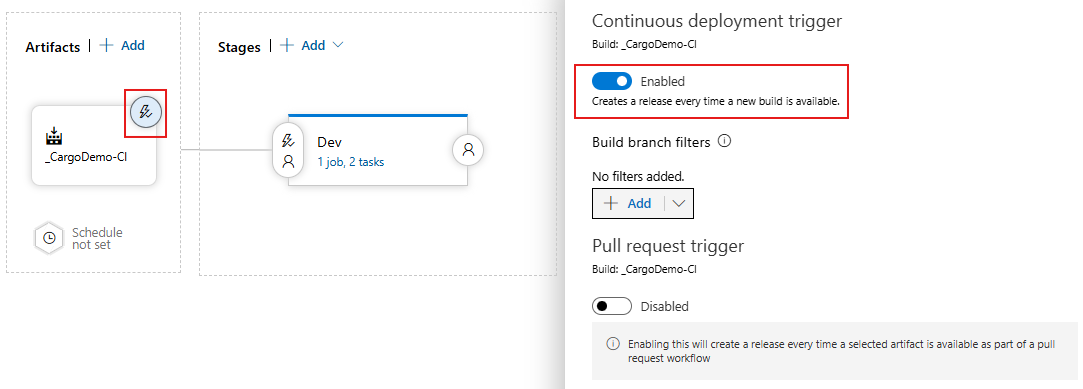
Selecione o ícone de disparador de implantação contínua no artefacto e depois ative o disparador de implantação contínua para criar uma versão sempre que um novo artefacto estiver disponível.
Na fase de desenvolvimento , selecione o ícone de condições de pré-implantação .
Defina o gatilho de Implementação para Após o lançamento para que a fase comece automaticamente sempre que uma nova versão for criada.
Ainda em condições de pré-implantação, configure filtragem baseada em ramificações:
- Ativa os filtros de artefactos.
- Selecione Adicionar.
- Seleciona o artefacto que adicionaste anteriormente.
- Defina o ramo de build para Dev.
Com este filtro implementado, a etapa de desenvolvimento só é implementada quando a versão é criada a partir de uma build do ramo de desenvolvimento .

Adicionar uma nova etapa
Nesta secção, adiciona-se uma segunda fase (Prod) ao mesmo pipeline de lançamento e configura-se para ser implementada apenas quando os artefactos forem construídos a partir do ramo principal . Isto permite-lhe manter o encaminhamento de ramificação para estágio consistente entre os ambientes.
Entre em sua organização do Azure DevOps e navegue até seu projeto.
Selecione Pipelines>Lançamentos, abra o pipeline de lançamento que criou anteriormente e depois selecione Editar.
Em Fases, selecione Adicionar>Nova fase.
No seletor de templates, selecione Começar com um trabalho vazio.
Seleciona a nova etapa e renomeia-a para Prod. Nos passos seguintes, configura esta etapa para que só seja implementada quando o artefacto vier do ramo main.
Na fase de produção, selecione o ícone de condições de pré-implementação.
Defina o gatilho de Implementação para Após o lançamento para que esta fase possa começar automaticamente quando uma nova versão for criada.
Ainda em condições de pré-implantação, configure filtragem baseada em filiais para o ambiente de produção:
- Ativa os filtros de artefactos.
- Selecione Adicionar.
- Selecione a mesma fonte de artefacto que configurou anteriormente.
- Define o ramo de construção como principal.
Com este filtro em funcionamento, o estágio de produção é implementado apenas quando o release é criado a partir de uma build do ramo principal .

Implantar em uma etapa específica
Neste ponto, o seu pipeline de lançamento está configurado para encaminhar as implementações por ramo: artefactos do ramo Dev são distribuídos para a fase Dev, e artefactos do ramo principal para a fase Prod. Utilize as verificações seguintes para validar que os filtros de ramificação estão a funcionar como esperado.
Desencadear uma build a partir do ramo Dev para que uma nova versão do artefato seja publicada.
Abrir os Lançamentos> de Pipelines e depois abrir a nova versão criada.
Verifica se a fase Dev começa (ou está em fila de espera), e que a fase Prod é ignorada porque o ramo do artefacto não corresponde ao seu filtro.
Desencadeia uma segunda compilação a partir do ramo principal.
Abre a nova versão e verifica o comportamento oposto: a fase de produção começa e a fase de desenvolvimento é ignorada.
Se uma fase não se comportar como esperado, abra as condições de pré-implementação dessa fase e confirme o valor do ramo dos filtros de artefato e a fonte de artefato selecionada.
Ao validar ambos os caminhos de ramificação, pode confirmar que cada ambiente é implementado apenas a partir do ramo destinado a essa fase.