Nota
O acesso a esta página requer autorização. Pode tentar iniciar sessão ou alterar os diretórios.
O acesso a esta página requer autorização. Pode tentar alterar os diretórios.
Azure DevOps Server | Azure DevOps Server 2022
Quando ligas o teu projeto Azure DevOps Server aos teus repositórios do GitHub, suportas a ligação entre commits do GitHub e pull requests para itens de trabalho. Podes usar o GitHub para desenvolvimento de software enquanto usas o Azure Boards para planear e acompanhar o teu trabalho.
Note
Azure DevOps Server suporta integração com repositórios GitHub.com e GitHub Enterprise Server. Para se ligar a Azure DevOps Services, consulte Ligar Azure Boards a GitHub.
Prerequisites
| Category | Requirements |
|---|---|
| Permissões | - Membro do grupo Administradores da Coleção do Projeto e do grupo Contribuidores do Projeto. Se você criou o projeto, então você tem permissões. - Administrador do GitHub Enterprise Server ao qual se liga. |
| Adesão ao projeto | Membro do projeto. |
| Integração com o GitHub | - Azure DevOps Server 2020.1.1 Patch 2. Sem este patch, só pode ligar-se aos seus repositórios GitHub Enterprise Server. |
Opções de autenticação
As seguintes opções de autenticação são suportadas:
Note
O OAuth não é suportado para Azure DevOps Server 2020.
Conectar Azure DevOps Server ao GitHub Enterprise Server
Pode ligar até 250 repositórios GitHub a um projeto Azure Boards.
Abra o portal web do seu Azure DevOps Server.
Selecione o logótipo
 Azure DevOps para abrir Projects e depois escolha o projeto Azure Boards que quer configurar para se ligar aos seus repositórios GitHub Enterprise.
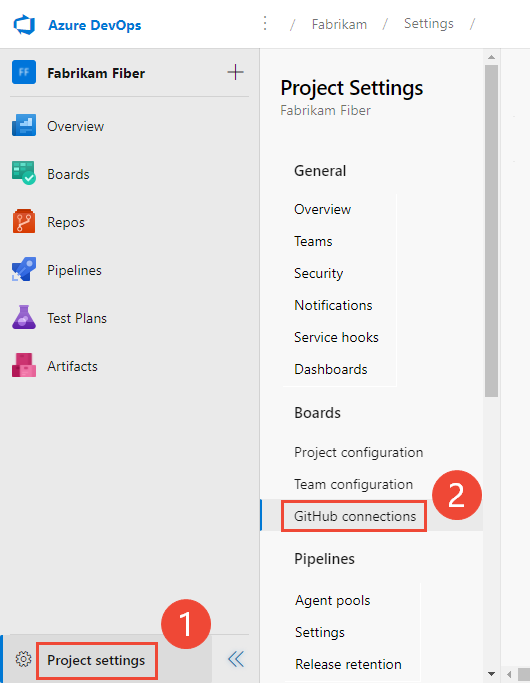
Selecione definições do projeto>GitHub ligações.
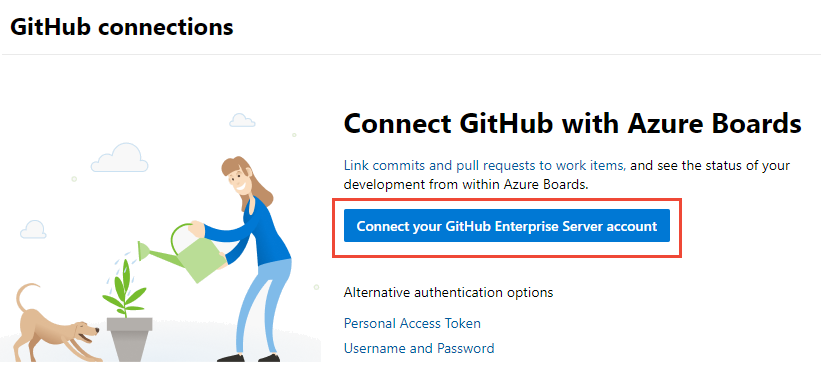
Se for a primeira vez que você faz uma conexão do projeto, escolha o método de autenticação que deseja usar para fazer a conexão:
- GitHub Personal Access Token: Para detalhes, consulte Connect usando um GitHub PAT.
- Credenciais do GitHub: Para detalhes, consulte Conectar usando credenciais do GitHub.
Caso contrário, selecione
 Nova conexão e selecione seu método de autenticação na caixa de diálogo Nova conexão .
Conecte o Azure DevOps Server com um Token de Acesso Pessoal do GitHub
Para criar um GitHub PAT, veja Criar um GitHub PAT.
Tip
Ao criar o seu GitHub PAT (Token de Acesso Pessoal do GitHub), certifique-se de incluir estas permissões:
repo, admin:repo_hook, read:user, user:email.Introduza o URL do seu servidor GitHub Enterprise e as credenciais token de acesso pessoal reconhecidas por esse servidor. E, em seguida, selecione Conectar.

Conectar o Azure DevOps Server às credenciais do GitHub
Introduza o URL do seu servidor GitHub Enterprise e as credenciais da conta de administrador reconhecidas por esse servidor. E, em seguida, escolha Conectar.

O diálogo lista todos os repositórios para os quais tem direitos de administração do GitHub. Você pode alternar entre Meu e Todos para determinar se outros aparecem e, em seguida, verificar os que você deseja adicionar. Escolha Salvar quando terminar.

Para se ligar a uma conta ou organização GitHub a partir do Azure Boards pela primeira vez, também instala a aplicação Azure Boards para o GitHub. Conclua a integração seguindo os procedimentos descritos em Confirmar a conexão.
Resolver problemas de ligação
A integração Azure Boards-GitHub baseia-se em vários protocolos de autenticação para suportar a ligação. Alterações ao âmbito de permissões ou credenciais de autenticação de um utilizador podem causar a revogação dos repositórios do GitHub ligados ao Azure Boards.
Para uma visão geral da integração que a aplicação Azure Boards para GitHub suporta, veja Azure Boards-GitHub integração.
Quando a ligação do Azure Boards ao GitHub perde o acesso, mostra um estado de alerta na interface do utilizador com um X vermelho. Passe o cursor sobre o alerta e ele indica que as credenciais não são mais válidas. Para corrigir o problema, remova a conexão e recrie uma nova conexão.

Considere as seguintes resoluções:
Se a conexão estiver usando OAuth:
A aplicação Azure Boards teve acesso negado a um dos repositórios.
O GitHub pode estar indisponível/inacessível. Essa indisponibilidade pode ser devido a uma interrupção no serviço ou a um problema de infraestrutura/rede no local. Você pode verificar o status do serviço nos seguintes links:
Apaga e recria a ligação ao repositório do GitHub. Esta ligação recriada faz com que o GitHub solicite a reautorização do Azure Boards.
Se a ligação estiver a usar um GitHub PAT:
O PAT do GitHub foi revogado ou os escopos de permissões necessários alterados e são insuficientes.
O utilizador talvez tenha perdido permissões administrativas no repositório do GitHub.
Recrie o GitHub PAT e assegure que o âmbito do token inclui as permissões necessárias:
repo, read:user, user:email, admin:repo_hook.
Atualizar definições XML para tipos de item de trabalho selecionados
Se a sua organização personaliza o acompanhamento de trabalho usando o XML Hospedado ou o modelo de processo XML on-premises e quiser integrar os tipos de ligação do GitHub na secção de Desenvolvimento dos formulários de itens de trabalho, deve atualizar as definições XML para os tipos de itens de trabalho correspondentes.
Por exemplo, para ligar histórias de utilizador e bugs a commits do GitHub e pull requests dentro da secção Development dos formulários de itens de trabalho, deve atualizar as definições XML para estes tipos de itens de trabalho.
Para modificar as definições XML, execute as etapas descritas em Modelo de processo XML hospedado. Para cada tipo de item de trabalho:
- Localize a secção
Group Label="Development". - Para suportar os tipos de links externos, GitHub Commit e GitHub Pull Request, adicione as seguintes linhas de código:
Esta integração permite um acompanhamento fluido das atividades do GitHub diretamente a partir dos seus itens de trabalho no Azure Boards.
             <ExternalLinkFilter Type="GitHub Pull Request" />
             <ExternalLinkFilter Type="GitHub Commit" />
Quando for atualizado, a seção deve aparecer da seguinte maneira.
<Group Label="Development">
   <Control Type="LinksControl" Name="Development">
      <LinksControlOptions ViewMode="Dynamic" ZeroDataExperience="Development" ShowCallToAction="true">
         <ListViewOptions GroupLinks="false">
         </ListViewOptions>
         <LinkFilters>
             <ExternalLinkFilter Type="Build" />
             <ExternalLinkFilter Type="Integrated in build" />
             <ExternalLinkFilter Type="Pull Request" />
             <ExternalLinkFilter Type="Branch" />
             <ExternalLinkFilter Type="Fixed in Commit" />
             <ExternalLinkFilter Type="Fixed in Changeset" />
             <ExternalLinkFilter Type="Source Code File" />
             <ExternalLinkFilter Type="Found in build" />
             <ExternalLinkFilter Type="GitHub Pull Request" />
             <ExternalLinkFilter Type="GitHub Commit" />
         </LinkFilters>
      </LinksControlOptions>
   </Control>
</Group>
Próximos passos
Conteúdo relacionado
- Aprenda sobre Azure Boards
Solucionar problemas da integração do GitHub & Azure Boards - Compilar repositórios do GitHub Enterprise Server