Nota
O acesso a esta página requer autorização. Pode tentar iniciar sessão ou alterar os diretórios.
O acesso a esta página requer autorização. Pode tentar alterar os diretórios.
Azure DevOps Serviços | Azure DevOps Server | Azure DevOps Server 2022
Ligue itens de trabalho a branches, commits, pull requests e builds para que a sua equipa possa rastrear cada alteração de código até uma tarefa planeada. Quando crias uma branch a partir de um item de trabalho, o Azure Boards liga-os automaticamente.
Este artigo explica a criação de branches, a ligação de commits e a gestão de pull requests num repositório Azure DevOps Git. Para repositórios do GitHub, consulte como associar commits e pull requests do GitHub a itens de trabalho.
Gorjeta
Configure a vinculação automática para que os itens de trabalho continuem ligados a commits, pull requests e builds sem esforço manual.
- Azure Boards e integração com Azure Repos
- Configurar pipelines para dar suporte ao controle de trabalho
- Ligue itens de trabalho a compilações e implementações
Gorjeta
Pode usar IA para ajudar nesta tarefa mais adiante neste artigo, ou consultar Enable AI assistance with Azure DevOps MCP Server para começar.
Controlo do desenvolvimento
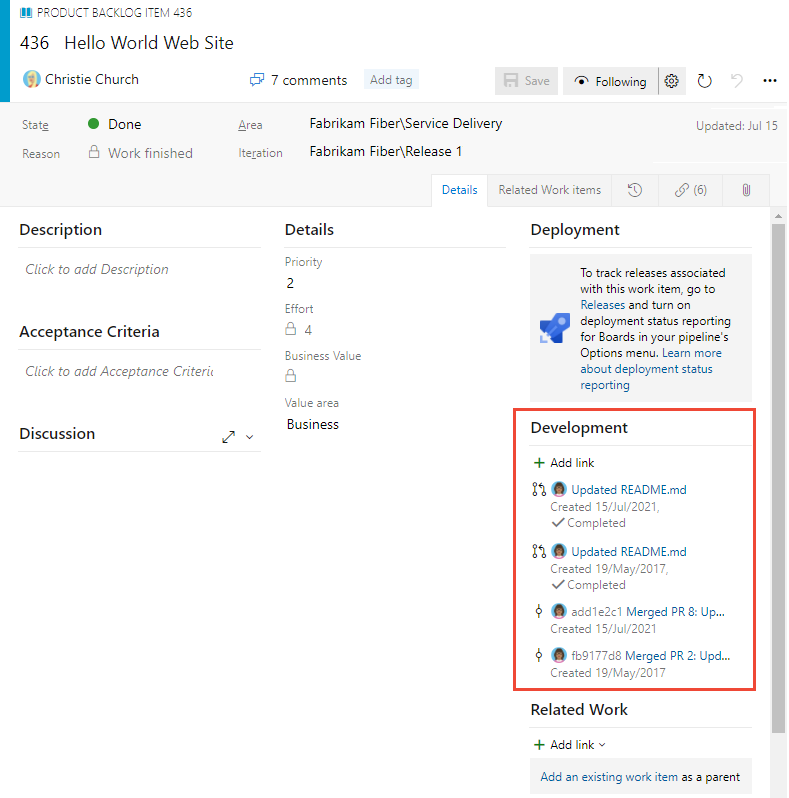
O controlo de desenvolvimento no formulário de item de trabalho mostra ramos ligados, commits, pull requests e builds num só local. A partir deste controlo, pode criar ramificações ou pull requests e navegar diretamente para qualquer artefacto ligado.
Nota
O controlo de desenvolvimento aparece apenas no portal web. O Visual Studio e outros clientes não o incluem.
Pré-requisitos
| Categoria | Requerimentos |
|---|---|
| Acesso ao projeto | Membro do projeto. |
| Permissões | Membro do grupo Contribuidores ou do grupo Administradores de Projeto. |
| Acesso a itens de trabalho | Ver itens de trabalho neste nó e Editar itens de trabalho neste nó definido para Permitir. O grupo Contributors tem esta permissão por defeito. Para obter mais informações, consulte Definir permissões e acesso para acompanhamento de trabalho. |
Crie uma filial, faça alterações e submeta um pull request
Na secção de Desenvolvimento do item de trabalho, selecione Criar uma filial.
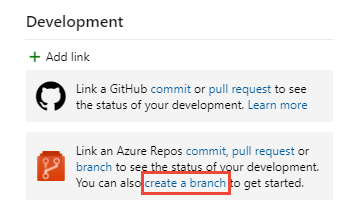
Alternativamente, selecione
 Ações>Nova ramificação.
Nomeie o ramo, selecione o repositório e selecione Criar ramo.
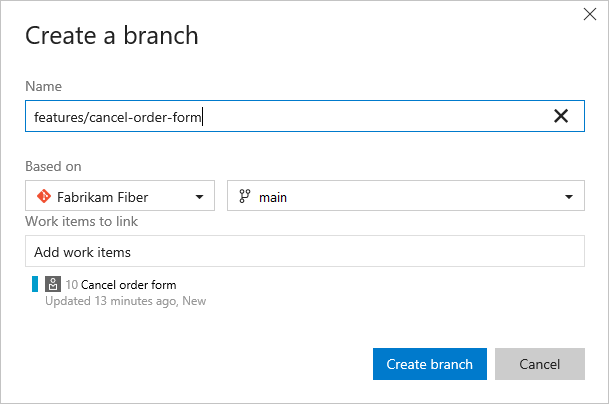
O ramo liga-se automaticamente ao item de trabalho, e o repositório abre-se para o novo ramo.
Nota
O branch principal deve conter pelo menos um ficheiro antes de poderes criar um branch. Cada novo projeto inclui um ficheiro README no repositório inicial.
Edita ficheiros no portal web, ou clona o repositório e trabalha localmente no Visual Studio ou noutro IDE. Para mais informações, consulte Descarregar alterações com fetch.
Efetua o commit e envia as tuas alterações para o repositório.
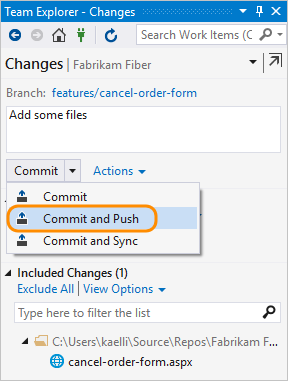
Para um novo ramo, publica-o antes de lançar. Para obter mais informações, consulte Compartilhar código com push.
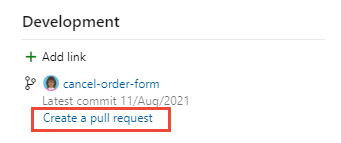
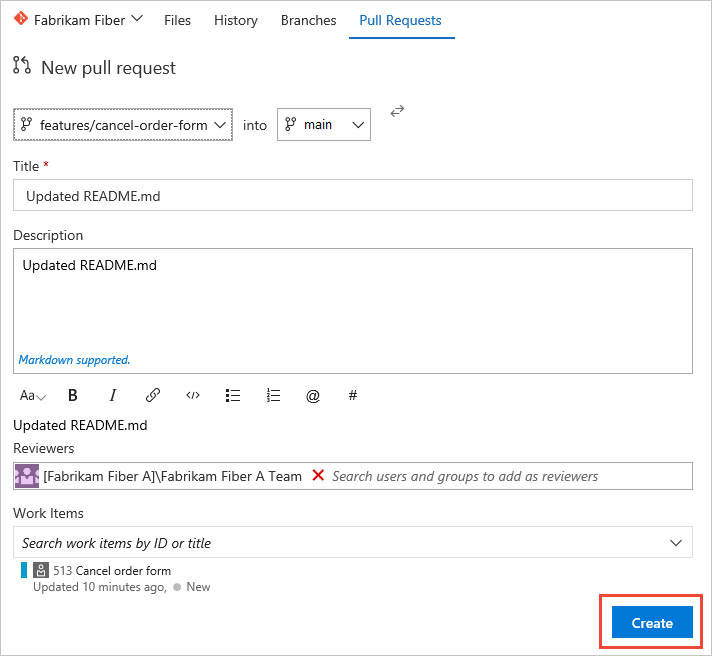
Na secção de Desenvolvimento , crie um pull request para fundir as suas alterações e iniciar uma revisão de código.
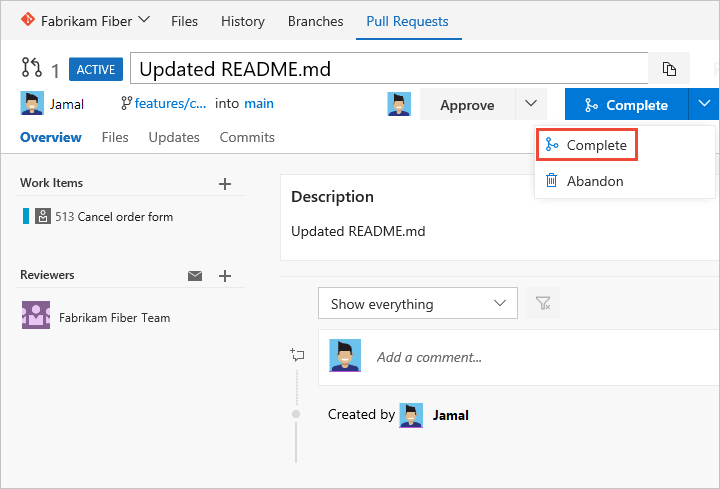
Conclua o pull request na página Pull Requests.
Nota
Não podes criar outro pull request para o mesmo ramo até que o atual seja concluído.
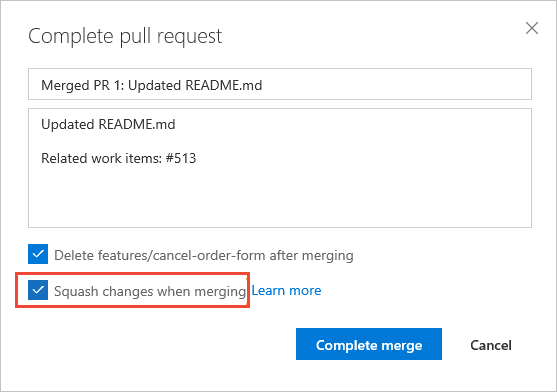
(Opcional) Selecione Squash changes ao fundir e depois complete a fusão.
Uma confirmação aparece após a conclusão do pull request.
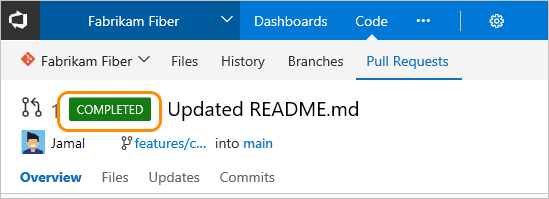
Atualize o formulário do item de trabalho e selecione Maximizar Desenvolvimento
 para ver os links para o branch, os commits e a pull request.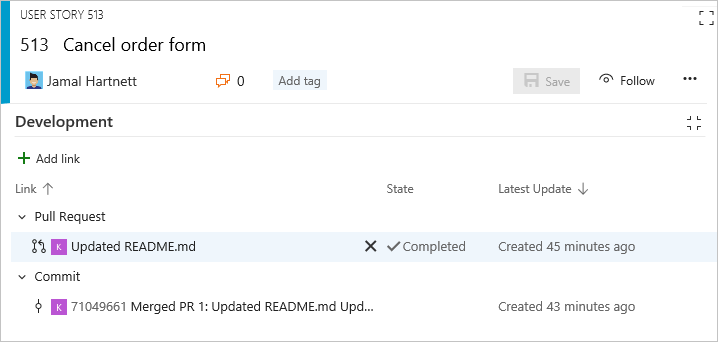
Criar uma ramificação para vários itens de trabalho
Use a funcionalidade de seleção múltipla no backlog ou quadro para selecionar múltiplos itens de trabalho, e depois crie um branch que ligue a todos ao mesmo tempo.
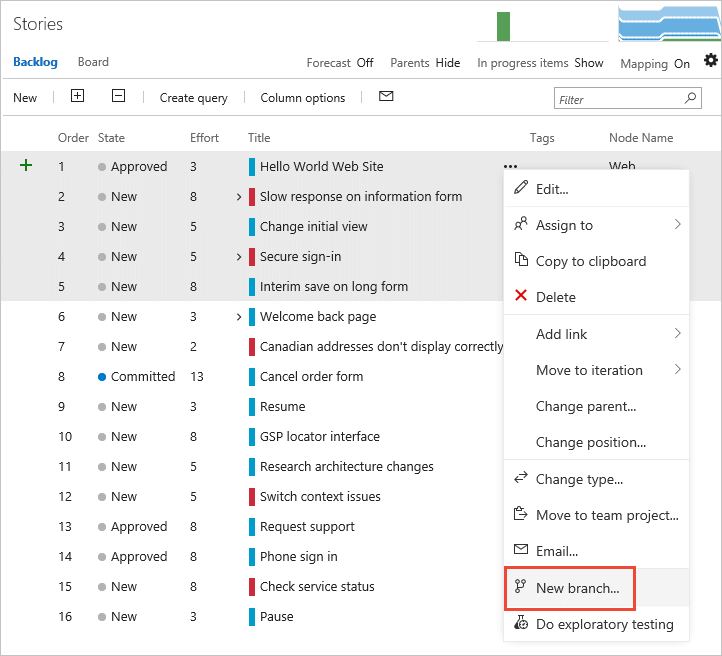
Especifique o nome da filial no diálogo.

Link para objetos de desenvolvimento e construção existentes
Os links de desenvolvimento também aparecem nos separadores Links e History
 do formulário do item de trabalho.

Para ligar um item de trabalho a um ramo existente, commit, build ou outro objeto, selecione  Adicionar link e escolha o tipo de link.

Remover um link
Na secção de Desenvolvimento , selecione o link e selecione Remover link .
.

No separador Links , selecione Ações>Remover link para o link.
Itens de trabalho associados à construção
A página de resumo da build mostra os itens de trabalho ligados a commits do Git em Itens de trabalho associados.

Tipos de ligação suportados
Os links aparecem na secção de Desenvolvimento quando:
- Crie um branch, commit ou pull request a partir do item de trabalho
- Referenciar o ID do item de trabalho num commit, pull request ou outra operação Git ou TFVC
- Adicione manualmente um link na secção de Desenvolvimento ou no separador Links
Os tipos de links suportados incluem Branch, Build, Changeset, Commit, Encontrado na build, Integrado na build, Pull Request e Item Versionado.
Gorjeta
O Integrated in Build também funciona para repositórios do GitHub com pipelines YAML. Para mais informações, consulte Consulte o estado de construção para pipelines YAML.

Use IA para ligar os itens de trabalho ao desenvolvimento
Se ligar o Azure Boards MCP Server ao seu agente de IA em modo agente, pode usar prompts em linguagem natural para gerir ligações entre itens de trabalho e objetos de desenvolvimento.
| Tarefa | Exemplo de prompt |
|---|---|
| Vincular um item de trabalho a uma PR | Add a pull request link from user story #234 to pull request #567 |
| Encontre itens de trabalho ligados | Show me all work items that have pull request links in the current sprint |
| Verificar o estado do desenvolvimento | List all user stories in the Active state that don't have any development links |
| Ver links para um item de trabalho | Show me all links for work item #890, including commits and pull requests |
| Encontre PRs não associados | Which open pull requests in the FabrikamFiber repo aren't linked to any work item? |
| Resumir os commits recentes | Summarize the commits linked to bug #452 and tell me if the fix looks complete |
| Traçar uma funcionalidade de ponta a ponta | Show me every branch, PR, and build linked to feature #100 and its child user stories |
Nota
O modo Agente e o Servidor MCP usam linguagem natural, por isso pode ajustar estes prompts ou fazer perguntas de seguimento para refinar os resultados.