Nota
O acesso a esta página requer autorização. Pode tentar iniciar sessão ou alterar os diretórios.
O acesso a esta página requer autorização. Pode tentar alterar os diretórios.
Este guia de início rápido mostra como implementar o seu projeto no Azure com a modernização do GitHub Copilot.
Durante o desenvolvimento, muitas vezes é necessário implementar o seu projeto num ambiente cloud para testes. A extensão de modernização do GitHub Copilot automatiza o processo de implementação, implementando o seu projeto migrado para Azure e corrigindo quaisquer erros de implementação ao longo do processo.
Pré-requisitos
- Uma conta do Azure com uma assinatura ativa. Crie um gratuitamente.
- Uma conta no GitHub com uma subscrição ativa do GitHub Copilot em qualquer plano.
- Um dos seguintes IDEs:
- A versão mais recente de Visual Studio Code (versão 1.113 ou posterior) com as seguintes extensões:
- Copiloto do GitHub no Visual Studio Code. Para obter instruções de configuração, consulte Configurar o Copilot do GitHub no Visual Studio Code. Certifique-se de entrar em sua conta do GitHub no Visual Studio Code.
- Modernização do GitHub Copilot. Reinicie o Visual Studio Code após a instalação.
- A versão mais recente do IntelliJ IDEA (versão 2023.3 ou posterior) com os seguintes plugins:
- GitHub Copilot (versão 1.5.59 ou posterior). Certifique-se de fazer login na sua conta do GitHub no IntelliJ IDEA.
- Modernização do GitHub Copilot. Reinicie o IntelliJ IDEA após a instalação.
- A versão mais recente de Visual Studio Code (versão 1.113 ou posterior) com as seguintes extensões:
Implante seu projeto
Use os seguintes passos para iniciar o processo de implementação:
Abra o seu projeto no Visual Studio Code.
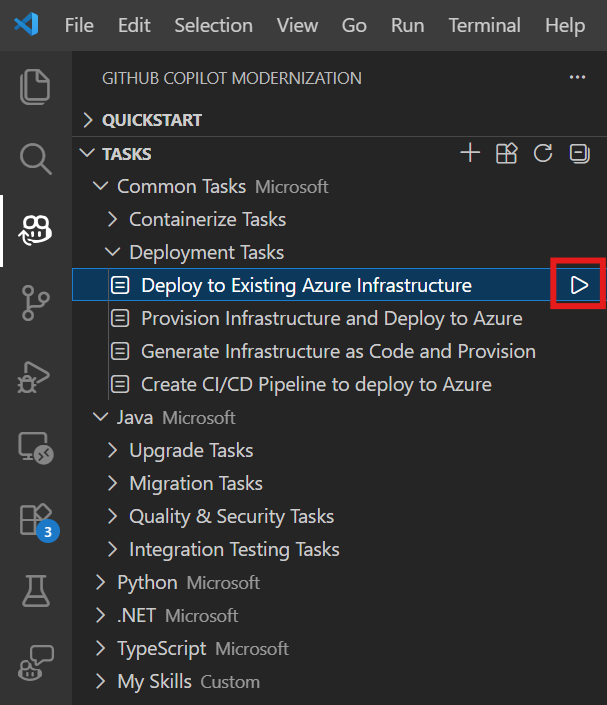
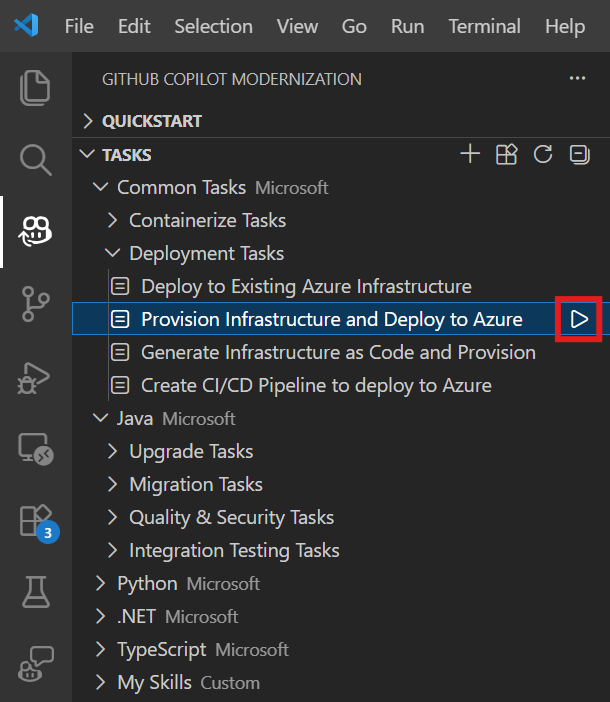
Na barra lateral Atividade, abra o painel da extensão modernização do GitHub Copilot. Em Tarefas, abra Java/Tarefas de Implantação e selecione uma das seguintes tarefas:
Se já tiver Azure infraestrutura provisionada, selecione a tarefa Deploy to Existing Azure Infrastructure e selecione Run.
Se ainda não tiver infraestrutura, selecione a tarefa Provisionar Infraestrutura e Implementar para Azure e selecione Executar.
Depois de selecionares o botão, a janela de chat do Copilot com o Modo Agente abre-se automaticamente.
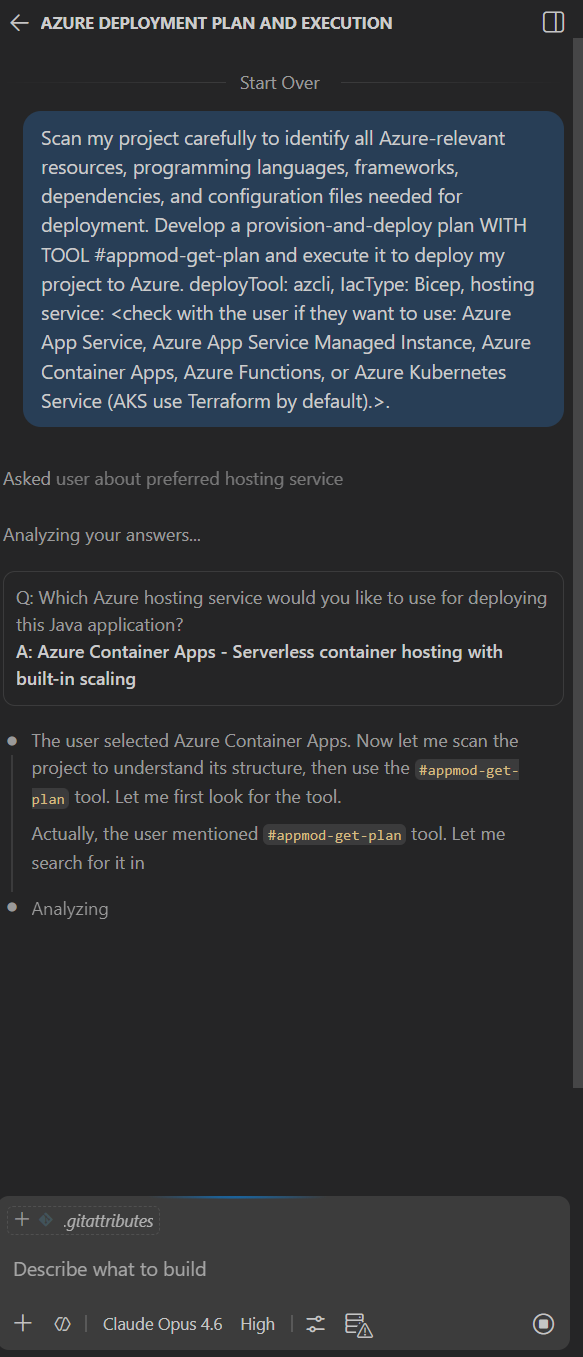
Na janela Copilot Chat (que abre automaticamente no Modo Agente), selecione Continue para aprovar cada ação da ferramenta e forneça detalhes como subscrição e grupo de recursos quando solicitado.
O copiloto normalmente passa pelas seguintes etapas para implantar seu projeto:
- O Copilot gera um ficheiro markdown do plano de implementação com o objetivo de implementação, informação do projeto, arquitetura de recursos Azure, recursos Azure e passos de execução.
- O Copilot segue os passos de execução neste ficheiro.
- O Copilot corrige erros de implantação.
- O Copilot gera um ficheiro resumo que explica os resultados da implementação.
Observação
Usa Claude Opus 4.5 ou modelos posteriores para melhores resultados.
Pode levar o Copilot algumas iterações para corrigir erros de implantação.
Implante seu projeto
Use os seguintes passos para iniciar o processo de implementação:
Abra o seu projeto na IntelliJ IDEA.
Na barra lateral Atividade, abra o painel da extensão modernização do GitHub Copilot. Em Tarefas, abra Java/Tarefas de Implantação e selecione uma das seguintes tarefas:
Se já tiver Azure infraestrutura provisionada, selecione a tarefa Deploy to Existing Azure Infrastructure e selecione Run.

Se ainda não tiver infraestrutura, selecione a tarefa Provisionar Infraestrutura e Implementar para Azure e selecione Executar.
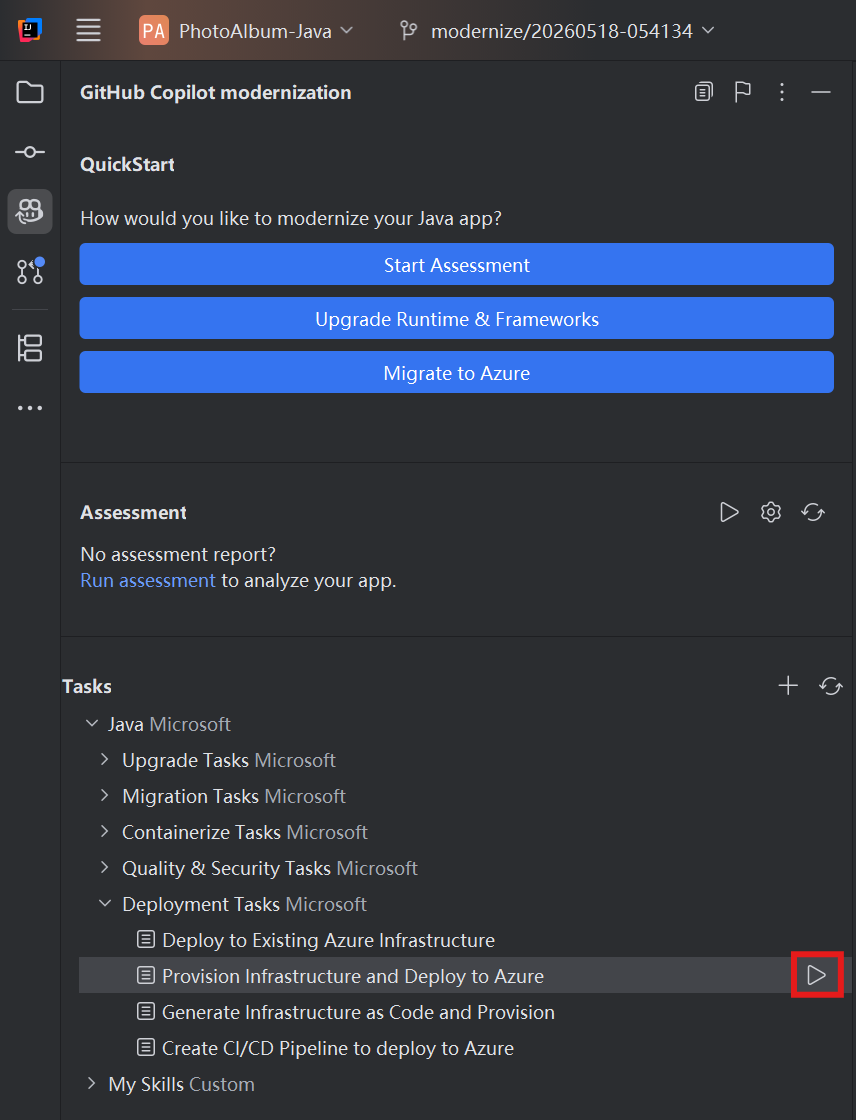
Depois de selecionares o botão, a janela de chat do Copilot com o Modo Agente abre-se automaticamente.

Na janela Copilot Chat (que abre automaticamente no Modo Agente), selecione Continue para aprovar cada ação da ferramenta e forneça detalhes como subscrição e grupo de recursos quando solicitado.
O copiloto normalmente passa pelas seguintes etapas para implantar seu projeto:
- O Copilot gera um ficheiro markdown do plano de implementação com o objetivo de implementação, informação do projeto, arquitetura de recursos Azure, recursos Azure e passos de execução.
- O Copilot segue os passos de execução neste ficheiro.
- O Copilot corrige erros de implantação.
- O Copilot gera um ficheiro resumo que explica os resultados da implementação.


Observação
Usa Claude Opus 4.5 ou modelos posteriores para melhores resultados.
Pode levar o Copilot algumas iterações para corrigir erros de implantação.
Personaliza com os teus próprios prompts
Os botões da tarefa de implementação enviam instruções predefinidas. Para mais controlo, escreva um prompt personalizado diretamente no chat do Copilot com o modo Agente para especificar o recurso Azure alvo, subscrição, grupo de recursos, preferências de escalabilidade ou configuração do ambiente.
Sugestão
Exemplos de prompts:
-
"Deploy my app to the AKS cluster in subscription: <sub-id>, resource group: <rg-name>"- direcionar-se a um cluster Kubernetes específico. -
"Deploy my containerized application to Azure Container Apps and configure auto-scaling with a minimum of 2 replicas"- especificar preferências de escalabilidade.