Nota
O acesso a esta página requer autorização. Pode tentar iniciar sessão ou alterar os diretórios.
O acesso a esta página requer autorização. Pode tentar alterar os diretórios.
Este artigo oferece uma visão geral de como os programadores Java podem modernizar as suas aplicações utilizando GitHub Copilot modernização dentro da Copilot CLI. Com esta abordagem, os programadores podem modernizar aplicações onde quer que programem. O Copilot CLI oferece uma experiência fluida e completa – desde a atualização e migração até à implementação – ajudando as equipas a acelerar transformações, aumentar a produtividade e mover as suas aplicações com confiança para plataformas modernas. Está atualmente em pré-visualização pública – experimenta e diz-nos se tiveres algum feedback.
Observação
A CLI GitHub Copilot está disponível com os planos GitHub Copilot Pro, GitHub Copilot Pro+, GitHub Copilot Business e GitHub Copilot Enterprise. Se receber o Copilot de uma organização, a política de CLI do Copilot deve estar ativada nas definições da organização.
Usar o Copilot CLI para modernização permite executar tarefas de modernização diretamente a partir do terminal, sem necessidade de mudar para um IDE. Esta abordagem suporta tanto fluxos de trabalho interativos – com humanos no ciclo – como em lote.
Cenários suportados:
-
Atualize a sua aplicação Java – por exemplo:
Upgrade to the latest Java version. - Migre a sua aplicação Java para o Azure – usando tarefas predefinidas listadas em Tarefas predefinidas para modernização do GitHub Copilot para programadores Java.
-
Implemente a sua aplicação de Java para Azure – por exemplo:
Deploy this application to Azure.
Pré-requisitos
- GitHub Copilot CLI.
- Uma subscrição do GitHub Copilot. Para mais informações, consulte planos do Copilot.
- Node.js versão 22 ou posterior.
- NPM versão 10 ou posterior.
Observação
Uma conta Azure é necessária apenas para implementar recursos no Azure, e não é necessária quando se usa a modernização do GitHub Copilot para fazer alterações de código.
Introdução
Use os seguintes passos para começar a modernização usando o Copilot CLI.
No teu terminal, vai à pasta do projeto Java que contém o código em que queres trabalhar.
Introduza
copilotpara iniciar Copilot CLI.copilotO Copilot pede-lhe que confirme que confia nos ficheiros desta pasta. Para mais informações, veja Usando Copilot CLI.
Escolha uma das seguintes opções:
- Sim, prossiga: Copilot pode trabalhar com os ficheiros neste local apenas para esta sessão.
- Sim, e lembra-te desta pasta para sessões futuras: Confias nos ficheiros desta pasta para esta e futuras sessões. Não te vão pedir novamente quando iniciares a CLI do Copilot a partir desta pasta. Escolha esta opção apenas se tiver a certeza de que é sempre seguro para o Copilot trabalhar com ficheiros neste local.
- Não, sair (Esc): Terminar a sua sessão Copilot CLI.
Adicione servidores MCP executando
/mcp addem Copilot CLI, como mostrado no exemplo seguinte, que adiciona o servidor MCP de modernização GitHub Copilot:/mcp add app-modernizationEm alternativa, atualize manualmente o
~/copilot/mcp-config.jsonficheiro com a seguinte configuração. Para mais informações, consulte Adicionar um servidor MCP.{ "mcpServers": { "app-modernization": { "type": "local", "command": "npx", "tools": [ "*" ], "args": [ "-y", "@microsoft/github-copilot-app-modernization-mcp-server" ] } } }Execute
/mcp showpara verificar se os servidores MCP estão corretamente configurados./mcp show
Executar tarefas de modernização
Pode ativar tarefas chave de modernização diretamente a partir do CLI do Copilot usando linguagem natural. Cenários típicos incluem atualizar a versão e framework Java, migrar cargas de trabalho para o Azure, conteinerizar aplicações e implementar para serviços do Azure.
Atualize a sua aplicação Java
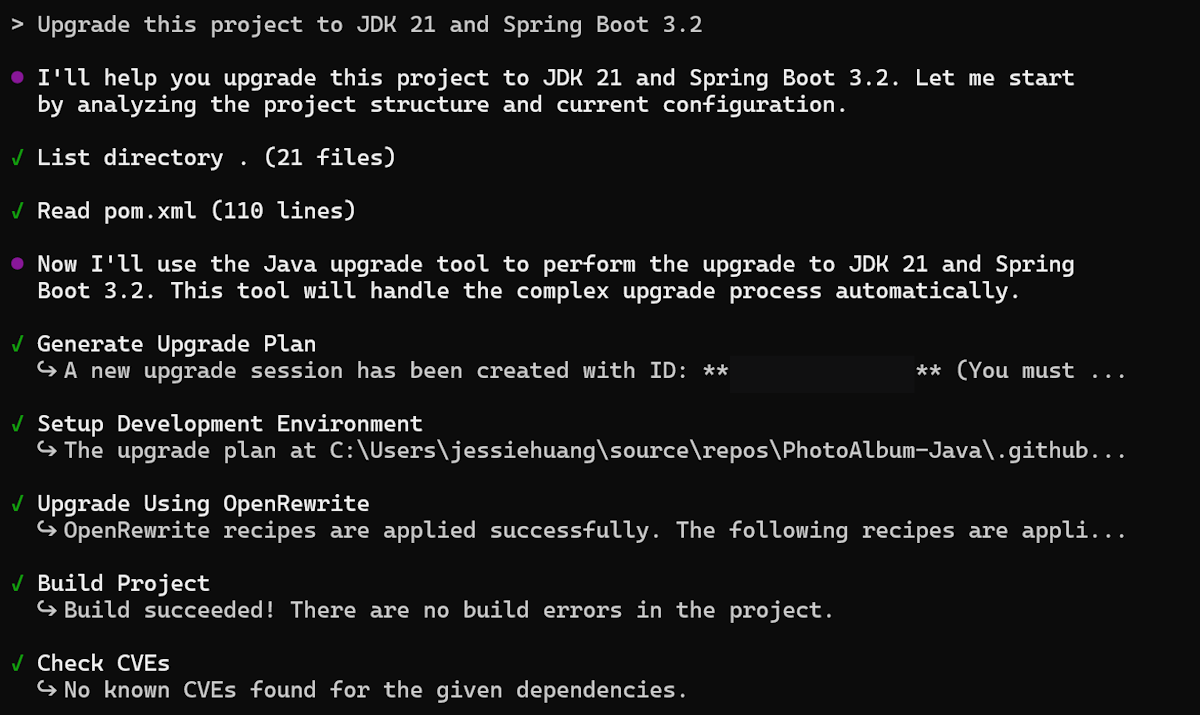
Para atualizar a sua aplicação Java para uma versão mais recente de runtime ou framework, execute o seguinte exemplo de pergunta na CLI do Copilot. Esta abordagem ajuda a garantir que o seu projeto se mantém alinhado com as capacidades mais recentes da plataforma e atualizações de segurança.
Upgrade this project to JDK 21 and Spring Boot 3.2
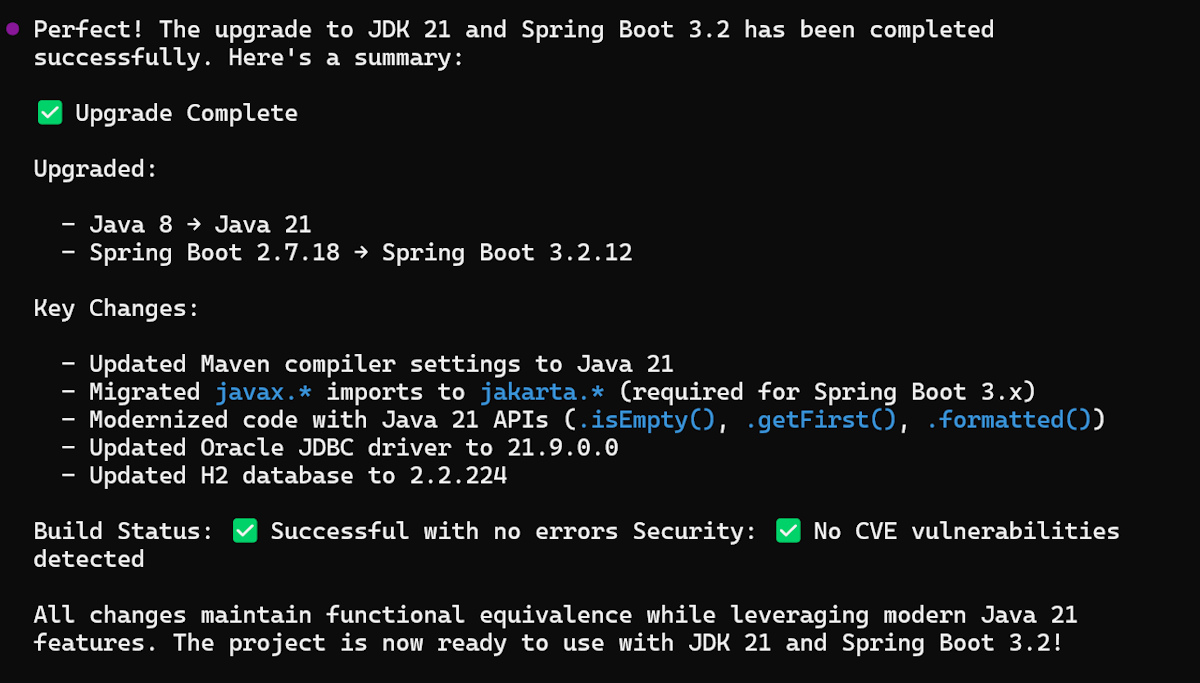
A tarefa de modernização é então executada, incluindo a geração do plano de atualização, a execução de correção de código, a construção do projeto e a verificação de vulnerabilidades, conforme mostrado na seguinte captura de ecrã:
O projeto é atualizado com sucesso para JDK 21 e Spring Boot 3.2, e é apresentado um resumo da atualização.
Migre a sua aplicação Java para o Azure
Para migrar a sua aplicação Java para o Azure, descreva o seu cenário de migração no Copilot CLI, como mostrado no seguinte exemplo de prompt. Para mais informações sobre tarefas de migração predefinidas, veja Tarefas pré-definidas para modernização GitHub Copilot para programadores Java.
Migrate this application from S3 to Azure Blob Storage
Com este prompt, a tarefa de migração é executada e mostra o progresso na CLI do Copilot.
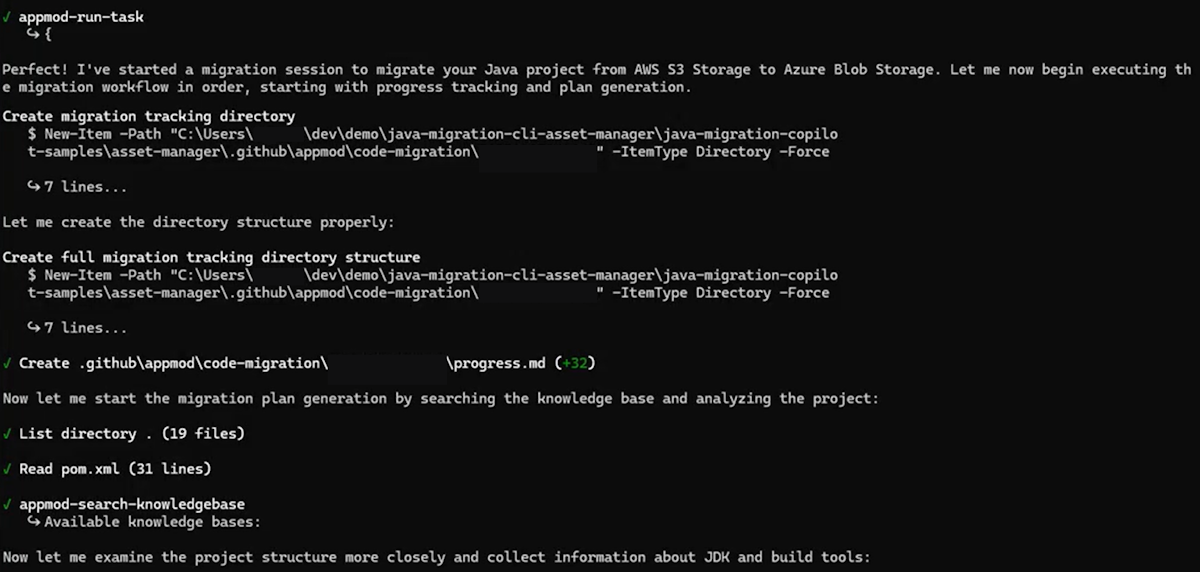
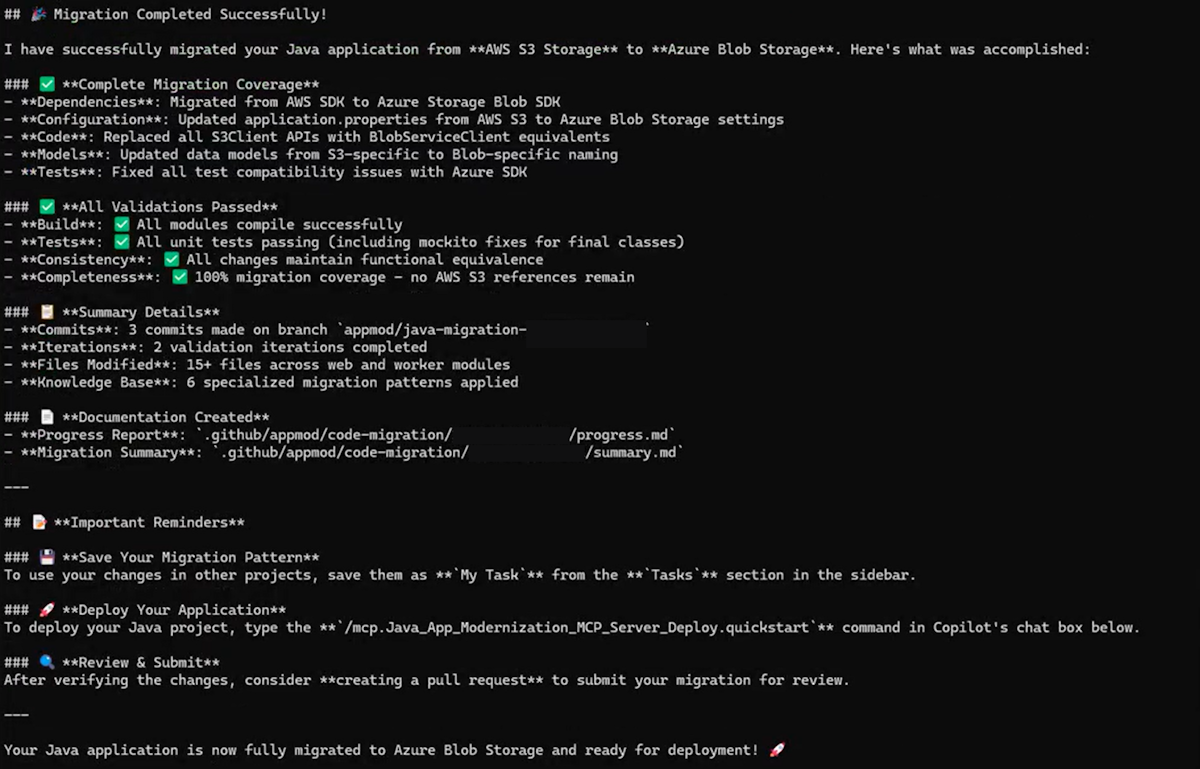
Quando o projeto é migrado com sucesso para o Microsoft Armazenamento de Blobs do Azure, é apresentado um resumo da migração.
Implemente a sua aplicação Java no Azure
Após atualizar ou migrar a sua aplicação, pode implementá-la diretamente a partir do Copilot CLI usando o seguinte exemplo de prompt:
Deploy this application to Azure
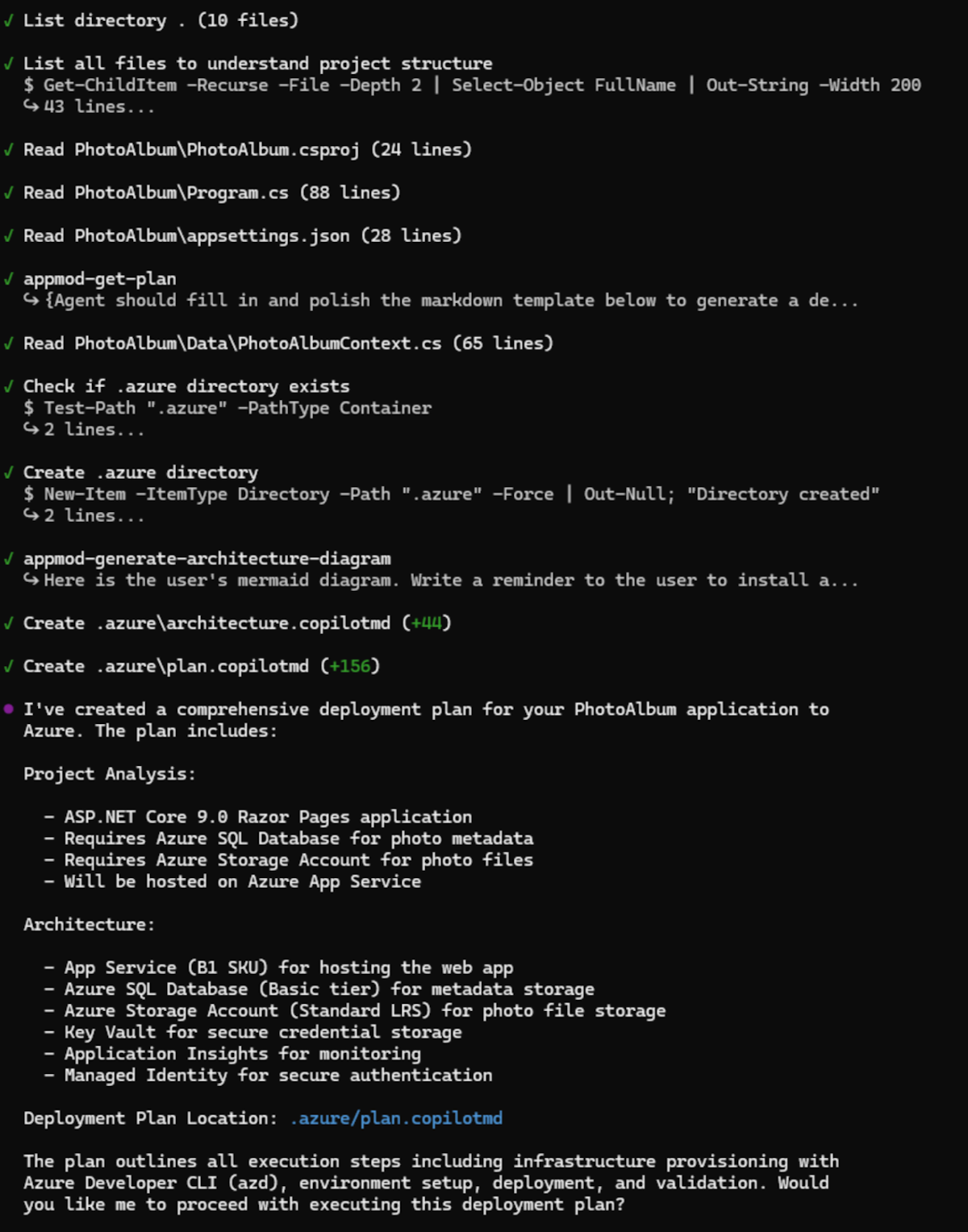
Com este prompt, a tarefa de implementação é executada e mostra o progresso no Copilot CLI.
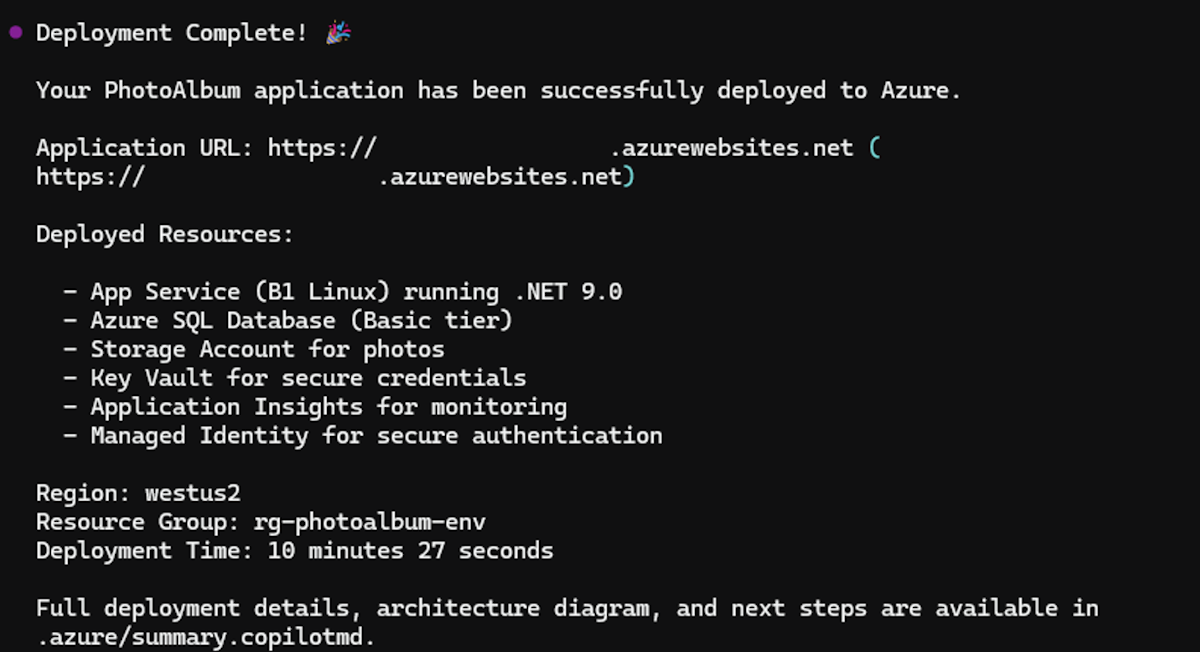
Quando o projeto é implementado com sucesso, é apresentado um resumo da implementação.
Fornecer comentários
Se tiveres algum feedback sobre GitHub Copilot CLI, cria um problema no repositório github-copilot-appmod.