Nota
O acesso a esta página requer autorização. Pode tentar iniciar sessão ou alterar os diretórios.
O acesso a esta página requer autorização. Pode tentar alterar os diretórios.
Este artigo mostra-lhe como construir um agente Model Context Protocol (MCP) usando .NET. Neste exemplo, o cliente MCP (escrito em C#/.NET) liga-se a um servidor MCP (escrito em TypeScript) para gerir uma lista de tarefas. O cliente encontra as ferramentas disponíveis no servidor e envia-as para um modelo Azure OpenAI. Os usuários podem então falar com o sistema todo usando a linguagem do dia a dia.
Ir para o código
Confira o modelo OpenAI MCP Agent Building Block AI. Este exemplo mostra como criar um agente OpenAI que usa um cliente MCP para consumir um servidor MCP existente.
Vá para a seção passo a passo do código para entender como esse exemplo funciona.
Visão geral da arquitetura
O seguinte diagrama mostra a arquitetura simples da aplicação de exemplo: 
- Cliente MCP: Conecta-se ao servidor MCP e encontra as ferramentas disponíveis
- Chat Client: Trabalha com Azure OpenAI para compreender linguagem natural
- Blazor UI: Fornece uma interface web onde os usuários podem conversar
- Camada de transporte: Usa Eventos Enviados pelo Servidor (SSE) para enviar mensagens em tempo real
- Autenticação: usa tokens JWT para manter a conexão segura
O servidor MCP funciona como uma aplicação containerizada no Azure Container Apps (ACA). Ele usa um back-end TypeScript para fornecer ferramentas ao cliente MCP através do Model Context Protocol. Todas as ferramentas funcionam com um banco de dados SQLite back-end.
Observação
Visite Build a TypeScript MCP server usando Azure Container Apps para ver o guia de código do TypeScript MCP Server utilizado neste artigo.
Custo
Para manter os custos baixos, este exemplo usa níveis de preços básicos ou de consumo para a maioria dos recursos. Ajuste a camada conforme necessário e exclua recursos quando terminar para evitar cobranças.
Pré-requisitos
- Visual Studio Code - Versão mais recente para suportar desenvolvimento de servidores MCP.
- .NET 9 SDK
- Kit de Desenvolvimento C# para Visual Studio Code extensão para Visual Studio Code
- Extensão GitHub Copilot Visual Studio Code
- GitHub Copilot Conversa extensão do Visual Studio Code
- Azure Developer CLI (azd)
- Extensão Microsoft Foundry para Visual Studio Code
- Um modelo Foundry gpt-5-mini implantado
Um contêiner de desenvolvimento inclui todas as dependências necessárias para este artigo. Podes executá-lo no GitHub Codespaces (num navegador) ou localmente usando o Visual Studio Code.
Para seguir este artigo, certifique-se de que cumpre estes pré-requisitos:
Implementar um modelo Foundry gpt-5-mini usando a extensão Foundry VS Code
Implemente um modelo gpt-5-mini usando a Extensão Foundry em Visual Studio Code seguindo os seguintes passos:
Criar um projeto Foundry e implementar o modelo
- Para criar um projeto Foundry e implementar um modelo
gpt-5-mini, siga as instruções Get Started no artigo Work with the Microsoft Foundry for Visual Studio Code extension (Preview).
Criar a cadeia de conexão do modelo OpenAI
Depois de o
gpt-5-minimodelo estar implementado, clique com o botão direito no modelo na extensão Foundry e selecione Copiar a chave API para copiar a chave API do modelo para a sua área de transferência.De seguida, clique com o botão direito no modelo implementado
gpt-5-minina extensão Foundry e selecione Copiar endpoint para copiar o endpoint do modelo para a sua prancheta, como mostrado na seguinte captura de ecrã:
Finalmente, crie um connection string para o modelo
gpt-5-miniimplementado usando o endpoint copiado e a chave API no seguinte formato:Endpoint=<AZURE_OPENAI_ENDPOINT>;Key=<AZURE_OPENAI_API_KEY>. Precisarás desta string de conexão mais tarde no artigo.

- Uma subscrição Azure – Crie uma gratuitamente
- Azure permissões da conta – A sua conta Azure deve ter permissões
Microsoft.Authorization/roleAssignments/write, como Role Based Access Control Administrator, User Access Administrator ou Owner. Se você não tiver permissões no nível de assinatura, deverá receber RBAC para um grupo de recursos existente e implantar nesse grupo.- A tua conta Azure também precisa de permissões
Microsoft.Resources/deployments/writeao nível da subscrição.
- A tua conta Azure também precisa de permissões
- Conta GitHub
Ambiente de desenvolvimento aberto
Siga estas etapas para configurar um ambiente de desenvolvimento pré-configurado com todas as dependências necessárias.
GitHub Codespaces executa um contentor de desenvolvimento gerido pela GitHub com Visual Studio Code para a Web como interface. Use o GitHub Codespaces para a configuração mais simples, pois vem com as ferramentas e dependências necessárias pré-instaladas para este artigo.
Importante
Todas as contas do GitHub podem usar o Codespaces para até 60 horas gratuitas por mês com duas instâncias principais. Para mais informações, consulte armazenamento incluído mensalmente e horas fundamentais do GitHub Codespaces.
Siga os seguintes passos para criar um novo Codespace da GitHub no ramo main do repositório Azure-Samples/openai-mcp-agent-dotnet da GitHub.
Clique com o botão direito do mouse no botão a seguir e selecione Abrir link na nova janela. Esta ação permite que você tenha o ambiente de desenvolvimento e a documentação abertos lado a lado.

Na página Criar espaço de código , revise e selecione Criar novo espaço de código.
Aguarde o início do codespace. Pode demorar alguns minutos.
Verifique se o nome do modelo implantado é
gpt-5-mini. Se o modelo implantado for diferente, atualizesrc/McpTodo.ClientApp/appsettings.jsoncom o nome de implantação correto.{ "OpenAI": { // Make sure this is the right deployment name. "DeploymentName": "gpt-5-mini" } }Inicie sessão no Azure com a CLI do Azure Developer no terminal na parte inferior do ecrã.
azd auth loginCopie o código do terminal e cole-o em um navegador. Siga as instruções para autenticar com a sua conta Azure.
Você executa o restante das tarefas neste contêiner de desenvolvimento.
Observação
Para executar o agente MCP localmente:
- Configure o seu ambiente conforme descrito na secção Começo no repositório de exemplos.
- Instale o seu MCP Server seguindo as instruções na secção Get MCP Server App no repositório de exemplos.
- Execute o agente MCP localmente seguindo as instruções na secção Run localmente no repositório de exemplos.
- Vá para a seção Usar o agente TODO MCP para continuar.
Implantar e executar
O repositório de exemplo contém todo o código e ficheiros de configuração para a implementação do agente MCP no Azure. Os passos seguintes guiam-no pelo exemplo de processo de implementação do agente MCP no Azure.
Publicar no Azure
Importante
Os recursos do Azure nesta secção começam a custar dinheiro imediatamente, mesmo que pares o comando antes de terminar.
Definir o token JWT
Defina o token JWT para o servidor MCP executando o seguinte comando no terminal na parte inferior da tela:
# zsh/bash
./scripts/set-jwttoken.sh
# PowerShell ./scripts/Set-JwtToken.ps1
Adicionar token JWT à configuração do ambiente azd
Adicione o token JWT à configuração do ambiente azd executando o seguinte comando no terminal na parte inferior da tela:
# zsh/bash
env_dir=".azure/$(azd env get-value AZURE_ENV_NAME)"
mkdir -p "$env_dir"
cat ./src/McpTodo.ServerApp/.env >> "$env_dir/.env"
# PowerShell $dotenv = Get-Content ./src/McpTodo.ServerApp/.env $dotenv | Add-Content -Path ./.azure/$(azd env get-value AZURE_ENV_NAME)/.env -Encoding utf8 -ForceObservação
Por padrão, o aplicativo cliente MCP é protegido pelo recurso de autenticação interno ACA. Você pode desativar esse recurso antes de executar
azd uppela configuração:azd env set USE_LOGIN falseExecute o seguinte comando Azure Developer CLI para o provisionamento de recursos do Azure e a implementação do código-fonte:
azd upUse a tabela a seguir para responder aos prompts:
Pronta Resposta Nome do ambiente Use um nome curto e minúsculo. Adicione o seu nome ou alias. Por exemplo, my-mcp-agent. O nome do ambiente torna-se parte do nome do grupo de recursos.Subscription Escolha a subscrição onde pretende criar recursos. Localização (para hospedagem) Escolha o local de implantação do modelo na lista. Cadeia de conexão OpenAI Cole a cadeia de ligação do modelo OpenAI que criou anteriormente na secção Criar o Modelo OpenAI cadeia de ligação. A implantação do aplicativo leva de 5 a 10 minutos.
Após a conclusão da implantação, você pode acessar o agente MCP usando a URL na saída. O URL tem esta aparência:
https://<env-name>.<container-id>.<region>.azurecontainerapps.ioAbra a URL em um navegador da Web para usar o agente MCP.
Usar o agente TODO MCP
Depois que o agente MCP estiver em execução, você poderá usar as ferramentas que ele fornece no modo de agente. Para usar ferramentas MCP no modo de agente:
Navegue até a URL do aplicativo cliente e entre no aplicativo.
Observação
Se definir o
USE_LOGINvalor comofalse, poderá não lhe ser pedido para iniciar sessão.Digite um prompt como "Preciso enviar um e-mail para meu gerente na quarta-feira" na caixa de entrada do bate-papo e observe como as ferramentas são invocadas automaticamente conforme necessário.
O agente MCP usa as ferramentas fornecidas pelo servidor MCP para atender à solicitação e retornar uma resposta na interface de chat.
Experimente outros prompts como:
Give me a list of to dos.
Set "meeting at 1pm".
Give me a list of to dos.
Mark #1 as completed.
Delete #1 from the to-do list.
Explore o código
O repositório de exemplo contém todo o código e ficheiros de configuração para a implementação do agente MCP no Azure. As seções a seguir orientam você pelos principais componentes do código do agente MCP.
Configuração e configuração do Cliente MCP
O aplicativo configura o cliente MCP no Program.cs. Essa configuração define como se conectar e quais opções usar. O código utiliza vários padrões avançados, incluindo integração com .NET Aspire e predefinidos de serviços:
builder.Services.AddSingleton<IMcpClient>(sp =>
{
    var config = sp.GetRequiredService<IConfiguration>();
    var loggerFactory = sp.GetRequiredService<ILoggerFactory>();

    var uri = new Uri(config["McpServers:TodoList"]!);

    var clientTransportOptions = new SseClientTransportOptions()
    {
        Endpoint = new Uri($"{uri.AbsoluteUri.TrimEnd('/')}/mcp"),
        AdditionalHeaders = new Dictionary<string, string>
        {
            { "Authorization", $"Bearer {config["McpServers:JWT:Token"]!}" }
        }
    };
    var clientTransport = new SseClientTransport(clientTransportOptions, loggerFactory);

    var clientOptions = new McpClientOptions()
    {
        ClientInfo = new Implementation()
        {
            Name = "MCP Todo Client",
            Version = "1.0.0",
        }
    };

    return McpClientFactory.CreateAsync(clientTransport, clientOptions, loggerFactory).GetAwaiter().GetResult();
});
Principais detalhes da implementação:
- Configuração de Transporte: suporta eventos enviados pelo servidor (SSE) e transporte HTTP transmissível. O método de transporte depende da URL do ponto de extremidade - pontos de extremidade que terminam com
/sseusam Server-Sent Events, enquanto os pontos de extremidade que terminam com/mcpusam HTTP transmissível. Essa abordagem permite a comunicação em tempo real entre cliente e servidor -
Cabeçalhos de autenticação: os tokens JWT devem ser colocados no
AdditionalHeaderspara manter a comunicação segura do servidor -
Informações do cliente:
McpClientOptionsinforma ao servidor o nome e a versão do cliente -
Padrão de fábrica:
McpClientFactory.CreateAsync()conecta e completa o handshake de protocolo
.NET Aspire integração padrão do serviço
A aplicação utiliza o padrão de serviços predefinidos do .NET Aspire para questões transversais:
// McpTodo.ServiceDefaults/Extensions.cs
public static TBuilder AddServiceDefaults<TBuilder>(this TBuilder builder) where TBuilder : IHostApplicationBuilder
{
    builder.ConfigureOpenTelemetry();
    builder.AddDefaultHealthChecks();
    builder.Services.AddServiceDiscovery();

    builder.Services.ConfigureHttpClientDefaults(http =>
    {
        // Turn on resilience by default
        http.AddStandardResilienceHandler();
        // Turn on service discovery by default
        http.AddServiceDiscovery();
    });

    return builder;
}
Benefícios padrão do serviço:
- Métodos de extensão componíveis: O sistema usa um padrão de construtor limpo para adicionar recursos compartilhados
- Manipuladores de resiliência padrão: o sistema adiciona regras internas de repetição, disjuntor e tempo limite para você
- Integração de descoberta de serviços: o sistema encontra serviços automaticamente em ambientes de contêiner
- OpenTelemetry por padrão: O sistema recebe monitoramento completo sem qualquer trabalho de configuração
O diagrama a seguir mostra a relação entre preocupações transversais e serviços de aplicativos:

Resolução da URL de Configuração
O exemplo inclui resolução de URL sofisticada para diferentes ambientes:
// AspireUrlParserExtensions.cs
public static Uri Resolve(this Uri uri, IConfiguration config)
{
    var absoluteUrl = uri.ToString();
    if (absoluteUrl.StartsWith("https+http://"))
    {
        var appname = absoluteUrl.Substring("https+http://".Length).Split('/')[0];
        var https = config[$"services:{appname}:https:0"]!;
        var http = config[$"services:{appname}:http:0"]!;

        return string.IsNullOrWhiteSpace(https) ? new Uri(http) : new Uri(https);
    }
    // Handle other URL formats...
}
Recursos de gerenciamento de configuração:
- Abstração de descoberta de serviço: o sistema lida com URLs de desenvolvimento e produção de forma limpa
- Negociação de protocolo: O sistema escolhe HTTPS primeiro, depois volta para HTTP
: O sistema utiliza padrões padrão de configuração de serviço .NET Aspire
Implementação de autenticação
Este exemplo usa a autenticação JWT (JSON Web Token) para proteger a conexão entre o cliente MCP e o servidor.
dotnet user-secrets --project ./src/McpTodo.ClientApp set McpServers:JWT:Token "$TOKEN"
Observação
Os scripts criavam automaticamente a variável $TOKEN quando executavas o script Bash (set-jwttoken.sh) ou PowerShell (Set-JwtToken.ps1) mais cedo na secção Deploy to Azure.
Esses scripts executam as seguintes etapas:
- Executar
npm run generate-tokenno aplicativo de servidor MCP para criar um token JWT - Analise o arquivo gerado
.envpara extrair o valor JWT_TOKEN - Armazene-o automaticamente em segredos de utilizador .NET para o MCPClient
O cliente MCP recupera o token JWT da configuração e o inclui nos cabeçalhos HTTP para autenticação ao se conectar ao servidor MCP:
AdditionalHeaders = new Dictionary<string, string>
{
    { "Authorization", $"Bearer {config["McpServers:JWT:Token"]!}" }
}
Esta abordagem garante:
- Comunicação segura: O sistema só permite que clientes com tokens válidos se conectem ao servidor MCP
- Autorização Baseada em Token: os tokens JWT permitem que o sistema verifique os utilizadores sem armazenar dados da sessão
- Gerenciamento de configuração: O sistema armazena tokens confidenciais com segurança em segredos do usuário durante o desenvolvimento
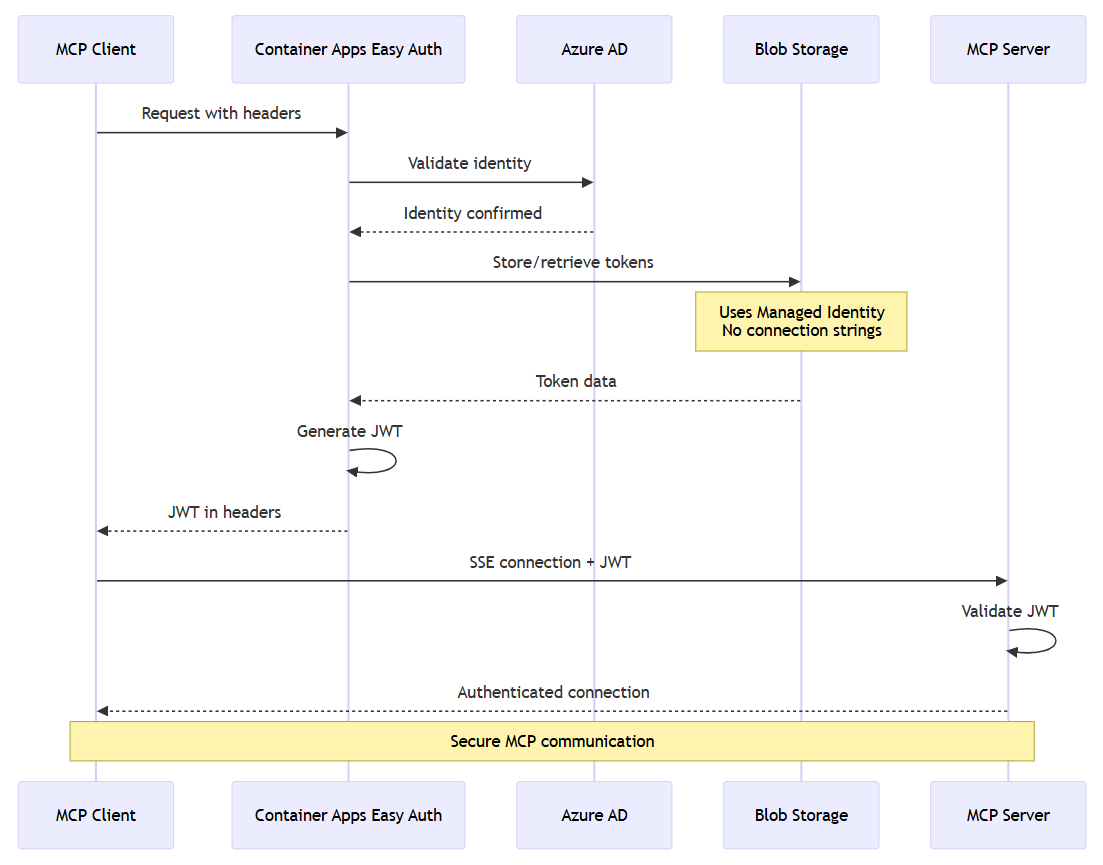
Azure Container Apps Integração de Autenticação
A infraestrutura apresenta padrões avançados de autenticação utilizando funcionalidades de autenticação e autorização incorporadas Azure Container Apps ("Easy Auth"):
// containerapps-authconfigs.bicep
resource containerappAuthConfig 'Microsoft.App/containerApps/authConfigs@2024-10-02-preview' = {
  properties: {
    identityProviders: {
      azureActiveDirectory: {
        enabled: true
        registration: {
          clientId: clientId
          openIdIssuer: openIdIssuer
        }
      }
    }
    login: {
      tokenStore: {
        enabled: true
        azureBlobStorage: {
          blobContainerUri: '${storageAccount.properties.primaryEndpoints.blob}/token-store'
          managedIdentityResourceId: userAssignedIdentity.id
        }
      }
    }
  }
}
Recursos avançados de autenticação:
- Zero-Code Authentication: Azure Container Apps fornece autenticação integrada
- Identidade gerenciada para armazenamento: o sistema armazena tokens com segurança sem cadeias de conexão
- Credenciais de identidade federada: o sistema ativa a identidade de carga de trabalho para autenticação ao estilo do Kubernetes
O diagrama a seguir mostra o processo de autenticação de segurança entre componentes.
Descoberta e registro de ferramentas
O cliente MCP descobre as ferramentas disponíveis do servidor durante a inicialização do componente em Chat.razor:
protected override async Task OnInitializedAsync()
{
    messages.Add(new(ChatRole.System, SystemPrompt));
    tools = await McpClient.ListToolsAsync();
    chatOptions.Tools = [.. tools];
}
Como funciona a descoberta de ferramentas:
-
Consulta ao servidor:
McpClient.ListToolsAsync()envia uma solicitação ao servidor MCP para listar as ferramentas disponíveis - Recuperação de esquema: o servidor envia de volta definições de ferramenta com nomes, descrições e esquemas de entrada
-
Registro da ferramenta: O sistema registra as ferramentas com o
ChatOptionsobjeto, disponibilizando-as para o cliente OpenAI -
Tipo de Segurança: A
McpClientToolclasse herda deAIFunction, proporcionando uma integração suave com Microsoft.Extensions.AI
O diagrama a seguir mostra como os esquemas de ferramentas são analisados e registrados:

Integração OpenAI e invocação de funções
A configuração do cliente de chat demonstra como as ferramentas MCP se integram com o Azure OpenAI:
var chatClient = openAIClient.GetChatClient(config["OpenAI:DeploymentName"]).AsIChatClient();

builder.Services.AddChatClient(chatClient)
                .UseFunctionInvocation()
                .UseLogging();
Benefícios da integração:
-
Chamada de função automática: A
.UseFunctionInvocation()extensão ativa a execução automática de ferramentas com base em decisões LLM - Easy Tool Access: As ferramentas MCP funcionam como funções integradas para o modelo OpenAI
- Processamento de respostas: O sistema adiciona automaticamente os resultados da ferramenta ao fluxo de conversação
Implementação de chat em tempo real
A interface de bate-papo em Chat.razor demonstra respostas em fluxo contínuo e execução de ferramentas automatizadas com padrões Blazor avançados.
private async Task AddUserMessageAsync(ChatMessage userMessage)
{
    CancelAnyCurrentResponse();

    // Add the user message to the conversation
    messages.Add(userMessage);
    chatSuggestions?.Clear();
    await chatInput!.FocusAsync();

    // Stream and display a new response from the IChatClient
    var responseText = new TextContent("");
    currentResponseMessage = new ChatMessage(ChatRole.Assistant, [responseText]);
    currentResponseCancellation = new();
    await foreach (var update in ChatClient.GetStreamingResponseAsync([.. messages], chatOptions, currentResponseCancellation.Token))
    {
        messages.AddMessages(update, filter: c => c is not TextContent);
        responseText.Text += update.Text;
        ChatMessageItem.NotifyChanged(currentResponseMessage);
    }

    // Store the final response in the conversation, and begin getting suggestions
    messages.Add(currentResponseMessage!);
    currentResponseMessage = null;
    chatSuggestions?.Update(messages);
}
Recursos de implementação de streaming:
-
Real-Time Updates:
GetStreamingResponseAsync()envia atualizações de resposta pouco a pouco - Execução da ferramenta: O sistema processa chamadas de função automaticamente durante o streaming
-
Capacidade de resposta da interface do usuário:
ChatMessageItem.NotifyChanged()atualiza a interface do usuário em tempo real - Suporte a cancelamento: os usuários podem cancelar operações de longa duração
Padrões avançados de interface do usuário Blazor
A implementação usa padrões avançados de interface do usuário para atualizações em tempo real:
Manipulação de eventos segura de memória:
// ChatMessageItem.razor
private static readonly ConditionalWeakTable<ChatMessage, ChatMessageItem> SubscribersLookup = new();

public static void NotifyChanged(ChatMessage source)
{
    if (SubscribersLookup.TryGetValue(source, out var subscriber))
    {
        subscriber.StateHasChanged();
    }
}
Integração de componentes Web personalizados:
// ChatMessageList.razor.js
window.customElements.define('chat-messages', class ChatMessages extends HTMLElement {
    connectedCallback() {
        this._observer = new MutationObserver(mutations => this._scheduleAutoScroll(mutations));
        this._observer.observe(this, { childList: true, attributes: true });
    }

    _scheduleAutoScroll(mutations) {
        // Debounce the calls and handle smart auto-scrolling
        cancelAnimationFrame(this._nextAutoScroll);
        this._nextAutoScroll = requestAnimationFrame(() => {
            const addedUserMessage = mutations.some(m =>
                Array.from(m.addedNodes).some(n =>
                    n.parentElement === this && n.classList?.contains('user-message')));
            // Smart scrolling logic...
        });
    }
});
Gestão avançada do estado:
// Chat.razor
private void CancelAnyCurrentResponse()
{
    // If a response was cancelled while streaming, include it in the conversation so it's not lost
    if (currentResponseMessage is not null)
    {
        messages.Add(currentResponseMessage);
    }

    currentResponseCancellation?.Cancel();
    currentResponseMessage = null;
}
Benefícios da Blazor UI:
- Componentes Web híbridos: O sistema combina Blazor Server com elementos personalizados para um melhor desempenho
- Memory-Safe Event Handling: O sistema usa ConditionalWeakTable para evitar vazamentos de memória
- Smart Auto-Scrolling: O sistema fornece um comportamento de bate-papo amigável com debouncing
- Cancelamento gracioso: O sistema economiza trabalho parcial quando os usuários cancelam operações
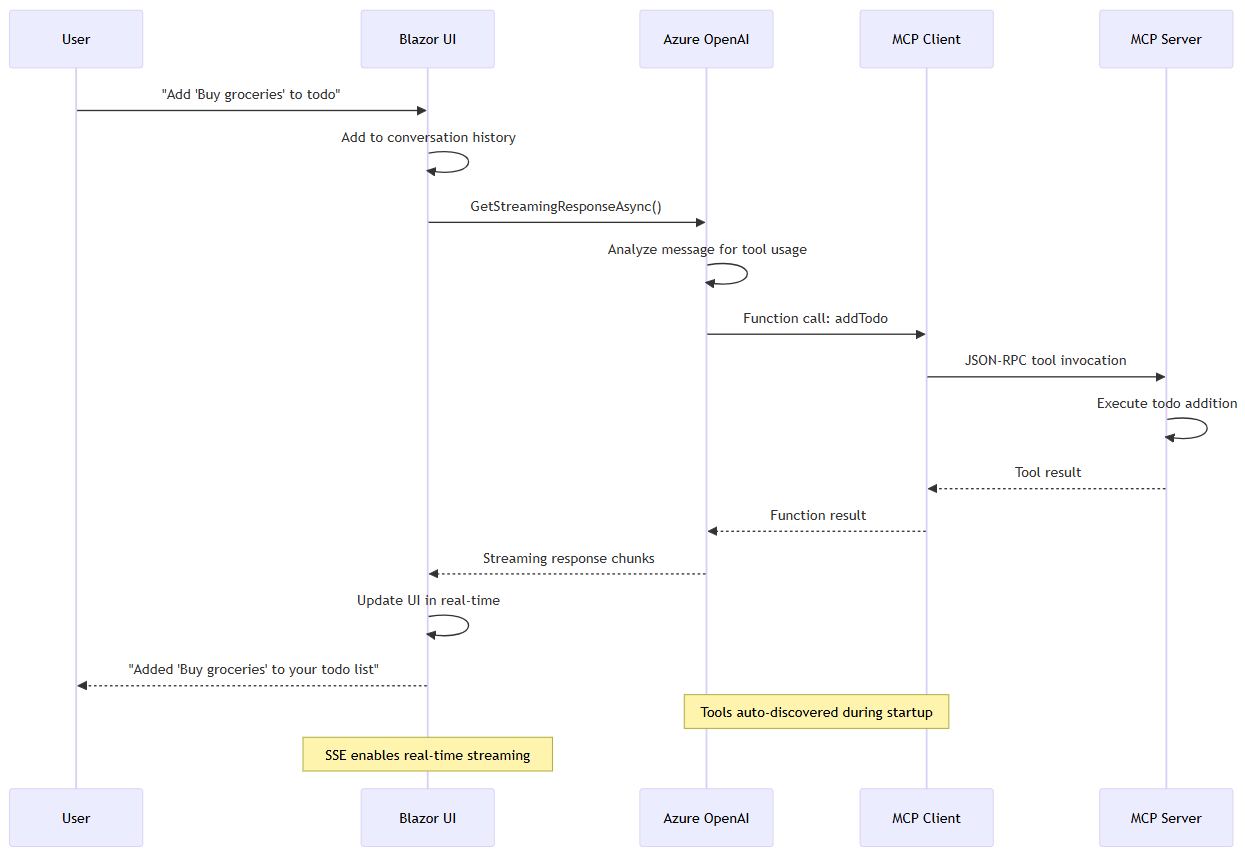
Fluxo de solicitação/resposta
Veja como uma interação típica do usuário flui através do sistema:
- Entrada do usuário: O usuário digita uma mensagem como "Adicionar 'Comprar mantimentos' à minha lista de tarefas"
- Processamento de mensagens: o sistema adiciona a mensagem ao histórico de conversas
- LLM Analysis: Azure OpenAI analisa o pedido e decide que ferramentas utilizar
-
Descoberta de ferramentas: o modelo encontra a ferramenta MCP certa (por exemplo,
addTodo) - Execução da ferramenta: O cliente MCP chama o servidor com os parâmetros necessários
- Processamento de resposta: O sistema adiciona a resposta do servidor à conversa
- UI Update: O sistema mostra o resultado para o usuário em tempo real
O diagrama a seguir mostra como as mensagens fluem da entrada do usuário através do OpenAI para a execução da ferramenta e de volta para a interface do usuário:
Gestão de padrões assíncronos
O aplicativo demonstra padrões assíncronos sofisticados para operações em segundo plano:
// ChatSuggestions.razor
public void Update(IReadOnlyList<ChatMessage> messages)
{
    // Runs in the background and handles its own cancellation/errors
    _ = UpdateSuggestionsAsync(messages);
}

private async Task UpdateSuggestionsAsync(IReadOnlyList<ChatMessage> messages)
{
    cancellation?.Cancel();
    cancellation = new CancellationTokenSource();

    try
    {
        var response = await ChatClient.GetResponseAsync<string[]>(
            [.. ReduceMessages(messages), new(ChatRole.User, Prompt)],
            cancellationToken: cancellation.Token);
        // Handle response...
    }
    catch (Exception ex) when (ex is not OperationCanceledException)
    {
        await DispatchExceptionAsync(ex);
    }
}
Benefícios da tarefa em segundo plano:
-
Incêndio e Esqueça com Segurança: O sistema usa
_ =padrão com manuseio adequado de exceções - Redução inteligente de contexto: o sistema limita o histórico de conversas para evitar a sobrecarga de tokens
- Cancelamento inteligente: O sistema limpa adequadamente as operações concorrentes
Tratamento de erros e resiliência
A implementação inclui vários padrões de resiliência:
private void CancelAnyCurrentResponse()
{
    // If a response was cancelled while streaming, include it in the conversation so it's not lost
    if (currentResponseMessage is not null)
    {
        messages.Add(currentResponseMessage);
    }

    currentResponseCancellation?.Cancel();
    currentResponseMessage = null;
}
Características de resiliência:
- Cancelamento normal: O sistema salva respostas em andamento quando os usuários as cancelam
- Recuperação de conexão: O transporte SSE lida com quedas de conexão automaticamente
- Gerenciamento de Estado: O estado da interface do usuário permanece consistente durante erros
- Integração de registo: O sistema fornece registo completo para depuração e monitorização
Observabilidade e controlos sanitários
A aplicação inclui padrões de observabilidade sofisticados:
Configuração de verificação de integridade inteligente:
// Extensions.cs
public static WebApplication MapDefaultEndpoints(this WebApplication app)
{
    if (app.Environment.IsDevelopment())
    {
        // All health checks must pass for app to be considered ready
        app.MapHealthChecks(HealthEndpointPath);

        // Only health checks tagged with "live" must pass for app to be considered alive
        app.MapHealthChecks(AlivenessEndpointPath, new HealthCheckOptions
        {
            Predicate = r => r.Tags.Contains("live")
        });
    }
    return app;
}
OpenTelemetry com filtragem inteligente:
// Extensions.cs
.AddAspNetCoreInstrumentation(tracing =>
    // Exclude health check requests from tracing
    tracing.Filter = context =>
        !context.Request.Path.StartsWithSegments(HealthEndpointPath)
        && !context.Request.Path.StartsWithSegments(AlivenessEndpointPath)
)
Benefícios da observabilidade:
- Terminais com Consciência do Ambiente: Exposição a verificações de integridade voltadas para a segurança
- Liveness vs Readiness: padrões de verificação de saúde no estilo Kubernetes
- Redução de ruído de telemetria: eliminando verificações de integridade de rotina dos rastros
Configuração e preparação do ambiente
A aplicação suporta vários ambientes através da configuração:
var openAIClient = Constants.GitHubModelEndpoints.Contains(endpoint.TrimEnd('/'))
                   ? new OpenAIClient(credential, openAIOptions)
                   : new AzureOpenAIClient(new Uri(endpoint), credential);
Opções de configuração:
- Azure OpenAI: As implementações em produção normalmente utilizam Azure OpenAI Service
- GitHub Modelos: Cenários de desenvolvimento podem usar GitHub Modelos
- Desenvolvimento Local: Suporte para instâncias locais do servidor MCP
- Container Deployment: Azure Container Apps para alojamento em produção
Limpeza de recursos
Depois de terminar de usar o agente MCP, limpe os recursos criados para evitar incorrer em custos desnecessários.
Para limpar recursos, siga estes passos:
Elimine os recursos Azure criados pela CLI do Azure Developer executando o seguinte comando no terminal na parte inferior do ecrã:
azd down --purge --force
Limpar os Codespaces do GitHub
Elimina o ambiente do GitHub Codespaces para maximizar as suas horas gratuitas por núcleo.
Importante
Para mais informações sobre o armazenamento gratuito e as horas centrais da sua conta GitHub, consulte Armazenamento e horas centrais mensais incluídas no GitHub Codespaces.
Inicie sessão no painel de GitHub Codespaces.
Encontre os Codespaces ativos criados a partir do repositório
Azure-Samples/openai-mcp-agent-dotnetGitHub.Abra o menu de contexto do espaço de código e selecione Excluir.
Obter ajuda
Regista o teu problema no Issues do repositório.