Nota
O acesso a esta página requer autorização. Pode tentar iniciar sessão ou alterar os diretórios.
O acesso a esta página requer autorização. Pode tentar alterar os diretórios.
Esta página descreve como pode gerir versões nos notebooks do Azure Databricks.
Os cadernos Azure Databricks mantêm um histórico das versões dos cadernos, permitindo-lhe visualizar e restaurar instantâneos anteriores de um caderno. Você pode executar as seguintes ações em versões: adicionar descrições, restaurar e excluir versões e limpar o histórico de versões.
Você também pode sincronizar seu trabalho no Databricks com um repositório Git remoto.
Ver histórico de versões
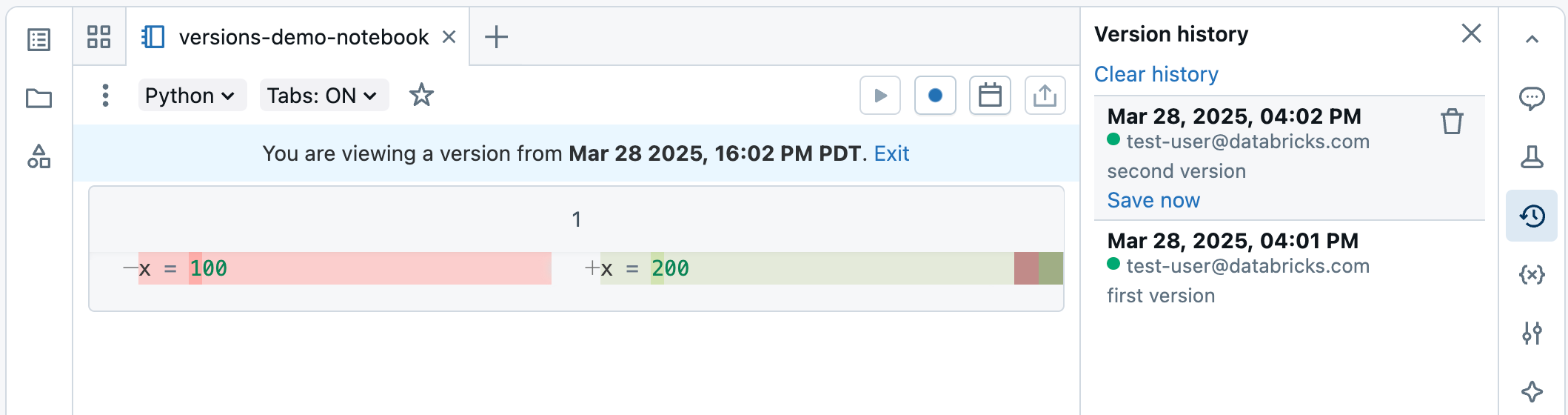
Para aceder às versões do bloco de notas, clique  na barra lateral direita. O histórico de versões do bloco de anotações é exibido.
Adicionar uma descrição
Para adicionar uma descrição à versão mais recente:
Clique na versão.
Clique Salvar agora.

Na caixa de diálogo Salvar versão , insira uma descrição da versão.
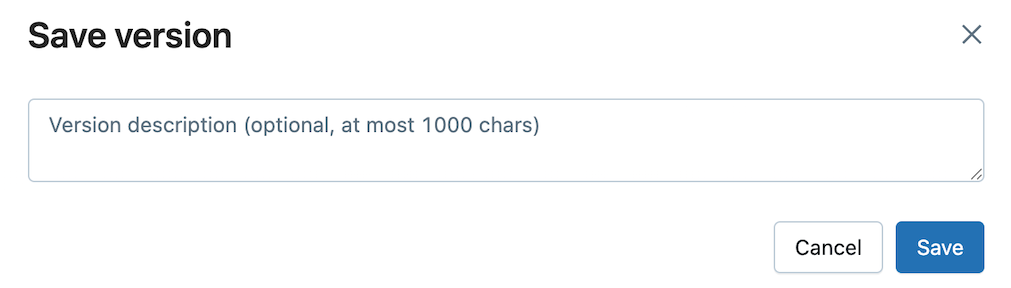
Clique Salvar. A versão do bloco de notas é guardada com a descrição introduzida.
Restaurar uma versão
Para restaurar uma versão:
Clique na versão.
Clique Restaurar esta versão.

Clique Confirmar. A versão selecionada torna-se a versão mais recente do notebook.
Excluir uma versão
Para excluir uma entrada de versão:
Clique na versão.
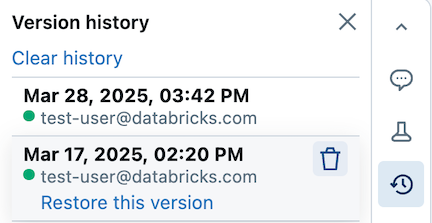
Clique no ícone da lixeira
 .
.
Clique Sim, apagar. A versão selecionada é excluída do histórico.
Limpar histórico de versões
O histórico de versões não pode ser recuperado depois de o limpar.
Para limpar o histórico de versões de um bloco de notas:
- Em Histórico de versões, clique em Limpar histórico.
- Clique em Sim, limpar. O histórico de versões do bloco de anotações foi apagado.
Comparação lado a lado das diferenças no histórico de versões
Quando exibe versões anteriores do caderno de notas, o editor exibe as diferenças lado a lado, destacadas com cor.