Nota
O acesso a esta página requer autorização. Pode tentar iniciar sessão ou alterar os diretórios.
O acesso a esta página requer autorização. Pode tentar alterar os diretórios.
Observação
O suplemento Azure Databricks Excel não está disponível nas regiões Azure Government ou Azure China.
O Azure Databricks Excel Add-in liga o seu espaço de trabalho Azure Databricks à Microsoft Excel, trazendo dados governados do Lakehouse diretamente para as suas folhas de cálculo para o ajudar a passar dos dados para as decisões mais rapidamente. O complemento é totalmente suportado em versões Excel na Web e desktop tanto para Windows como para macOS.
Esta página descreve os dois métodos disponíveis para configurar o Azure Databricks Excel Add-in em Microsoft Excel. Este complemento utiliza autenticação single log-on (SSO) para se ligar ao seu espaço de trabalho Azure Databricks e suporta Unity Catalog para governação de dados e controlo de acessos.
Pré-requisitos
Antes de instalar o complemento do Microsoft Excel, verifique se tem o seguinte:
- Acesso a um espaço de trabalho do Azure Databricks com o Unity Catalog ativado.
- Um administrador de espaço de trabalho deve ativar a pré-visualização Excel Connector. Ver Gerir as pré-visualizações de Azure Databricks.
- O URL do workspace Azure Databricks para cada espaço de trabalho ao qual o Excel deve conectar-se. URLs de contas personalizadas não são suportadas.
- Acesso a um SQL warehouse em execução.
- Permissões para ler dados das tabelas do Catálogo Unity no seu espaço de trabalho.
- Uma das seguintes versões do Excel:
- Excel 2019 ou versões posteriores no Mac
- Excel no Windows (Microsoft 365)
- Excel na Web
- Excel no Mac (Microsoft 365)
- Se usar um firewall ou uma plataforma de segurança cloud, permita incluir os URLs do workspace do Azure Databricks incluídos no ficheiro adicional.
Configurar o ficheiro adicional
Observação
Se és administrador e implementa o complemento através do Microsoft Marketplace, salta esta secção. A implementação do marketplace utiliza PowerShell para configurar o acesso ao espaço de trabalho em vez do ficheiro adicional. Veja Deploy através de Microsoft Marketplace.
O ficheiro adicional é um pequeno ficheiro conector que indica ao Excel exatamente como se ligar de forma segura ao Azure Databricks. Funciona como o handshake digital que garante que o complemento carrega corretamente e se mantém atualizado sempre que abres o Excel.
Descarregue e configure o ficheiro adicional para usar o Azure Databricks Excel Add-in.
Abra o ficheiro adicional clicando no seguinte link:
Guarda a página como ficheiro
.xmlna tua máquina local. Na maioria dos navegadores, clique com o botão direito na página e selecione Guardar como, ou pressioneCtrl+S(Windows) ouCommand+S(macOS).Edite o ficheiro adicional especificando a URL do seu espaço de trabalho como dentro
<AppDomain>daAppDomainssecção. O URL do seu espaço de trabalho é o URL base que usa para aceder ao seu espaço de trabalho do Azure Databricks num navegador. Para alternar entre múltiplos espaços de trabalho do Azure Databricks, adicione cada URL do espaço de trabalho ao ficheiro adicional.<AppDomains> <!-- DO NOT CHANGE --> <AppDomain>https://www.databricks.com</AppDomain> <AppDomain>https://login.databricks.com</AppDomain> <!-- ADD WORKSPACE URLS AS SHOWN BELOW; PUT EACH WORKSPACE URL IN ITS OWN <AppDomain> TAG --> <!-- EXAMPLE --> // highlight-next-line <AppDomain>https://adb-<workspace1-id>.<random-number>.azuredatabricks.net</AppDomain> // highlight-next-line <AppDomain>https://adb-<workspace2-id>.<random-number>.azuredatabricks.net</AppDomain> </AppDomains>Observação
Cole o URL do seu espaço de trabalho como texto simples, sem formatação. Na maioria dos editores de texto, use
Ctrl+Shift+V(Windows) ouCommand+Shift+V(macOS).Salve suas alterações. Verifique se o ficheiro está devidamente formatado como
.xmlficheiro.
Opção 1: Gestão administrativa
Como administrador global, pode implementar o Azure Databricks Excel Add-in aos utilizadores da sua organização. Pode implementar o complemento como uma aplicação personalizada usando o ficheiro adicional ou instalá-lo a partir do Microsoft Marketplace.
Para instalar o complemento Azure Databricks Excel enquanto administrador do Microsoft 365, deve ter a permissão global admin. Como administrador, pode determinar quais os utilizadores da sua organização que podem usar complementos. Para saber mais sobre administradores globais no Microsoft 365, consulte a documentação Microsoft.
Implementar como uma aplicação personalizada
Implemente o complemento usando um ficheiro de manifesto personalizado. Descarregue e configure o ficheiro adicional fornecido nos Pré-requisitos.
- No centro de administração do Microsoft 365, vai a Definições > Aplicações integradas e clica no link Complementos.
- Clique em Implementar Complemento e clique Próximo.
- Clique em Carregar aplicações personalizadas como opção para implementar um novo complemento.
- Selecione a opção para carregar um manifesto. Clica em Selecionar Ficheiro e carrega o ficheiro adicional.
- Escolha quais os utilizadores que devem ter acesso ao complemento.
- Clique em Implementar.
Para passos detalhados sobre o carregamento do Azure Databricks Excel Add-in, consulte a documentação Microsoft.
Implementar a partir do Microsoft Marketplace
Instale o complemento a partir do Microsoft Marketplace e use o PowerShell para configurar o acesso ao espaço de trabalho.
Pré-requisitos
- O PowerShell está instalado na sua máquina.
- Deve usar o PowerShell do Windows como administrador.
Instale o complemento
- No centro de administração do Microsoft 365, vai a Definições > Aplicações integradas e clica no link Obter Apps.
- Pesquise por "Azure Databricks Add-in for Excel".
- Clica Compra agora.
- Implemente o complemento em si mesmo selecionando Só eu em Atribuir Utilizadores.
- Clique em Implementar.
Para passos detalhados sobre a implementação do Azure Databricks Excel Add-in a partir do Microsoft Marketplace, consulte a documentação Microsoft.
Configurar o acesso ao espaço de trabalho
Depois de instalar o complemento, use o PowerShell para permitir a lista dos URLs do seu espaço de trabalho do Azure Databricks.
Observação
A ligação PowerShell ao centro de administração do centro de administração do Office 365 pode expirar. Se um comando falhar, reabra o PowerShell e volte a ligar executando Connect-OrganizationAddInService.
Abre o PowerShell e corre como administrador. Para mais informações, consulte a documentação Microsoft.
Instale e importe o módulo centralizado de implementação do Office 365:
Install-Module -Name O365CentralizedAddInDeployment
Import-Module O365CentralizedAddInDeployment
Ligue-se e inicie sessão no seu tenant Office 365 como administrador:
Connect-OrganizationAddInServiceConfirma que o complemento foi implementado. O suplemento Azure Databricks para Excel deve aparecer na lista.
Get-OrganizationAddInSe o complemento não aparecer, pode ter de ser redistribuído ou pode ainda estar a ser implementado.
Utilize listas de permissão para URLs do espaço de trabalho do Azure Databricks. Substitua cada
<workspace-url>pelo URL de um espaço de trabalho que deseja permitir. Podes incluir quantos URLs de espaço de trabalho precisares.Set-OrganizationAddInOverrides -ProductId d75dbea5-bf93-49b8-9a49-bdf4e9d6f052 ` -AppDomains "https://adb-<workspace1-id>.<random-number>.azuredatabricks.net", "https://adb-<workspace2-id>.<random-number>.azuredatabricks.net"O ID do produto para Azure Databricks é
d75dbea5-bf93-49b8-9a49-bdf4e9d6f052.Confirma a lista de permissões correta. Os URLs do espaço de trabalho que listaste como permitidos devem aparecer na secção
AppDomains.Get-OrganizationAddInOverrides -ProductId d75dbea5-bf93-49b8-9a49-bdf4e9d6f052
Testar o complemento
- No Excel, encontre o complemento Azure Databricks.
- Inicia sessão e liga-te a um dos espaços de trabalho que incluíste.
Observação
Alterações na lista de permissões podem demorar alguns minutos a sincronizar. Se a autenticação falhar, confirme que está a ligar-se a um espaço de trabalho na lista de permissões. Se o espaço de trabalho estiver correto, fecha o Excel, espera alguns minutos e tenta novamente.
Implemente para a sua organização
- No centro de administração do Microsoft 365, vai a Definições > Aplicações integradas.
- Selecione o Azure Databricks Add-in que instalou e configurou.
- Clique no separador Utilizadores e escolha se pretende implementar na sua organização inteira ou para grupo específico de utilizadores.
Observação
Como administrador, partilhe o nome da conta associado aos espaços de trabalho incluídos na lista de permissões com os utilizadores que planeiam usar o suplemento Azure Databricks Excel. Veja Iniciar sessão no complemento.
Opção 2: Autoatendimento
Os passos de instalação variam consoante a sua plataforma Excel. Descarregue e configure o ficheiro adicional fornecido nos Pré-requisitos.
Excel para a web
Para instalar e ligar ao suplemento Excel no Excel na Web, faça o seguinte:
- Abre o Excel na Web e cria ou abre um livro de exercícios.
- No separador Home, clique em Complementos>Avançados.
- Clique em Carregar o Meu Complemento.
- Carrega o ficheiro do complemento.
- Clique em Carregar.
- Encontre e clique no Azure Databricks Add-in no menu Add-ins.
- Inicie sessão na sua conta Azure Databricks. Se houver algum erro, certifique-se de ativar os diálogos pop-up.
- Se configurou múltiplas URLs de espaço de trabalho, selecione o nome de conta Azure Databricks desejado. Só precisas de selecionar um espaço de trabalho específico se os URLs estiverem dentro da mesma conta. Para mais informações sobre nomes de conta, consulte Localizar o ID da sua conta.
Ambiente de Trabalho Excel (Windows)
Para instalar o suplemento Excel no Excel Desktop para Windows, faça o seguinte:
- Crie uma pasta chamada
Manifestno seu disco local (por exemplo,C:\Manifest). - Copie o ficheiro do complemento para a pasta
C:\Manifest. - Abra as propriedades da pasta e partilhe a pasta:
- Clique com o botão direito do mouse na
Manifestpasta e selecione Propriedades. Clique em Partilhar e adiciona a ti mesmo como utilizador com permissões de leitura e escrita.
- Clique com o botão direito do mouse na
- Abre o Excel Desktop.
- Configure o Excel para confiar na pasta de manifestos:
- Clique em Ficheiro>Opções>Centro de Confiança>Definições do Centro de Confiança.
- Na barra lateral, clique em Catálogos Adicionais Confiáveis.
-
No URL do Catálogo, introduza o caminho para a pasta partilhada onde se encontra o ficheiro adicional (por exemplo,
\\YourComputerName\Manifest). - Clique em Adicionar catálogo.
- Selecione a caixa de seleção Mostrar no Menu .
- Clique em OK para salvar as alterações.
- Reiniciar o Excel Desktop.
- Na caixa de pesquisa na barra de título, procura por "Inserir como Complemento" e seleciona-o nos resultados.
- Selecione o conector Azure Databricks e clique em Add.
- Clique no Azure Databricks Add-in e complete o processo de início de sessão na sua conta Azure Databricks.
- Se configurou múltiplas URLs de espaço de trabalho, selecione o nome de conta Azure Databricks desejado. Só precisas de selecionar um espaço de trabalho específico se os URLs estiverem dentro da mesma conta. Para mais informações sobre nomes de conta, consulte Localizar o ID da sua conta.
Excel Desktop (macOS)
Para instalar o suplemento Excel no Excel Desktop para macOS faça o seguinte:
Encontre a sua pasta de complementos do Microsoft Suplementos do Office. Por defeito, o diretório é:
/Users/<your-username>/Library/Containers/com.microsoft.Excel/Data/Documents/wefCopie o ficheiro adicional para esta pasta.
Abra ou reinicie o Excel Desktop.
Na barra de navegação, clique em Add-ins>My Add-ins.
Clique no complemento Azure Databricks.
Complete o processo de início de sessão na sua conta Azure Databricks.
Se configurou múltiplas URLs de espaço de trabalho, selecione o nome de conta Azure Databricks desejado. Só precisas de selecionar um espaço de trabalho específico se os URLs estiverem dentro da mesma conta. Para mais informações sobre nomes de conta, consulte Localizar o ID da sua conta.
Iniciar sessão no complemento
Se um administrador da sua organização implementou o Azure Databricks Excel Add-in, inicie sessão e ligue-se ao seu espaço de trabalho Azure Databricks a partir de Excel.
- No Excel, no separador Home, clique no complemento Azure Databricks.
- Introduza o URL do seu espaço de trabalho ou selecione um URL de espaço de trabalho usado anteriormente no menu suspenso. O complemento lembra-se dos URLs do espaço de trabalho que você ou o seu administrador configuraram.
- Clique em Iniciar sessão e complete o processo de autenticação para aceder a todas as funcionalidades Azure Databricks Excel Add-in.
Alterar espaço de trabalho do Azure Databricks
Se o teu ficheiro adicional especificar múltiplos espaços de trabalho do Azure Databricks, podes alternar entre esses espaços de trabalho. Para mais informações, consulte Configurar o ficheiro adicional.
Para se ligar a um espaço de trabalho diferente do Azure Databricks, faça o seguinte:
- No canto superior direito do painel adicional Azure Databricks, clique no menu de três pontos ao lado do seletor de computação.
- Clique em Alterar espaço de trabalho.
- Selecione a conta em que está o seu espaço de trabalho, e o espaço de trabalho, se assim for solicitado, e inicie sessão.
Resolução de Problemas
Mensagem "Autenticação em curso" ao iniciar sessão
Se vir uma janela de "Autenticação em progresso" ao tentar iniciar sessão no Azure Databricks a partir do complemento, pode ser que o seu espaço de trabalho não tenha sido corretamente adicionado ao ficheiro personalizado do add-in. Verifique se configurou corretamente o seu espaço de trabalho em <AppDomains>.
Mensagem "Precisa de aprovação do administrador" ao iniciar sessão
A seguinte mensagem "Precisa de aprovação do administrador" aparece quando faz login no seu espaço de trabalho Azure Databricks a partir do Excel add-in porque o tenant Microsoft Entra está a bloquear o consentimento do utilizador para a aplicação Azure Databricks. Se o consentimento do administrador não for concedido, o Microsoft Entra ID continua a bloquear o fluxo de login mesmo que tenha acesso direto ao espaço de trabalho.
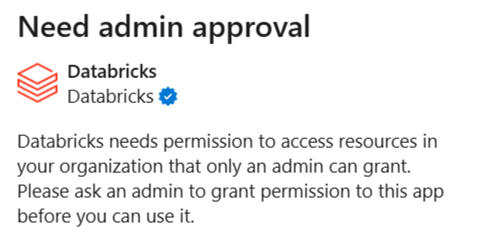
Para resolver isto, um utilizador Microsoft Entra com funções administrativas apropriadas deve conceder consentimento de administrador a nível de inquilino para a aplicação empresarial Azure Databricks:
- No centro de administração Microsoft Entra, vá a Entra ID>aplicações empresariais>Todas as aplicações e encontre a Azure Databricks aplicação empresarial usada para login único.
- Conceda consentimento do administrador para as permissões solicitadas pela aplicação empresarial Azure Databricks:
- Na secção de Segurança, clique em Permissões.
- Clique em Conceder consentimento do administrador.
Para instruções detalhadas, consulte a documentação Microsoft.
Incapaz de utilizar recursos
Se não conseguires usar recursos do Azure Databricks, como warehouses SQL, no suplemento Azure Databricks, experimenta um dos seguintes métodos, dependendo da versão do Excel que estás a usar:
- Excel na Web: Reinicie a folha ou mude de espaço de trabalho e volte a iniciar sessão no mesmo espaço de trabalho. Veja Alterar a área de trabalho do Azure Databricks.
- Excel Desktop: Recarregue o complemento clicando no ícone de informação no canto superior direito e selecionando Reload.