Nota
O acesso a esta página requer autorização. Pode tentar iniciar sessão ou alterar os diretórios.
O acesso a esta página requer autorização. Pode tentar alterar os diretórios.
APLICA-SE A: Azure Data Factory Azure Synapse Analytics
Gorjeta
Data Factory em Microsoft Fabric é a próxima geração de Azure Data Factory, com uma arquitetura mais simples, IA incorporada e novas funcionalidades. Se és novo na integração de dados, começa pelo Fabric Data Factory. As cargas de trabalho existentes do ADF podem atualizar para o Fabric para aceder a novas capacidades em ciência de dados, análise em tempo real e relatórios.
Neste tutorial, utilizas o Azure Data Factory para criar um pipeline que carrega dados delta de uma tabela no Azure SQL Database para o armazenamento Azure Blob.
Vai executar os seguintes passos neste tutorial:
- Preparar o repositório de dados para armazenar o valor de marca d'água.
- Criar uma fábrica de dados.
- Criar serviços ligados.
- Crie conjuntos de dados de origem, de sumidouro e de marca d'água.
- Criar um pipeline.
- Executar o pipeline.
- Monitorizar a execução do pipeline.
Descrição geral
Eis o diagrama de nível elevado da solução:
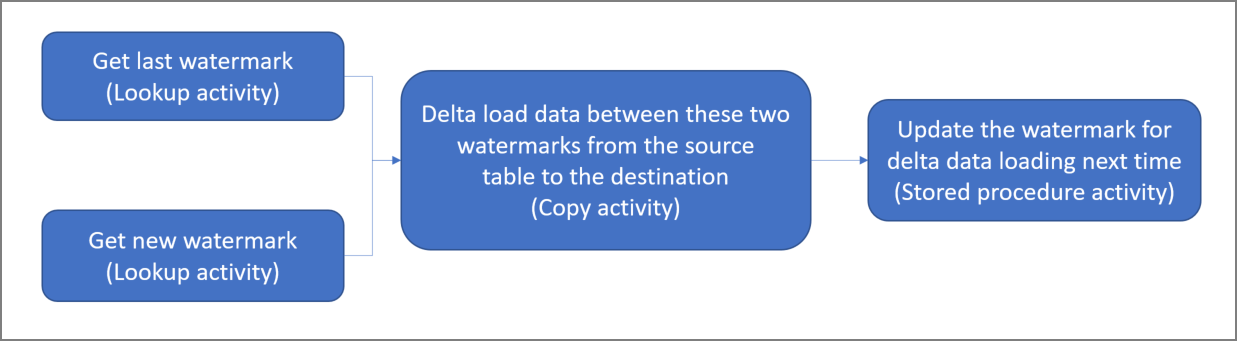
Eis os passos importantes para criar esta solução:
Selecionar a coluna de limite de tamanho. Selecione uma coluna no arquivo de dados de origem, que pode ser utilizada para dividir os registos novos ou atualizados para cada execução. Normalmente, os dados nesta coluna selecionada (por exemplo, last_modify_time ou ID) continuam a aumentar quando as linhas são criadas ou atualizadas. O valor máximo nesta coluna é utilizado como limite de tamanho.
Preparar um armazenamento de dados para armazenar o valor do marcador.
Neste tutorial, vai armazenar o valor de marca d'água numa base de dados SQL.Crie um pipeline com o seguinte fluxo de trabalho:
O pipeline nesta solução tem as seguintes atividades:
- Crie duas atividades de Pesquisa. Utilize a primeira atividade Lookup para obter o último valor de marcador. Use a segunda atividade de pesquisa para recuperar o novo valor de marca d'água. Estes valores de marca de água são passados para a atividade de cópia.
- Crie uma atividade de cópia que copie linhas do armazenamento de dados de origem onde o valor da coluna de marca de água seja maior que o valor antigo da marca de água e menor ou igual ao valor da nova marca de água. Em seguida, copia os dados delta do arquivo de dados de origem para um armazenamento de Blobs como um ficheiro novo.
- Crie uma atividade StoredProcedure, que atualiza o valor de marca d'água do pipeline que vai ser executado da próxima vez.
Se não tiver uma subscrição Azure, crie uma conta free antes de começar.
Pré-requisitos
Nota
Recomendamos que utilize o módulo PowerShell do Azure Az para interagir com o Azure. Para começar, consulte Install Azure PowerShell. Para saber como migrar para o módulo Az PowerShell, veja Migrar Azure PowerShell do AzureRM para o Az.
- Azure SQL Database. Vai utilizar a base de dados como o arquivo de dados de origem. Se não tiver uma base de dados em Azure SQL Database, veja Criar uma base de dados em Azure SQL Database para os passos para criar uma.
- Azure Storage. Vai utilizar o armazenamento blob como armazenamento de destino. Se não tiver uma conta de armazenamento, veja Criar uma conta de armazenamento para seguir os passos para criar uma. Crie um contentor com o nome adftutorial.
- Azure PowerShell. Siga as instruções em Instale e configure Azure PowerShell.
Criar uma tabela de origem de dados na base de dados SQL
Abre o SQL Server Management Studio. No Explorador de Servidores, clique com botão direito do rato na base de dados e escolha Nova Consulta.
Execute o seguinte comando SQL na sua base de dados SQL para criar uma tabela com o nome
data_source_tablecomo o repositório de fonte de dados.create table data_source_table ( PersonID int, Name varchar(255), LastModifytime datetime ); INSERT INTO data_source_table (PersonID, Name, LastModifytime) VALUES (1, 'aaaa','9/1/2017 12:56:00 AM'), (2, 'bbbb','9/2/2017 5:23:00 AM'), (3, 'cccc','9/3/2017 2:36:00 AM'), (4, 'dddd','9/4/2017 3:21:00 AM'), (5, 'eeee','9/5/2017 8:06:00 AM');Neste tutorial, vai utilizar LastModifytime como a coluna de limite de tamanho. Os dados no arquivo da origem de dados são apresentados na tabela seguinte:
PersonID | Name | LastModifytime
-------- | ---- | --------------
1 | aaaa | 2017-09-01 00:56:00.000
2 | bbbb | 2017-09-02 05:23:00.000
3 | cccc | 2017-09-03 02:36:00.000
4 | dddd | 2017-09-04 03:21:00.000
5 | eeee | 2017-09-05 08:06:00.000
Criar outra tabela na base de dados SQL para armazenar o valor de limite superior de tamanho
Execute o comando SQL seguinte na base de dados SQL para criar uma tabela com o nome
watermarktablee armazenar o valor de limite de tamanho:create table watermarktable ( TableName varchar(255), WatermarkValue datetime, );Defina o valor predefinido do high watermark com o nome da tabela do armazenamento de dados de origem. Neste tutorial, o nome da tabela é data_source_table.
INSERT INTO watermarktable
VALUES ('data_source_table','1/1/2010 12:00:00 AM')
Revise os dados na tabela
watermarktable.Select * from watermarktableSaída:
TableName  | WatermarkValue
----------  | --------------
data_source_table | 2010-01-01 00:00:00.000
Criar um procedimento armazenado na base de dados SQL
Execute o comando seguinte para criar um procedimento armazenado na base de dados SQL:
CREATE PROCEDURE usp_write_watermark @LastModifiedtime datetime, @TableName varchar(50)
AS

BEGIN

UPDATE watermarktable
SET [WatermarkValue] = @LastModifiedtime
WHERE [TableName] = @TableName

END
Criar uma fábrica de dados
Defina uma variável para o nome do grupo de recursos que vai utilizar nos comandos do PowerShell mais tarde. Copie o texto do comando seguinte para o PowerShell, especifique um nome para o grupo de recursos Azure entre aspas duplas e depois execute o comando. Um exemplo é
"adfrg".$resourceGroupName = "ADFTutorialResourceGroup";Se o grupo de recursos já existir, é possível que não queira substituí-lo. Atribua outro valor à variável
$resourceGroupNamee execute novamente o comando.Defina uma variável para a localização da fábrica de dados.
$location = "East US"Para criar o grupo de recursos do Azure, execute o seguinte comando:
New-AzResourceGroup $resourceGroupName $locationSe o grupo de recursos já existir, é possível que não queira substituí-lo. Atribua outro valor à variável
$resourceGroupNamee execute novamente o comando.Defina uma variável para o nome da fábrica de dados.
Importante
Atualize o nome da fábrica de dados para que seja globalmente exclusivo. Por exemplo, ADFTutorialFactorySP1127.
$dataFactoryName = "ADFIncCopyTutorialFactory";Para criar o data factory, execute o seguinte cmdlet Set-AzDataFactoryV2 :
Set-AzDataFactoryV2 -ResourceGroupName $resourceGroupName -Location "East US" -Name $dataFactoryName
Tenha em conta os seguintes pontos:
O nome da fábrica de dados tem de ser globalmente exclusivo. Se receber o erro seguinte, altere o nome e tente novamente:
The specified Data Factory name 'ADFv2QuickStartDataFactory' is already in use. Data Factory names must be globally unique.Para criar instâncias do Data Factory, a conta de utilizador que usa para iniciar sessão no Azure deve ser membro de funções de contribuinte ou proprietário, ou administrador da subscrição do Azure.
Para uma lista das regiões do Azure em que o Data Factory está disponível atualmente, selecione as regiões que lhe interessam na página seguinte e depois expanda Analytics para localizar Data Factory: Produtos disponíveis por região. Os repositórios de dados (Storage, SQL Database, Azure SQL Managed Instance, e assim por diante) e computações (Azure HDInsight, etc.) usados pela data factory podem estar noutras regiões.
Criar serviços ligados
Os serviços ligados são criados numa fábrica de dados para ligar os seus arquivos de dados e serviços de computação a essa fábrica de dados. Nesta seção, você cria serviços vinculados à sua conta de armazenamento e ao Banco de dados SQL.
Criar um serviço ligado ao Armazenamento
Crie um ficheiro JSON com o nome AzureStorageLinkedService.json na pasta C:\ADF com o conteúdo seguinte. (Crie a pasta ADF se ela ainda não existir.) Substitua
<accountName>e<accountKey>pelo nome e chave da sua conta de armazenamento antes de salvar o arquivo.{ "name": "AzureStorageLinkedService", "properties": { "type": "AzureStorage", "typeProperties": { "connectionString": "DefaultEndpointsProtocol=https;AccountName=<accountName>;AccountKey=<accountKey>" } } }No PowerShell, mude para a pasta ADF.
Execute o cmdlet Set-AzDataFactoryV2LinkedService para criar o serviço vinculado AzureStorageLinkedService. No exemplo seguinte, vai transmitir os valores para os parâmetros ResourceGroupName e DataFactoryName:
Set-AzDataFactoryV2LinkedService -DataFactoryName $dataFactoryName -ResourceGroupName $resourceGroupName -Name "AzureStorageLinkedService" -File ".\AzureStorageLinkedService.json"Segue-se o resultado do exemplo:
LinkedServiceName : AzureStorageLinkedService
ResourceGroupName : <resourceGroupName>
DataFactoryName   : <dataFactoryName>
Properties        : Microsoft.Azure.Management.DataFactory.Models.AzureStorageLinkedService
Criar um serviço ligado à Base de Dados SQL
Crie um ficheiro JSON com o nome AzureSQLDatabaseLinkedService.json na pasta C:\ADF com o conteúdo seguinte. (Crie a pasta ADF se ela ainda não existir.) Substitua <your-server-name> e <your-database-name> pelo nome do servidor e do banco de dados antes de salvar o arquivo. Deve também configurar o seu SQL Server Azure para conceder acesso à identidade gerida da sua fábrica de dados.
{
"name": "AzureSqlDatabaseLinkedService",
"properties": {
        "type": "AzureSqlDatabase",
        "typeProperties": {
            "connectionString": "Server=tcp:<your-server-name>.database.windows.net,1433;Database=<your-database-name>;"
        },
        "authenticationType": "ManagedIdentity",
        "annotations": []
    }
}
No PowerShell, mude para a pasta ADF.
Execute o cmdlet Set-AzDataFactoryV2LinkedService para criar o serviço vinculado AzureSQLDatabaseLinkedService.
Set-AzDataFactoryV2LinkedService -DataFactoryName $dataFactoryName -ResourceGroupName $resourceGroupName -Name "AzureSQLDatabaseLinkedService" -File ".\AzureSQLDatabaseLinkedService.json"Segue-se o resultado do exemplo:
LinkedServiceName : AzureSQLDatabaseLinkedService
ResourceGroupName : ADF
DataFactoryName   : incrementalloadingADF
Properties        : Microsoft.Azure.Management.DataFactory.Models.AzureSqlDatabaseLinkedService
ProvisioningState :
Criar conjuntos de dados
Neste etapa, irá criar conjuntos de dados para representar os dados de origem e de sink.
Criar um conjunto de dados de origem
Crie um ficheiro JSON com o nome SourceDataset.json na mesma pasta com o seguinte conteúdo:
{
    "name": "SourceDataset",
    "properties": {
        "type": "AzureSqlTable",
        "typeProperties": {
            "tableName": "data_source_table"
        },
        "linkedServiceName": {
            "referenceName": "AzureSQLDatabaseLinkedService",
            "type": "LinkedServiceReference"
        }
    }
}
Neste tutorial, vai utilizar o nome de tabela data_source_table. Substitua-o se utilizar uma tabela com um nome diferente.
Execute o cmdlet Set-AzDataFactoryV2Dataset para criar o conjunto de dados SourceDataset.
Set-AzDataFactoryV2Dataset -DataFactoryName $dataFactoryName -ResourceGroupName $resourceGroupName -Name "SourceDataset" -File ".\SourceDataset.json"Eis a saída de exemplo do cmdlet:
DatasetName       : SourceDataset
ResourceGroupName : ADF
DataFactoryName   : incrementalloadingADF
Structure         :
Properties        : Microsoft.Azure.Management.DataFactory.Models.AzureSqlTableDataset
Criar um conjunto de dados sink
Crie um ficheiro JSON com o nome SinkDataset.json na mesma pasta com o seguinte conteúdo:
{
    "name": "SinkDataset",
    "properties": {
        "type": "AzureBlob",
        "typeProperties": {
            "folderPath": "adftutorial/incrementalcopy",
            "fileName": "@CONCAT('Incremental-', pipeline().RunId, '.txt')",
            "format": {
                "type": "TextFormat"
            }
        },
        "linkedServiceName": {
            "referenceName": "AzureStorageLinkedService",
            "type": "LinkedServiceReference"
        }
    }
}
Importante
Este trecho pressupõe que você tenha um contêiner de blob nomeado
adftutorialem seu armazenamento de blob. Crie o contentor se ainda não existir ou defina-o como o nome de um contentor existente. A pasta de saídaincrementalcopyé criada automaticamente se não existir no contentor. Neste tutorial, o nome de ficheiro é gerado dinamicamente através da expressão@CONCAT('Incremental-', pipeline().RunId, '.txt').Execute o cmdlet Set-AzDataFactoryV2Dataset para criar o conjunto de dados SinkDataset.
Set-AzDataFactoryV2Dataset -DataFactoryName $dataFactoryName -ResourceGroupName $resourceGroupName -Name "SinkDataset" -File ".\SinkDataset.json"Eis a saída de exemplo do cmdlet:
DatasetName       : SinkDataset
ResourceGroupName : ADF
DataFactoryName   : incrementalloadingADF
Structure         :
Properties        : Microsoft.Azure.Management.DataFactory.Models.AzureBlobDataset
Criar um conjunto de dados para uma marca d'água
Neste passo, vai criar um conjunto de dados para armazenar um valor de marca d'água alta.
Crie um ficheiro JSON com o nome WatermarkDataset.json na mesma pasta com o seguinte conteúdo:
{
    "name": " WatermarkDataset ",
    "properties": {
        "type": "AzureSqlTable",
        "typeProperties": {
            "tableName": "watermarktable"
        },
        "linkedServiceName": {
            "referenceName": "AzureSQLDatabaseLinkedService",
            "type": "LinkedServiceReference"
        }
    }
}
Execute o cmdlet Set-AzDataFactoryV2Dataset para criar o conjunto de dados WatermarkDataset.
Set-AzDataFactoryV2Dataset -DataFactoryName $dataFactoryName -ResourceGroupName $resourceGroupName -Name "WatermarkDataset" -File ".\WatermarkDataset.json"Eis a saída de exemplo do cmdlet:
DatasetName       : WatermarkDataset
ResourceGroupName : ADF
DataFactoryName   : incrementalloadingADF
Structure         :
Properties        : Microsoft.Azure.Management.DataFactory.Models.AzureSqlTableDataset
Criar um pipeline
Neste tutorial, crias um pipeline com duas atividades de Lookup, uma Copy activity e uma atividade StoredProcedure encadeadas num pipeline.
Crie um ficheiro JSON IncrementalCopyPipeline.json na mesma pasta com o seguinte conteúdo:
{
    "name": "IncrementalCopyPipeline",
    "properties": {
        "activities": [
            {
                "name": "LookupOldWaterMarkActivity",
                "type": "Lookup",
                "typeProperties": {
                    "source": {
                    "type": "SqlSource",
                    "sqlReaderQuery": "select * from watermarktable"
                    },

                    "dataset": {
                    "referenceName": "WatermarkDataset",
                    "type": "DatasetReference"
                    }
                }
            },
            {
                "name": "LookupNewWaterMarkActivity",
                "type": "Lookup",
                "typeProperties": {
                    "source": {
                        "type": "SqlSource",
                        "sqlReaderQuery": "select MAX(LastModifytime) as NewWatermarkvalue from data_source_table"
                    },

                    "dataset": {
                    "referenceName": "SourceDataset",
                    "type": "DatasetReference"
                    }
                }
            },

            {
                "name": "IncrementalCopyActivity",
                "type": "Copy",
                "typeProperties": {
                    "source": {
                        "type": "SqlSource",
                        "sqlReaderQuery": "select * from data_source_table where LastModifytime > '@{activity('LookupOldWaterMarkActivity').output.firstRow.WatermarkValue}' and LastModifytime <= '@{activity('LookupNewWaterMarkActivity').output.firstRow.NewWatermarkvalue}'"
                    },
                    "sink": {
                        "type": "BlobSink"
                    }
                },
                "dependsOn": [
                    {
                        "activity": "LookupNewWaterMarkActivity",
                        "dependencyConditions": [
                            "Succeeded"
                        ]
                    },
                    {
                        "activity": "LookupOldWaterMarkActivity",
                        "dependencyConditions": [
                            "Succeeded"
                        ]
                    }
                ],

                "inputs": [
                    {
                        "referenceName": "SourceDataset",
                        "type": "DatasetReference"
                    }
                ],
                "outputs": [
                    {
                        "referenceName": "SinkDataset",
                        "type": "DatasetReference"
                    }
                ]
            },

            {
                "name": "StoredProceduretoWriteWatermarkActivity",
                "type": "SqlServerStoredProcedure",
                "typeProperties": {

                    "storedProcedureName": "usp_write_watermark",
                    "storedProcedureParameters": {
                        "LastModifiedtime": {"value": "@{activity('LookupNewWaterMarkActivity').output.firstRow.NewWatermarkvalue}", "type": "datetime" },
                        "TableName":  { "value":"@{activity('LookupOldWaterMarkActivity').output.firstRow.TableName}", "type":"String"}
                    }
                },

                "linkedServiceName": {
                    "referenceName": "AzureSQLDatabaseLinkedService",
                    "type": "LinkedServiceReference"
                },

                "dependsOn": [
                    {
                        "activity": "IncrementalCopyActivity",
                        "dependencyConditions": [
                            "Succeeded"
                        ]
                    }
                ]
            }
        ]

    }
}
Execute o cmdlet Set-AzDataFactoryV2Pipeline para criar o pipeline IncrementalCopyPipeline.
Set-AzDataFactoryV2Pipeline -DataFactoryName $dataFactoryName -ResourceGroupName $resourceGroupName -Name "IncrementalCopyPipeline" -File ".\IncrementalCopyPipeline.json"Segue-se o resultado do exemplo:
 PipelineName      : IncrementalCopyPipeline
 ResourceGroupName : ADF
 DataFactoryName   : incrementalloadingADF
 Activities        : {LookupOldWaterMarkActivity, LookupNewWaterMarkActivity, IncrementalCopyActivity, StoredProceduretoWriteWatermarkActivity}
 Parameters        :
Executar o pipeline
Execute o pipeline IncrementalCopyPipeline usando o cmdlet Invoke-AzDataFactoryV2Pipeline . Substitua os marcadores de posição pelos nomes do seu grupo de recursos e da sua fábrica de dados.
$RunId = Invoke-AzDataFactoryV2Pipeline -PipelineName "IncrementalCopyPipeline" -ResourceGroupName $resourceGroupName -dataFactoryName $dataFactoryNameVerifique o status do pipeline executando o cmdlet Get-AzDataFactoryV2ActivityRun até ver todas as atividades sendo executadas com êxito. Substitua os marcadores de posição pela sua hora apropriada para os parâmetros RunStartedAfter e RunStartedBefore. Neste tutorial, vai utilizar -RunStartedAfter "2017/09/14" e -RunStartedBefore "2017/09/15".
Get-AzDataFactoryV2ActivityRun -DataFactoryName $dataFactoryName -ResourceGroupName $resourceGroupName -PipelineRunId $RunId -RunStartedAfter "<start time>" -RunStartedBefore "<end time>"Segue-se o resultado do exemplo:
ResourceGroupName : ADF
DataFactoryName   : incrementalloadingADF
ActivityName      : LookupNewWaterMarkActivity
PipelineRunId     : d4bf3ce2-5d60-43f3-9318-923155f61037
PipelineName      : IncrementalCopyPipeline
Input             : {source, dataset}
Output            : {NewWatermarkvalue}
LinkedServiceName :
ActivityRunStart  : 9/14/2017 7:42:42 AM
ActivityRunEnd    : 9/14/2017 7:42:50 AM
DurationInMs      : 7777
Status            : Succeeded
Error             : {errorCode, message, failureType, target}

ResourceGroupName : ADF
DataFactoryName   : incrementalloadingADF
ActivityName      : LookupOldWaterMarkActivity
PipelineRunId     : d4bf3ce2-5d60-43f3-9318-923155f61037
PipelineName      : IncrementalCopyPipeline
Input             : {source, dataset}
Output            : {TableName, WatermarkValue}
LinkedServiceName :
ActivityRunStart  : 9/14/2017 7:42:42 AM
ActivityRunEnd    : 9/14/2017 7:43:07 AM
DurationInMs      : 25437
Status            : Succeeded
Error             : {errorCode, message, failureType, target}

ResourceGroupName : ADF
DataFactoryName   : incrementalloadingADF
ActivityName      : IncrementalCopyActivity
PipelineRunId     : d4bf3ce2-5d60-43f3-9318-923155f61037
PipelineName      : IncrementalCopyPipeline
Input             : {source, sink}
Output            : {dataRead, dataWritten, rowsCopied, copyDuration...}
LinkedServiceName :
ActivityRunStart  : 9/14/2017 7:43:10 AM
ActivityRunEnd    : 9/14/2017 7:43:29 AM
DurationInMs      : 19769
Status            : Succeeded
Error             : {errorCode, message, failureType, target}

ResourceGroupName : ADF
DataFactoryName   : incrementalloadingADF
ActivityName      : StoredProceduretoWriteWatermarkActivity
PipelineRunId     : d4bf3ce2-5d60-43f3-9318-923155f61037
PipelineName      : IncrementalCopyPipeline
Input             : {storedProcedureName, storedProcedureParameters}
Output            : {}
LinkedServiceName :
ActivityRunStart  : 9/14/2017 7:43:32 AM
ActivityRunEnd    : 9/14/2017 7:43:47 AM
DurationInMs      : 14467
Status            : Succeeded
Error             : {errorCode, message, failureType, target}
Rever os resultados
No armazenamento de blobs (arquivo sink), vê que os dados foram copiados para o ficheiro definido em SinkDataset. Neste tutorial, o nome de ficheiro é
Incremental- d4bf3ce2-5d60-43f3-9318-923155f61037.txt. Ao abrir o ficheiro, poderá ver que os registos no ficheiro são iguais aos dados na base de dados SQL.1,aaaa,2017-09-01 00:56:00.0000000 2,bbbb,2017-09-02 05:23:00.0000000 3,cccc,2017-09-03 02:36:00.0000000 4,dddd,2017-09-04 03:21:00.0000000 5,eeee,2017-09-05 08:06:00.0000000Verifique o valor mais recente do
watermarktable. Verá que o valor da marca d'água foi atualizado.Select * from watermarktableSegue-se o resultado do exemplo:
TableName WatermarkValue tabela_de_fonte_de_dados 2017-09-05 8:06:00.000
Inserir dados no arquivo de dados de origem para verificar o carregamento de dados delta
Insira novos dados na base de dados SQL (arquivo de dados de origem).
INSERT INTO data_source_table
VALUES (6, 'newdata','9/6/2017 2:23:00 AM')

INSERT INTO data_source_table
VALUES (7, 'newdata','9/7/2017 9:01:00 AM')
Os dados atualizados na base de dados SQL são:
PersonID | Name | LastModifytime
-------- | ---- | --------------
1 | aaaa | 2017-09-01 00:56:00.000
2 | bbbb | 2017-09-02 05:23:00.000
3 | cccc | 2017-09-03 02:36:00.000
4 | dddd | 2017-09-04 03:21:00.000
5 | eeee | 2017-09-05 08:06:00.000
6 | newdata | 2017-09-06 02:23:00.000
7 | newdata | 2017-09-07 09:01:00.000
Execute o pipeline IncrementalCopyPipeline novamente usando o cmdlet Invoke-AzDataFactoryV2Pipeline . Substitua os marcadores de posição pelos nomes do seu grupo de recursos e da sua fábrica de dados.
$RunId = Invoke-AzDataFactoryV2Pipeline -PipelineName "IncrementalCopyPipeline" -ResourceGroupName $resourceGroupName -dataFactoryName $dataFactoryNameVerifique o status do pipeline executando o cmdlet Get-AzDataFactoryV2ActivityRun até ver todas as atividades sendo executadas com êxito. Substitua os marcadores de posição pela sua hora apropriada para os parâmetros RunStartedAfter e RunStartedBefore. Neste tutorial, vai utilizar -RunStartedAfter "2017/09/14" e -RunStartedBefore "2017/09/15".
Get-AzDataFactoryV2ActivityRun -DataFactoryName $dataFactoryName -ResourceGroupName $resourceGroupName -PipelineRunId $RunId -RunStartedAfter "<start time>" -RunStartedBefore "<end time>"Segue-se o resultado do exemplo:
ResourceGroupName : ADF
DataFactoryName   : incrementalloadingADF
ActivityName      : LookupNewWaterMarkActivity
PipelineRunId     : 2fc90ab8-d42c-4583-aa64-755dba9925d7
PipelineName      : IncrementalCopyPipeline
Input             : {source, dataset}
Output            : {NewWatermarkvalue}
LinkedServiceName :
ActivityRunStart  : 9/14/2017 8:52:26 AM
ActivityRunEnd    : 9/14/2017 8:52:58 AM
DurationInMs      : 31758
Status            : Succeeded
Error             : {errorCode, message, failureType, target}

ResourceGroupName : ADF
DataFactoryName   : incrementalloadingADF
ActivityName      : LookupOldWaterMarkActivity
PipelineRunId     : 2fc90ab8-d42c-4583-aa64-755dba9925d7
PipelineName      : IncrementalCopyPipeline
Input             : {source, dataset}
Output            : {TableName, WatermarkValue}
LinkedServiceName :
ActivityRunStart  : 9/14/2017 8:52:26 AM
ActivityRunEnd    : 9/14/2017 8:52:52 AM
DurationInMs      : 25497
Status            : Succeeded
Error             : {errorCode, message, failureType, target}

ResourceGroupName : ADF
DataFactoryName   : incrementalloadingADF
ActivityName      : IncrementalCopyActivity
PipelineRunId     : 2fc90ab8-d42c-4583-aa64-755dba9925d7
PipelineName      : IncrementalCopyPipeline
Input             : {source, sink}
Output            : {dataRead, dataWritten, rowsCopied, copyDuration...}
LinkedServiceName :
ActivityRunStart  : 9/14/2017 8:53:00 AM
ActivityRunEnd    : 9/14/2017 8:53:20 AM
DurationInMs      : 20194
Status            : Succeeded
Error             : {errorCode, message, failureType, target}

ResourceGroupName : ADF
DataFactoryName   : incrementalloadingADF
ActivityName      : StoredProceduretoWriteWatermarkActivity
PipelineRunId     : 2fc90ab8-d42c-4583-aa64-755dba9925d7
PipelineName      : IncrementalCopyPipeline
Input             : {storedProcedureName, storedProcedureParameters}
Output            : {}
LinkedServiceName :
ActivityRunStart  : 9/14/2017 8:53:23 AM
ActivityRunEnd    : 9/14/2017 8:53:41 AM
DurationInMs      : 18502
Status            : Succeeded
Error             : {errorCode, message, failureType, target}
No armazenamento de blobs, verá que outro ficheiro foi criado. Neste tutorial, o novo nome de ficheiro é
Incremental-2fc90ab8-d42c-4583-aa64-755dba9925d7.txt. Abra esse ficheiro e verá duas linhas de registos no mesmo.Verifique o valor mais recente do
watermarktable. Verá que o valor da marca d’água foi atualizado novamente.Select * from watermarktablesaída de exemplo:
TableName WatermarkValue tabela_de_fonte_de_dados 2017-09-07 09:01:00.000
Conteúdos relacionados
Neste tutorial, executou os passos seguintes:
- Preparar o repositório de dados para armazenar o valor de marca d'água.
- Criar uma fábrica de dados.
- Criar serviços ligados.
- Crie conjuntos de dados de origem, de sumidouro e de marca d'água.
- Criar um pipeline.
- Executar o pipeline.
- Monitorizar a execução do pipeline.
Neste tutorial, o pipeline copiou dados de uma única tabela no Azure SQL Database para o armazenamento Blob. Avance para o tutorial seguinte para aprender a copiar dados de várias tabelas numa base de dados SQL Server para a base de dados SQL.