Nota
O acesso a esta página requer autorização. Pode tentar iniciar sessão ou alterar os diretórios.
O acesso a esta página requer autorização. Pode tentar alterar os diretórios.
Importante
O Azure Cosmos DB para PostgreSQL está numa fase de reforma e já não é recomendado para novos projetos. Em vez disso, use um destes dois serviços:
Para cargas de trabalho PostgreSQL: utilize a funcionalidade Elastic Clusters da Azure Base de Dados para PostgreSQL para utilizar as funcionalidades de escalonamento horizontal e distribuição do PostgreSQL contidas na extensão open source Citus. Para orientação sobre migração, veja migrar para Base de Dados do Azure para PostgreSQL com Elastic Cluster.
Para cargas de trabalho NoSQL , utilize o Azure Cosmos DB para NoSQL como solução de base de dados distribuída que inclui um acordo de nível de serviço (SLA) de disponibilidade de 99,999%, escalabilidade automática instantânea e failover automático em múltiplas regiões.
O Azure Cosmos DB para PostgreSQL é um serviço gerenciado que permite executar bancos de dados PostgreSQL horizontalmente escaláveis na nuvem.
Pré-requisitos
Se não tiver uma subscrição do Azure, crie uma conta gratuita antes de começar.
Criar um cluster
Entre no portal do Azure e siga estas etapas para criar um cluster do Azure Cosmos DB para PostgreSQL:
Aceda a Criar um cluster do Azure Cosmos DB para PostgreSQL no portal do Azure.

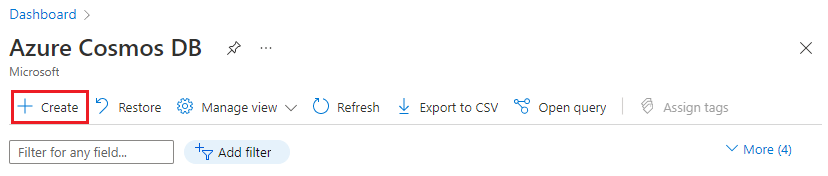

No formulário Criar um cluster do Azure Cosmos DB para PostgreSQL:
Preencha as informações no separador Básicas.

A maioria das opções são autoexplicativas, mas tenha em atenção:
- O nome do cluster determina o nome DNS que seus aplicativos usam para se conectar, no formato
<node-qualifier>-<clustername>.<uniqueID>.postgres.cosmos.azure.com. - Você pode escolher uma versão principal do PostgreSQL, como a 15. O Azure Cosmos DB para PostgreSQL sempre suporta a versão mais recente do Citus para a versão principal selecionada do Postgres.
- O nome de utilizador do administrador deve ser o valor
citus. - Você pode deixar o nome do banco de dados em seu valor padrão 'citus' ou definir seu único nome de banco de dados. Não é possível renomear o banco de dados após o provisionamento do cluster.
- O nome do cluster determina o nome DNS que seus aplicativos usam para se conectar, no formato
Selecione Next : Networking na parte inferior da tela.
Na tela Rede, selecione Permitir acesso público dos serviços e recursos do Azure dentro do Azure a este cluster.

Selecione Analisar + criar e, quando a validação passar, selecione Criar para criar o cluster.
O aprovisionamento demora alguns minutos. A página redireciona para a monitorização da implementação. Quando o estado é alterado de Implementação a decorrer para A implementação está concluída, selecione Aceder ao recurso.
Próximo passo
Com o cluster criado, é hora de se conectar com um cliente SQL.