Nota
O acesso a esta página requer autorização. Pode tentar iniciar sessão ou alterar os diretórios.
O acesso a esta página requer autorização. Pode tentar alterar os diretórios.
Aplica-se a:
 MongoDB
Importante
Você está procurando migrar um aplicativo MongoDB existente ou usar os recursos MQL (MongoDB Query Language)? Considere Azure DocumentDB.
Você está procurando uma solução de banco de dados para cenários de alta escala com um contrato de nível de serviço (SLA) de disponibilidade de 99.999%, dimensionamento automático instantâneo e failover automático em várias regiões? Considere Azure Cosmos DB para NoSQL.
Este tutorial com várias partes demonstra como criar um novo aplicativo escrito em Node.js com Express e Angular e, em seguida, conectá-lo à sua conta do Azure Cosmos DB configurada com a API do Azure Cosmos DB para MongoDB.
A Parte 3 do tutorial é a continuação da Parte 2 e abrange as seguintes tarefas:
- Criar a Interface do Utilizador do Angular
- Utilizar CSS para definir o aspeto e a funcionalidade
- Testar o aplicativo localmente
Vídeo passo a passo
Pré-requisitos
Antes de iniciar esta parte do tutorial, certifique-se de que concluiu os passos na Parte 2 do tutorial.
Tip
Este tutorial orienta-o ao longo dos passos para criar a aplicação passo a passo. Se quiser transferir o projeto concluído, pode obter a aplicação terminada a partir do repositório angular-cosmosdb no GitHub.
Criar a IU
No Visual Studio Code, clique no botão
 Parar para parar o aplicativo Node.
Na janela da Linha de Comandos do Windows ou na janela de Terminal do Mac, introduza o seguinte comando para criar um componente de heróis. Neste código, g=gerar, c=componente, heroes=nome do componente e está a utilizar uma estrutura de ficheiros plana (--flat), assim não é criada uma subpasta para ele.
ng g c heroes --flatA janela de terminal apresenta a confirmação dos componentes novos.
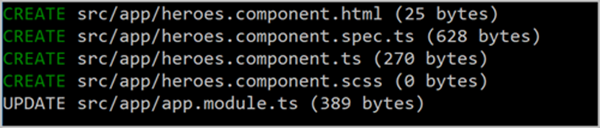
Vamos ver os ficheiros que foram criados e atualizados.
No Visual Studio Code, no painel Explorer, navegue para a pasta src\app nova e abra o ficheiro heroes.component.ts novo, gerado na pasta da aplicação. Este ficheiro de componente TypeScript foi criado pelo comando anterior.
Tip
Se a pasta da aplicação não aparecer no Visual Studio Code, prima CMD + SHIFT + P num Mac ou Ctrl + Shift + P no Windows para abrir a Paleta de Comandos, e em seguida, introduza Reload Window para aplicar a alteração do sistema.
Na mesma pasta, abra o ficheiro app.module.ts e repare que este adicionou
HeroesComponentà declaração na linha 5 e que também o importou na linha 10.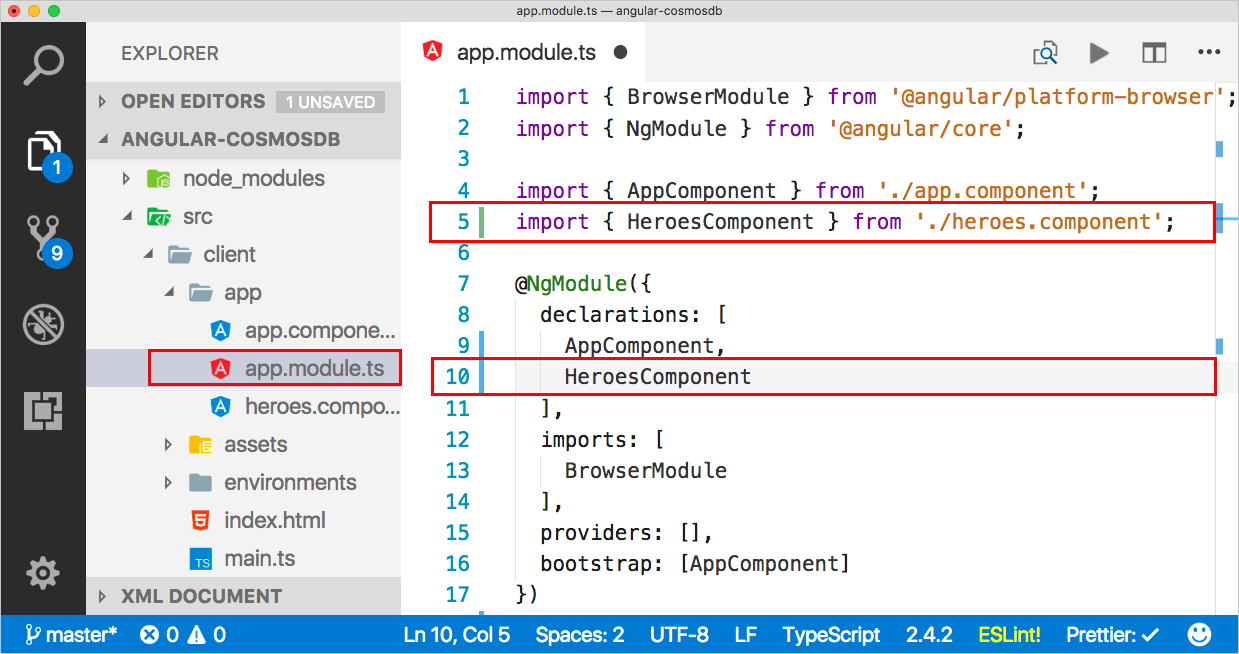
Regresse ao ficheiro heroes.component.html e copie este código. O
<div>é o contentor para a página inteira. Dentro do contentor, há uma lista de heroes que temos de criar para que, quando clicar num, pode selecioná-lo e editá-lo ou eliminá-lo na IU. Em seguida, no HTML, temos alguns estilos, para que saiba qual deles está selecionado. Há também uma área de edição, que lhe permite adicionar um hero novo ou editar um já existente.<div> <ul class="heroes"> <li *ngFor="let hero of heroes" (click)="onSelect(hero)" [class.selected]="hero === selectedHero"> <button class="delete-button" (click)="deleteHero(hero)">Delete</button> <div class="hero-element"> <div class="badge">{{hero.id}}</div> <div class="name">{{hero.name}}</div> <div class="saying">{{hero.saying}}</div> </div> </li> </ul> <div class="editarea"> <button (click)="enableAddMode()">Add New Hero</button> <div *ngIf="selectedHero"> <div class="editfields"> <div> <label>id: </label> <input [(ngModel)]="selectedHero.id" placeholder="id" *ngIf="addingHero" /> <label *ngIf="!addingHero" class="value">{{selectedHero.id}}</label> </div> <div> <label>name: </label> <input [(ngModel)]="selectedHero.name" placeholder="name" /> </div> <div> <label>saying: </label> <input [(ngModel)]="selectedHero.saying" placeholder="saying" /> </div> </div> <button (click)="cancel()">Cancel</button> <button (click)="save()">Save</button> </div> </div> </div>Agora que o HTML já está a postos, temos de adicioná-lo ao ficheiro heroes.component.ts, de modo a podermos interagir com o modelo. O código seguinte adiciona o modelo ao ficheiro de componente. Foi adicionado um construtor que obtém alguns heróis e inicializa o componente de serviço dos heróis para adquirir todos os dados. Este código também adiciona todos os métodos necessários para processar eventos na IU. Pode copiar o código seguinte por cima do que já existe em heroes.component.ts. Espera-se que veja erros nas áreas do Hero e do HeroService, uma vez que os componentes correspondentes ainda não foram importados, mas irá corrigir estes erros na secção seguinte.
import { Component, OnInit } from '@angular/core';

@Component({
  selector: 'app-heroes',
  templateUrl: './heroes.component.html',
  styleUrls: ['./heroes.component.scss']
})
export class HeroesComponent implements OnInit {
  addingHero = false;
  heroes: any = [];
  selectedHero: Hero;

  constructor(private heroService: HeroService) {}

  ngOnInit() {
   this.getHeroes();
  }

  cancel() {
    this.addingHero = false;
    this.selectedHero = null;
  }

  deleteHero(hero: Hero) {
    this.heroService.deleteHero(hero).subscribe(res => {
      this.heroes = this.heroes.filter(h => h !== hero);
      if (this.selectedHero === hero) {
        this.selectedHero = null;
      }
    });
  }

  getHeroes() {
    return this.heroService.getHeroes().subscribe(heroes => {
      this.heroes = heroes;
    });
  }

  enableAddMode() {
    this.addingHero = true;
    this.selectedHero = new Hero();
  }

  onSelect(hero: Hero) {
    this.addingHero = false;
    this.selectedHero = hero;
  }

  save() {
    if (this.addingHero) {
      this.heroService.addHero(this.selectedHero).subscribe(hero => {
        this.addingHero = false;
        this.selectedHero = null;
        this.heroes.push(hero);
      });
    } else {
      this.heroService.updateHero(this.selectedHero).subscribe(hero => {
        this.addingHero = false;
        this.selectedHero = null;
      });
    }
  }
}
No Explorer, abra o ficheiro app/app.module.ts e atualize a secção de importação para adicionar uma importação para um
FormsModule. A secção de importação deve ter agora o seguinte aspeto:imports: [ BrowserModule, FormsModule ],No ficheiro app/app.module.ts, adicione uma importação para o módulo FormsModule novo, na linha 3.
import { BrowserModule } from '@angular/platform-browser';
import { NgModule } from '@angular/core';
import { FormsModule } from '@angular/forms';
Utilizar CSS para definir o aspeto e a funcionalidade
No painel do Explorer, abra o ficheiro src/styles.scss.
Copie o código seguinte para o ficheiro styles.scss, substituindo o conteúdo existente do mesmo.
/* You can add global styles to this file, and also import other style files */

* {
  font-family: Arial;
}
h2 {
  color: #444;
  font-weight: lighter;
}
body {
  margin: 2em;
}

body,
input[text],
button {
  color: #888;
  // font-family: Cambria, Georgia;
}
button {
  font-size: 14px;
  font-family: Arial;
  background-color: #eee;
  border: none;
  padding: 5px 10px;
  border-radius: 4px;
  cursor: pointer;
  cursor: hand;
  &:hover {
    background-color: #cfd8dc;
  }
  &.delete-button {
    float: right;
    background-color: gray !important;
    background-color: rgb(216, 59, 1) !important;
    color: white;
    padding: 4px;
    position: relative;
    font-size: 12px;
  }
}
div {
  margin: .1em;
}

.selected {
  background-color: #cfd8dc !important;
  background-color: rgb(0, 120, 215) !important;
  color: white;
}

.heroes {
  float: left;
  margin: 0 0 2em 0;
  list-style-type: none;
  padding: 0;
  li {
    cursor: pointer;
    position: relative;
    left: 0;
    background-color: #eee;
    margin: .5em;
    padding: .5em;
    height: 3.0em;
    border-radius: 4px;
    width: 17em;
    &:hover {
      color: #607d8b;
      color: rgb(0, 120, 215);
      background-color: #ddd;
      left: .1em;
    }
    &.selected:hover {
      /*background-color: #BBD8DC !important;*/
      color: white;
    }
  }
  .text {
    position: relative;
    top: -3px;
  }
  .saying {
    margin: 5px 0;
  }
  .name {
    font-weight: bold;
  }
  .badge {
    /* display: inline-block; */
    float: left;
    font-size: small;
    color: white;
    padding: 0.7em 0.7em 0 0.5em;
    background-color: #607d8b;
    background-color: rgb(0, 120, 215);
    background-color:rgb(134, 183, 221);
    line-height: 1em;
    position: relative;
    left: -1px;
    top: -4px;
    height: 3.0em;
    margin-right: .8em;
    border-radius: 4px 0 0 4px;
    width: 1.2em;
  }
}

.header-bar {
  background-color: rgb(0, 120, 215);
  height: 4px;
  margin-top: 10px;
  margin-bottom: 10px;
}

label {
  display: inline-block;
  width: 4em;
  margin: .5em 0;
  color: #888;
  &.value {
    margin-left: 10px;
    font-size: 14px;
  }
}

input {
  height: 2em;
  font-size: 1em;
  padding-left: .4em;
  &::placeholder {
      color: lightgray;
      font-weight: normal;
      font-size: 12px;
      letter-spacing: 3px;
  }
}

.editarea {
  float: left;
  input {
    margin: 4px;
    height: 20px;
    color: rgb(0, 120, 215);
  }
  button {
    margin: 8px;
  }
  .editfields {
    margin-left: 12px;
  }
}
Salve o arquivo.
Apresentar o componente
Agora que temos o componente, como podemos proceder para que apareça no ecrã? Vamos modificar os componentes predefinidos em app.component.ts.
No painel do Explorer, abra /app/app.component.ts, altere o título para Heroes e ponha o nome do componente que criámos em heroes.components.ts (app-heroes), para referenciar esse componente novo. O conteúdo do ficheiro deve ter agora o seguinte aspeto:
import { Component } from '@angular/core';

@Component({
  selector: 'app-root',
  templateUrl: './app.component.html',
  styleUrls: ['./app.component.scss'],
  template: `
  <h1>Heroes</h1>
  <div class="header-bar"></div>
  <app-heroes></app-heroes>
`
})
export class AppComponent {
  title = 'app';
}
Estamos a referenciar outros componentes em heroes.components.ts, como o componente Hero, por isso, também precisamos criar esse. Na linha de comandos do Angular CLI, utilize o seguinte comando para criar um modelo hero e um ficheiro denominado hero.ts, em que g = gerar, cl = classe e hero = nome da classe.
ng g cl heroNo painel do Explorer, abra src\app\hero.ts. Em hero.ts, substitua o conteúdo do ficheiro pelo código seguinte, que acrescenta uma classe Hero com um ID, um nome e uma indicação.
  export class Hero {
  id: number;
  name: string;
  saying: string;
}
Regresse a heroes.components.ts e repare que, na linha
selectedHero: Hero;(linha 10),Herotem uma linha vermelha por baixo.Clique com o botão esquerdo do rato no termo
Heroe o Visual Studio mostra um ícone de lâmpada no lado esquerdo do bloco de código.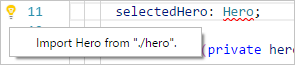
Clique na lâmpada e, em seguida, clique em Importar herói de "/app/hero". ou Importar herói de "./hero". (A mensagem muda dependendo da sua configuração)
É apresentada uma nova linha de código na linha 2. Se a linha 2 referenciar /app/hero, modifique-a de modo a que referencie o ficheiro hero da pasta local (./hero). A linha 2 deve ter o seguinte aspeto:
import { Hero } from "./hero";O modelo fica assim terminado, mas ainda temos de criar o serviço.
Criar o Serviço
Na linha de comandos da CLI do Angular, introduza o seguinte comando para criar um serviço 'hero' em app.module.ts, em que g=gerar, s=serviço, hero=nome do serviço, -m=colocar em app.module.ts.
ng g s hero -m app.moduleNo Visual Studio Code, volte para heroes.components.ts. Repare que, na linha
constructor(private heroService: HeroService) {}(linha 13),HeroServicetem uma linha vermelha por baixo. Clique emHeroServicee obterá a lâmpada no lado esquerdo do bloco de código. Clique na lâmpada e, em seguida, clique em Importar HeroService de "./hero.service ". ou Importar HeroService de "/app/hero.service".Clicar na lâmpada insere uma linha de código nova na linha 2. Se a linha 2 fizer referência à pasta /app/hero.service, modifique-a para que faça referência ao arquivo hero da pasta local (./hero.service). A linha 2 deve ter o seguinte aspeto:
import { HeroService } from "./hero.service"No Visual Studio Code, abra hero.service.ts e copie o código seguinte, substituindo o conteúdo do ficheiro.
import { Injectable } from '@angular/core';
import { HttpClient } from '@angular/common/http';

import { Hero } from './hero';

const api = '/api';

@Injectable()
export class HeroService {
  constructor(private http: HttpClient) {}

  getHeroes() {
    return this.http.get<Array<Hero>>(`${api}/heroes`)
  }

  deleteHero(hero: Hero) {
    return this.http.delete(`${api}/hero/${hero.id}`);
  }

  addHero(hero: Hero) {
    return this.http.post<Hero>(`${api}/hero/`, hero);
  }

  updateHero(hero: Hero) {
    return this.http.put<Hero>(`${api}/hero/${hero.id}`, hero);
  }
}
Este código utiliza a versão mais recente do HttpClient que o Angular oferece, que é um módulo que tem de ser fornecido, o que vamos fazer de seguida.
No Visual Studio Code, abra app.module.ts e importe HttpClientModule mediante a atualização da secção de importação, para que inclua HttpClientModule.
imports: [
  BrowserModule,
  FormsModule,
  HttpClientModule
],
Em app.module.ts, adicione a declaração de importação HttpClientModule à lista de importações.
import { HttpClientModule } from '@angular/common/http';Guarde todos os ficheiros no Visual Studio Code.
Criar a aplicação
Na linha de comandos, introduza o comando seguinte para criar a aplicação Angular.
ng bEm caso de problemas, a janela do terminal apresenta informações sobre os ficheiros que têm de ser corrigidos. Quando tiver concluído a compilação, os ficheiros novos são adicionados na pasta dist. Se quiser, pode rever os ficheiros novos na pasta dist.
Agora vamos executar a aplicação.
No Visual Studio Code, clique no
 botão Depurar no lado esquerdo e, em seguida, clique no
  botãoIniciar Depuração.
Agora, abra um browser e navegue para localhost:3000 e veja a aplicação a ser executada localmente.

Passos seguintes
Nesta parte do tutorial, fez o seguinte:
- Criou a UI do Angular
- Testou a aplicação localmente
Pode avançar para a parte seguinte do tutorial para criar uma conta do Azure Cosmos DB.
Create an Azure Cosmos DB account using the CLI do Azure (Criar uma conta do Azure Cosmos DB com a CLI do Azure)
Tentando fazer o planejamento de capacidade para uma migração para o Azure Cosmos DB? Você pode usar informações sobre seu cluster de banco de dados existente para planejamento de capacidade.
- Se tudo o que você sabe é o número de vcores e servidores em seu cluster de banco de dados existente, leia sobre como estimar unidades de solicitação usando vCores ou vCPUs
- Se você souber as taxas de solicitação típicas para sua carga de trabalho de banco de dados atual, leia sobre como estimar unidades de solicitação usando o planejador de capacidade do Azure Cosmos DB