Nota
O acesso a esta página requer autorização. Pode tentar iniciar sessão ou alterar os diretórios.
O acesso a esta página requer autorização. Pode tentar alterar os diretórios.
Aplica-se a:  Azure SQL Managed Instance
Neste quickstart, vais usar SQL Server Management Studio (SSMS) para restaurar uma base de dados de Azure Blob Storage para Azure SQL Managed Instance. O início rápido restaura o banco de dados de exemplo Wide World Importers a partir de um arquivo de backup disponível publicamente usando uma chave SAS.
Observação
Este início rápido serve para restaurar uma base de dados que foi manualmente guardada no Azure Blob Storage. Se pretende restaurar a partir de uma cópia de segurança automática, consulte Restaurar uma base de dados a partir de uma cópia de segurança automática.
Pré-requisitos
Este guia de início rápido:
- Usa recursos do início rápido Criar uma instância gerenciada SQL .
- Requer a versão mais recente do SSMS.
- Requer SSMS para se ligar ao SQL Managed Instance. Veja estes guias de início rápido sobre como se conectar:
- Ativar um endpoint público no SQL Managed Instance. Esta abordagem é recomendada para este início rápido.
- Liga-te a SQL Managed Instance a partir de uma Azure VM.
- Configurar uma ligação ponto a site para SQL Managed Instance a partir das instalações locais.
- Requer um ficheiro de backup armazenado no Azure Blob Storage. Este quickstart utiliza um ficheiro de backup público disponível para a base de dados de exemplos do Wide World Importers, mas também pode usar o seu próprio ficheiro de backup armazenado na sua conta do Azure Blob Storage. Para informações sobre como criar um ficheiro de backup e armazená-lo em Azure Blob Storage, veja Backup SQL Server bases de dados para Azure Blob Storage.
Use o SSMS para restaurar a partir de um ficheiro de backup
No SSMS, siga os passos nas secções seguintes para restaurar a base de dados Wide World Importers para SQL Managed Instance usando o assistente Restore. O ficheiro de backup da base de dados é armazenado numa conta Blob Storage pré-configurada.
Abra o assistente de restauração
Abra o SSMS e conecte-se à sua instância gerenciada SQL.
Em Object Explorer, clique com o botão direito na pasta Databases da sua instância gerida SQL e depois selecione Restaurar Base de Dados... para abrir o assistente Restore.

Selecione a origem do backup
No assistente de Restauração, selecione as reticências (...) para escolher a origem do conjunto de segurança a restaurar.

Em Selecionar dispositivos de backup, selecione Adicionar. No tipo de mídia de backup, a URL é a única opção disponível porque é o único tipo de fonte suportado. Selecione OK.

Em Selecionar um local de arquivo de backup, escolha uma das três opções para fornecer informações sobre o local dos arquivos de backup:
- Selecione um contentor de armazenamento pré-registado da lista contentor de armazenamento do Azure.
- Insira um novo contêiner de armazenamento e uma assinatura de acesso compartilhado. Uma nova credencial SQL será registrada para você.
- Selecione Adicionar para navegar por mais contentores de armazenamento na sua subscrição Azure.

Se selecionar Adicionar, avance para a secção seguinte, Navegue nos contentores de armazenamento da subscrição do Azure. Se você usar um método diferente para fornecer o local dos arquivos de backup, pule para Restaurar o banco de dados.
Para restaurar o banco de dados de exemplo da Wide World Importers a partir do armazenamento somente leitura acessível publicamente, forneça o valor
https://mitutorials.blob.core.windows.net/examples/e, para o campo Assinatura de Acesso Compartilhado, forneça qualquer valor, comoSAS.
Navegue pelos contentores de armazenamento por subscrição do Azure
Observação
Esses passos não são necessários para restaurar a base de dados de exemplo WideWorldImporters a partir do armazenamento Azure blob, acessível ao público e apenas de leitura, mas são necessários para restaurar bases de dados a partir do seu próprio armazenamento Azure blob.
Em Liga-te a uma Subscrição Microsoft, seleciona Iniciar sessão para iniciar sessão na tua subscrição Azure.

Inicie sessão na sua Conta Microsoft para iniciar a sessão no Azure.

Selecione a assinatura da conta de armazenamento que contém os arquivos de backup.

Selecione a conta de armazenamento que contém os arquivos de backup.

Selecione o contêiner de blob que contém os arquivos de backup.

Insira a data de expiração da política de acesso compartilhado e selecione Criar credencial. Uma assinatura de acesso compartilhado com as permissões corretas é criada. Selecione OK.

Restaurar o banco de dados
Agora que selecionaste um contentor de armazenamento, deves ver o Locate Backup File no diálogo Microsoft Azure.
No painel esquerdo, expanda a estrutura de pastas para mostrar a pasta que contém os arquivos de backup. No painel direito, selecione todos os arquivos de backup relacionados ao conjunto de backup que você está restaurando e selecione OK. Por exemplo, a captura de tela a seguir mostra o armazenamento de blob somente leitura acessível publicamente que contém o
WideWorldImportersbanco de dados de exemplo:
O SSMS valida o conjunto de backup. Este processo demora no máximo alguns segundos. A duração depende do tamanho do conjunto de backup.
Se o backup for validado, você precisará especificar um nome para o banco de dados que está sendo restaurado. Por padrão, em Destino, a caixa Banco de Dados contém o nome do banco de dados do conjunto de backup. Para alterar o nome, insira um novo nome para Banco de dados. Selecione OK.

O processo de restauração é iniciado. A duração depende do tamanho do conjunto de backup.

Quando o processo de restauração é concluído, uma janela de diálogo mostra que foi bem-sucedido. Selecione OK.

Em Object Explorer, verifique a base de dados restaurada selecionando Refresh.


Use o T-SQL para restaurar a partir de um arquivo de backup
Como alternativa ao assistente de restauração , você pode usar instruções T-SQL para restaurar um banco de dados. No SSMS, siga estes passos para restaurar a base de dados Wide World Importers para o SQL Managed Instance usando T-SQL. O ficheiro de backup da base de dados é armazenado numa conta Blob Storage pré-configurada.
Abra o SSMS e conecte-se à sua instância gerenciada SQL.
Em Object Explorer, clique com o botão direito na sua instância gerida SQL e selecione Nova Consulta para abrir uma nova janela de consulta.
Execute a seguinte instrução T-SQL, que usa um contêiner de armazenamento pré-configurado publicamente disponível e uma chave de assinatura de acesso compartilhado para criar uma credencial em sua instância gerenciada SQL.
Importante
-
CREDENTIALdeve corresponder ao caminho do contêiner, começar comhttpse não pode conter uma barra final. -
IDENTITYdeve serSHARED ACCESS SIGNATURE. -
SECRETdeve ser o token de assinatura de acesso partilhado e não pode conter um?inicial. - Neste exemplo,
SECRETé omitido porque a conta de armazenamento está disponível publicamente. Se você usar uma conta de armazenamento que não esteja disponível publicamente, deverá fornecer um token de assinatura de acesso compartilhado.
CREATE CREDENTIAL [https://mitutorials.blob.core.windows.net/examples/WideWorldImporters-Standard.bak]
WITH IDENTITY = 'SHARED ACCESS SIGNATURE';
O caminho da credencial no exemplo anterior fornece acesso a um único arquivo. Você também pode criar um token de assinatura de acesso compartilhado para um caminho de pasta, por exemplo:
CREATE CREDENTIAL [https://<your storage>.blob.core.windows.net/databases/backups/] WITH IDENTITY = 'SHARED ACCESS SIGNATURE' , SECRET = '<your shared access signature>'; -- omit the leading ?-
Para verificar se sua credencial está funcionando corretamente, execute a instrução a seguir, que usa uma URL para obter uma lista de arquivos de backup.
RESTORE FILELISTONLY FROM URL = 'https://mitutorials.blob.core.windows.net/examples/WideWorldImporters-Standard.bak';
Execute a instrução a seguir para restaurar o banco de dados Wide World Importers de exemplo.
RESTORE DATABASE [WideWorldImportersExample] FROM URL =
  'https://mitutorials.blob.core.windows.net/examples/WideWorldImporters-Standard.bak';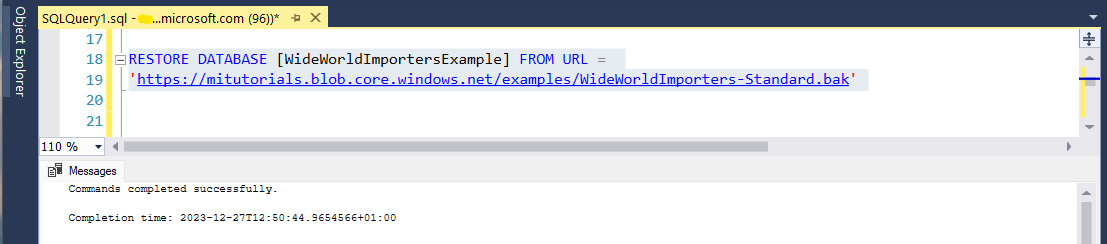
Sugestão
Se você receber
Error: 3201ouOperating system error 86(The specified network password is not correct.), é provável que seja porque sua credencial SAS (criada nas etapas anteriores) foi criada incorretamente.DROP CREDENTIALe recriar, revisar o nome, a identidade e o segredo da credencial.Execute a instrução a seguir para acompanhar o status do seu processo de restauração.
SELECT session_id as SPID, command, a.text AS Query, start_time, percent_complete
   , dateadd(second,estimated_completion_time/1000, getdate()) as estimated_completion_time
FROM sys.dm_exec_requests r
CROSS APPLY sys.dm_exec_sql_text(r.sql_handle) a
WHERE r.command in ('BACKUP DATABASE','RESTORE DATABASE');
Quando o processo de restauro terminar, veja a base de dados em Object Explorer. Você pode verificar se o banco de dados foi restaurado usando o modo de exibição sys.dm_operation_status .


Observação
Uma operação de restauração de banco de dados é assíncrona e pode ser repetida. Você pode receber um erro no SSMS se a conexão falhar ou um tempo limite expirar. SQL Managed Instance continua a tentar restaurar a base de dados em segundo plano, e podes acompanhar o progresso do processo de restauro usando as vistas sys.dm_exec_requests e sys.dm_operation_status.
Em algumas fases do processo de restauração, você vê um identificador exclusivo em vez do nome real do banco de dados nas exibições do sistema. Para saber mais sobre as diferenças de comportamento das instruções RESTORE, veja diferenças T-SQL entre SQL Server e Azure SQL Managed Instance.
Conteúdo relacionado
- SQL Server Boas práticas de backup para URL e resolução de problemas
- Liga a tua candidatura ao Azure SQL Managed Instance
- Artigos sobre como conectar e consultar utilizando Azure SQL Database e Azure SQL Managed Instance
- Tutorial: Migrar SQL Server para um Azure SQL Managed Instance usando Database Migration Service.
- Guia para SQL Server para Azure SQL Managed Instance.