Nota
O acesso a esta página requer autorização. Pode tentar iniciar sessão ou alterar os diretórios.
O acesso a esta página requer autorização. Pode tentar alterar os diretórios.
por Tom Dykstra
Esta série de tutoriais mostra-lhe como implementar (publicar) uma aplicação web ASP.NET para o Azure App Service Web Apps ou para um fornecedor de alojamento de terceira parte, utilizando Visual Studio 2012 ou Visual Studio 2010. Para informações sobre a série, consulte o primeiro tutorial da série.
Visão geral
Neste tutorial, cria uma conta Microsoft Azure, cria ambientes de staging e produção, e implementa a sua ASP.NET aplicação web nos ambientes de staging e produção usando a funcionalidade de publicação com um clique do Visual Studio.
Se preferir, pode implementar para um fornecedor de alojamento terceirizado. A maioria dos procedimentos descritos neste tutorial são os mesmos para um fornecedor de alojamento ou para o Azure, exceto que cada fornecedor tem a sua própria interface de utilizador para a gestão de contas e sites web. Pode encontrar um fornecedor de alojamento na galeria de fornecedores do site Microsoft.com.
Lembrete: Se aparecer uma mensagem de erro ou algo não funcionar enquanto avança no tutorial, certifique-se de consultar a página de Resolução de Problemas nesta série de tutoriais.
Crie uma conta Microsoft Azure
Se ainda não tiver uma conta Azure, pode criar uma conta de teste gratuita em apenas alguns minutos. Para obter detalhes, consulte Avaliação gratuita do Azure.
Criar um ambiente de encenação
Observação
Desde que este tutorial foi escrito, o Azure App Service adicionou uma nova funcionalidade para automatizar muitos dos processos de criação de ambientes de staging e produção. Veja Configurar ambientes de staging para aplicações web no Azure App Service.
Como explicado no tutorial Deploy to the Test Environment, o ambiente de teste mais fiável é um site do fornecedor de alojamento que é igual ao site de produção. Em muitos fornecedores de alojamento, terá de avaliar os benefícios disto em relação a um custo adicional significativo, mas no Azure, pode criar uma aplicação da web gratuita adicional como aplicação de pré-produção. Também precisas de uma base de dados, e o custo adicional por isso em relação ao custo da tua base de dados de produção será nula ou mínima. No Azure, pagas pela quantidade de armazenamento da base de dados que usas em vez de por cada base de dados, e a quantidade adicional de armazenamento que usas no staging será mínima.
Como explicado no tutorial Deploy to the Test Environment, em staging e produção vais implementar as tuas duas bases de dados numa só. Se quiseres mantê-los separados, o processo seria o mesmo, exceto que criarias uma base de dados adicional para cada ambiente e selecionarias a string de destino correta para cada base de dados ao criar o perfil de publicação.
Nesta secção do tutorial, irá criar uma aplicação web e uma base de dados para usar no ambiente de teste, e irá implantá-los no teste e testá-los lá antes de criar e implantar no ambiente de produção.
Observação
Os passos seguintes mostram como criar uma aplicação web no Azure App Service utilizando o portal de gestão Azure. Na versão mais recente do Azure SDK, também pode fazer isto sem sair do Visual Studio, usando o Server Explorer. No Visual Studio 2013, também pode criar uma aplicação web diretamente a partir do diálogo Publicar. Para mais informações, consulte Criar uma aplicação web ASP.NET no Azure App Service.
No Portal de Gestão Azure, clique em Websites e depois em Novo.
Clique em Website e depois em Criar Personalizado.
O assistente Novo Website - Criação Personalizada abre-se. O assistente de Criação Personalizada permite-lhe criar um site e uma base de dados ao mesmo tempo.
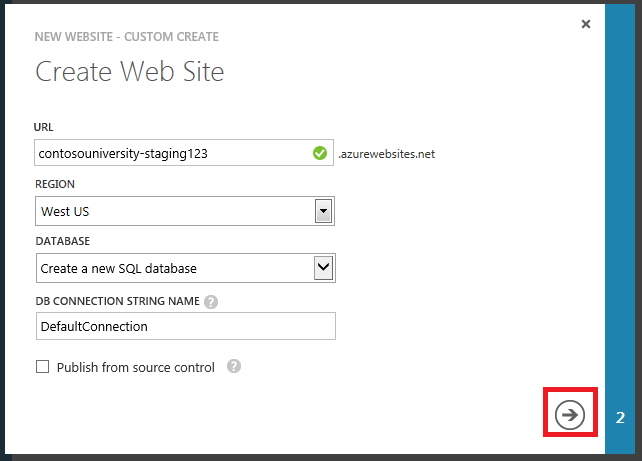
No passo Criar Website do assistente, introduza uma cadeia de caracteres na caixa URL para usar como URL única para o ambiente de preparação da sua aplicação. Por exemplo, introduza ContosoUniversity-staging123 (incluindo números aleatórios no final para tornar a opção única caso ContosoUniversity-staging já esteja em uso).
O URL completo consistirá no que introduzires aqui, mais o sufixo que vês ao lado da caixa de texto.
Na lista suspensa Região, escolha a região mais próxima de si.
Esta definição especifica em que centro de dados a sua aplicação web irá correr.
Na lista suspensa Base de Dados, escolha Criar uma nova base de dados SQL.
Na caixa Nome da String de Ligação à Base de Dados, deixe o valor predefinido, DefaultConnection.
Clique na seta que aponta para a direita, no fundo da caixa.
A ilustração seguinte mostra o diálogo Criar Website com valores de exemplo. O URL e a região que introduziu serão diferentes.
O assistente avança para o passo Especificar definições da base de dados .
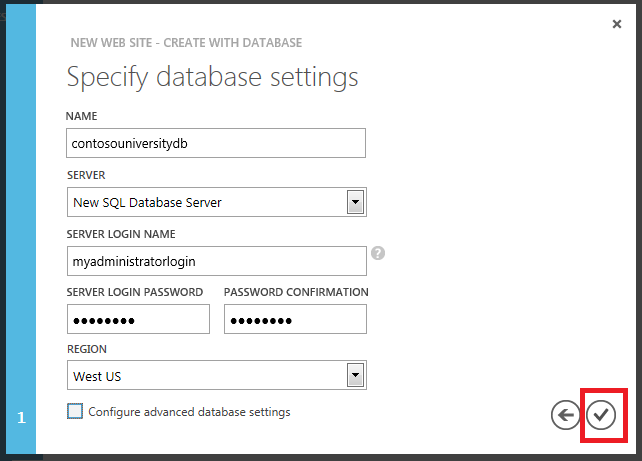
Na caixa do Nome , introduza ContosoUniversity mais um número aleatório para a tornar única, por exemplo ContosoUniversity123.
Na caixa Servidor , selecione Novo Servidor de Base de Dados SQL.
Introduza um nome de administrador e uma palavra-passe.
Não estás a introduzir um nome e palavra-passe existentes aqui. Está a introduzir um novo nome e palavra-passe que está a definir agora para usar mais tarde quando aceder à base de dados.
Na caixa Região , escolhe a mesma região que escolheste para a aplicação web.
Manter o servidor web e o servidor de base de dados na mesma região dá-lhe o melhor desempenho e minimiza os custos.
Clique na marca de verificação no fundo da caixa para indicar que terminou.
A ilustração seguinte mostra o diálogo Especificar definições da base de dados com valores de amostra. Os valores que introduziu podem ser diferentes.
O Portal de Gestão regressa à página de Websites, e a coluna Estado mostra que a aplicação web está a ser criada. Após algum tempo (normalmente menos de um minuto), a coluna Estado mostra que a aplicação web foi criada com sucesso. Na barra de navegação à esquerda, o número de aplicações web que tem na sua conta aparece ao lado do ícone de Websites , e o número de bases de dados aparece ao lado do ícone de Bases de Dados SQL .
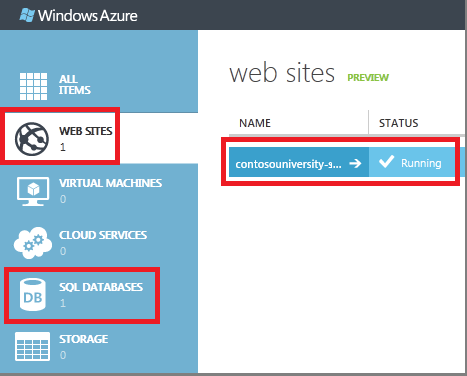
O nome da sua aplicação web será diferente do exemplo da aplicação na ilustração.
Implementar a aplicação no ambiente de teste
Agora que criou uma aplicação web e uma base de dados para o ambiente de staging, pode implementar o projeto nela.
Observação
Estas instruções mostram como criar um perfil de publicação descarregando um ficheiro .publishsettings , que funciona não só para Azure, mas também para fornecedores de alojamento de terceiros. O mais recente Azure SDK também lhe permite ligar-se diretamente ao Azure a partir do Visual Studio e escolher entre uma lista de aplicações web que tem na sua conta Azure. No Visual Studio 2013, pode iniciar sessão no Azure a partir da janela Web Publish ou da janela Server Explorer . Para mais informações, consulte Criar uma aplicação web ASP.NET no Azure App Service.
Descarregue o ficheiro .publishsettings
Clica no nome da aplicação web que acabaste de criar.
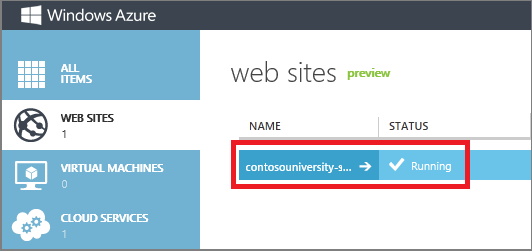
Na secção de Vista Rápida no separador Dashboard, clique em Descarregar perfil de publicação.
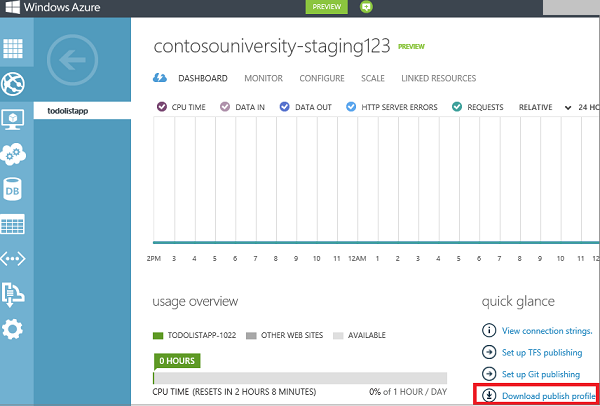
Este passo descarrega um ficheiro que contém todas as definições necessárias para implementar uma aplicação na sua aplicação web. Vais importar este ficheiro para o Visual Studio para não teres de introduzir esta informação manualmente.
Guarda o ficheiro .publishsettings numa pasta que possas aceder a partir do Visual Studio.

Advertência
Segurança - O ficheiro .publishsettings contém as suas credenciais (não codificadas) que são usadas para administrar as suas subscrições e serviços Azure. A melhor prática de segurança para este ficheiro é armazená-lo temporariamente fora dos seus diretórios de origem (por exemplo, na pasta Libraries\Documents) e depois apagá-lo quando a importação estiver concluída. Um utilizador malicioso que aceda ao ficheiro .publishsettings pode editar, criar e eliminar os seus serviços Azure.
Crie um perfil de publicação
No Visual Studio, clique com o botão direito no projeto ContosoUniversity no Explorador de Soluções e selecione Publicar no menu contextual.
O assistente de Publicar Web abre-se.
Clique no separador Perfil.
Clique em Importar.
Navegue até ao ficheiro .publishsettings que descarregou anteriormente e depois clique em Abrir.
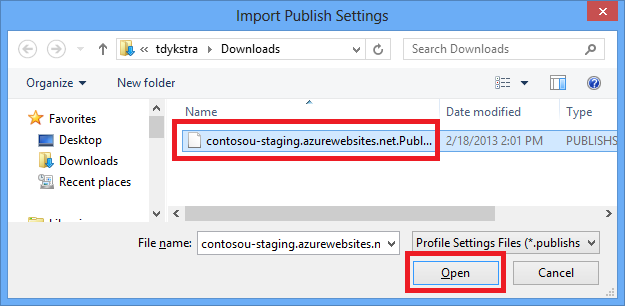
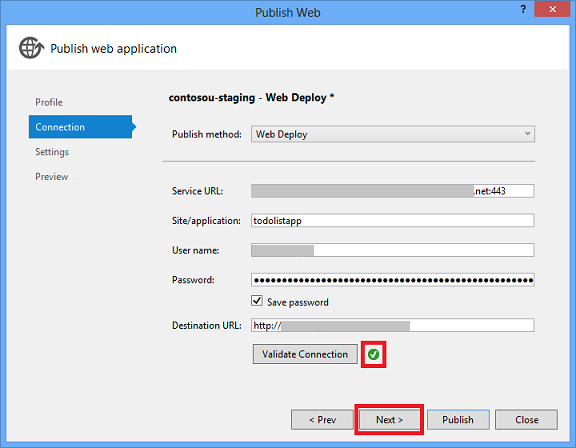
No separador Connection , clique em Validar Connection para garantir que as definições estão corretas.
Quando a ligação foi validada, é mostrado um selo verde ao lado do botão Validar Ligação .
Para alguns fornecedores de alojamento, ao clicar Validar Ligação, pode ver uma janela de erro de certificado. Se o fizeres, verifica se o nome do servidor é o que esperas. Se o nome do servidor estiver correto, selecione Guardar este certificado para futuras sessões do Visual Studio e clicar em Aceitar. (Este erro significa que o fornecedor de alojamento optou por evitar o custo de adquirir um certificado SSL para a URL onde está a ser implementado. Se preferir estabelecer uma ligação segura usando um certificado válido, contacte o seu fornecedor de alojamento.)
Clique em Next.
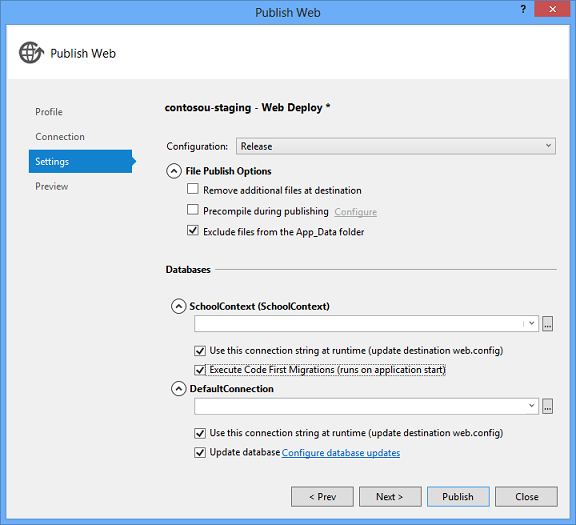
No separador Definições , expanda Opções de Publicação de Ficheiros e depois selecione Excluir ficheiros da pasta App_Data.
Para informações sobre as outras opções em Opções de Publicação de Ficheiros, consulte o tutorial de implementação para IIS . A captura de ecrã que mostra o resultado deste passo e dos seguintes passos de configuração da base de dados encontra-se no final dos passos de configuração da base de dados.
Em DefaultConnection na secção Bases de Dados, configure a implementação da base de dados de membros.
-
Selecione Atualizar base de dados.
A caixa de texto de Conexão Remota diretamente abaixo de DefaultConnection é preenchida com a cadeia de ligação do ficheiro .publishsettings. A cadeia de ligação inclui credenciais do SQL Server, que são armazenadas em texto simples no ficheiro .pubxml. Se preferires não os armazenar permanentemente lá, podes removê-los do perfil de publicação depois da base de dados estar implementada e guardá-los no Azure. Para mais informações, consulte Como manter as suas cadeias de ligação à base de dados ASP.NET seguras ao implementar para Azure a partir do Source no blogue de Scott Hanselman. 2. Clique em Configurar atualizações da base de dados. 3. Na caixa de diálogo Configurar Atualizações de Base de Dados , clique em Adicionar SQL Script. 4. Na caixa Add SQL Script , navega até ao script aspnet-data-prod.sql que guardaste anteriormente na pasta da solução e depois clica em Abrir. 5. Feche a caixa de diálogo Configurar Atualizações da Base de Dados .
No SchoolContext, na secção Bases de Dados, selecione Executar Migrações Code First (executa no início da aplicação).
O Visual Studio apresenta Executar Migrações Code First em vez de Atualizar Base de Dados para
DbContextclasses. Se quiser usar o fornecedor dbDacFx em vez de Migrações para implementar uma base de dados à qual acede através de umaDbContextclasse, veja Como implemento uma base de dados Code First sem Migrações? na FAQ Web Deployment para Visual Studio e ASP.NET em MSDN.O separador Definições agora é o seguinte exemplo:
Execute os seguintes passos para guardar o perfil e renomeá-lo para Staging:
Clique no separador Perfil e depois clique Gerir Perfis.
A importação criou dois novos perfis, um para FTP e outro para Web Deploy. Configurou o perfil Web Deploy: renomeie este perfil para Staging.
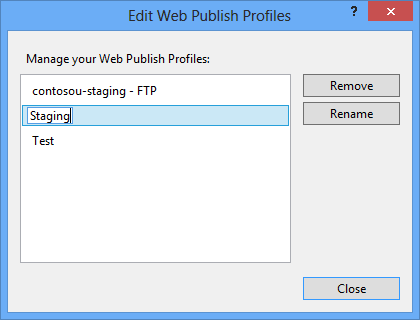
Fecha a caixa de diálogo Perfis de Publicação na Web Editar.
Fecha o assistente de Publicar Web .
Configure uma transformação de perfil de publicação para o indicador de ambiente
Observação
Esta secção mostra como configurar uma transformação Web.config para o indicador ambiental. Como o indicador está no <appSettings> elemento, tens outra alternativa para especificar a transformação quando estás a implementar no Azure App Service. Para mais informações, consulte Especificar definições Web.config no Azure.
No Explorador de Soluções, expande Propriedades e depois expande PublishProfiles.
Clique com o botão direito Staging.pubxml e depois clique em Adicionar Transformação de Configuração.
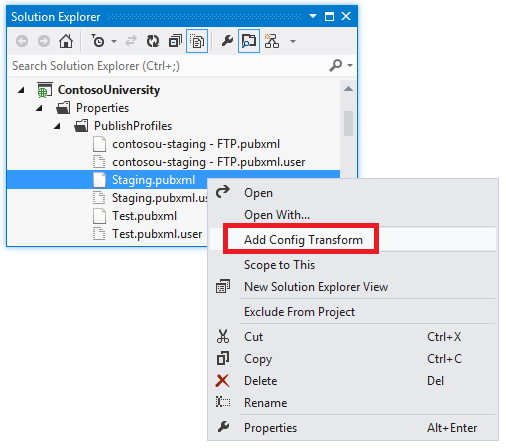
O Visual Studio cria o ficheiro Web.Staging.config transform e abre-o.
No ficheiro Web.Staging.config de transformação, insira o seguinte código imediatamente após a etiqueta de abertura
configuration.<appSettings> <add key="Environment" value="Prod" xdt:Transform="SetAttributes" xdt:Locator="Match(key)"/> </appSettings>Quando utilizas o perfil de publicação Staging, esta transformação define o indicador de ambiente para "Prod". Na aplicação web implementada, não verá nenhum sufixo como "(Dev)" ou "(Test)" após o cabeçalho "Contoso University" H1.
Clique com o botão direito no ficheiro deWeb.Staging.config e clique em Pré-visualizar Transformação para garantir que a transformação que programou produz as alterações esperadas.
A janela de Pré-visualização Web.config mostra o resultado da aplicação tanto das transformações Web.Release.config como das transformações Web.Staging.config.
Impedir o uso público da aplicação de teste
Uma consideração importante para a aplicação de encenação é que ela estará disponível na Internet, mas não quer que o público a utilize. Para minimizar a probabilidade de as pessoas o encontrarem e usarem, pode usar um ou mais dos seguintes métodos:
- Define regras de firewall que permitam o acesso à aplicação de staging apenas a partir de endereços IP que usas para testar o staging.
- Usa uma URL ofuscada que seria impossível de adivinhar.
- Crie um ficheirorobots.txt para garantir que os motores de busca não rastreiam a aplicação de teste nem reportam ligações para ela nos resultados de pesquisa.
O primeiro destes métodos é o mais eficaz, mas não é abordado neste tutorial porque exigiria que implementasse para um Azure Cloud Service em vez do Azure App Service. Para mais informações sobre Serviços de Cloud Computing e restrições de IP no Azure, consulte Opções de Alojamento de Computação Fornecidas pelo Azure e Bloquear Endereços IP Específicos de aceder a uma Função Web. Se estiver a implementar para um fornecedor de alojamento de terceiros, contacte o fornecedor para saber como implementar restrições de IP.
Para este tutorial, vais criar um ficheirorobots.txt .
No Explorador de Soluções, clique com o botão direito no projeto ContosoUniversity e clique em Adicionar Novo Item.
Crie um novo Ficheiro de Texto chamado robots.txt, e coloque o seguinte texto nele:
User-agent: *
Disallow: /
A
User-agentlinha indica aos motores de busca que as regras do ficheiro se aplicam a todos os rastreadores web dos motores de busca (robôs), e especificaDisallowque nenhuma página do site deve ser rastreada.Deseja que os motores de busca indexem a sua aplicação em produção, portanto, é necessário excluir este ficheiro da distribuição em produção. Para isso, vais configurar uma definição no perfil de publicação de Produção quando o criares.
Implementar no ambiente de testes
Abra o assistente Publicar Web clicando com o botão direito no projeto da Universidade Contoso e clicando em Publicar.
Certifique-se de que o perfil Staging está selecionado.
Clique em Publicar.
A janela de Saída mostra quais as ações de implementação realizadas e reporta a conclusão bem-sucedida da implementação. O navegador padrão abre automaticamente na URL da aplicação web implementada.
Teste no ambiente de encenação
Note que o indicador de ambiente está ausente (não há "(Test)" ou "(Dev)" após o cabeçalho H1, o que indica que a transformação Web.config para o indicador de ambiente foi bem-sucedida.
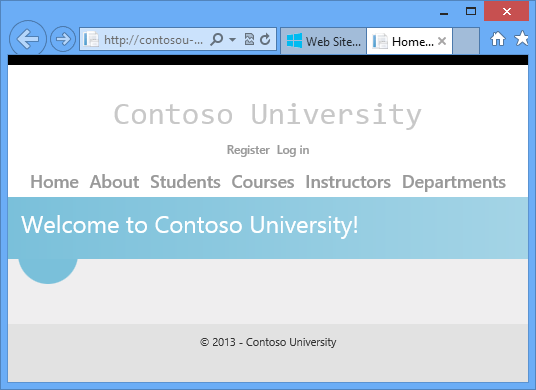
Execute a página Estudantes para verificar se a base de dados implementada não tem alunos.
Execute a página de Instrutores para verificar se o Code First colocou dados do instrutor na base de dados:
Selecione Adicionar Alunos no menu Estudantes , adicione um estudante e depois visualize o novo estudante na página Estudantes para verificar se consegue escrever com sucesso na base de dados.
Na página de Cursos , clique em Atualizar Créditos. A página Atualizar Créditos requer permissões de administrador, por isso a página de Iniciar Sessão é exibida. Introduza as credenciais da conta de administrador que criou anteriormente ("admin" e "prodpwd"). A página Atualizar Créditos é exibida, que verifica se a conta de administrador que criou no tutorial anterior foi corretamente implementada no ambiente de teste.
Peça uma URL inválida para causar um erro que o ELMAH irá rastrear e depois peça o relatório de erro ELMAH. Se estiveres a implementar para um fornecedor de alojamento de terceiros, provavelmente vais perceber que o relatório está vazio pela mesma razão que estava no tutorial anterior. Terá de usar as ferramentas de gestão de contas do provedor de alojamento para configurar permissões de pastas e permitir que o ELMAH escreva na pasta de log.
A aplicação que criaste está agora a correr na cloud numa aplicação web que é igual à que vais usar para produção. Como tudo está a funcionar corretamente, o passo seguinte é passar para produção.
Implantar na produção
O processo para criar uma aplicação web de produção e a implementar para produção é o mesmo que para o staging, exceto que é necessário excluir o robots.txt da implementação. Para isso, terá de editar o ficheiro de publicação do perfil.
Criar o ambiente de produção e o perfil de publicação em produção
Crie a aplicação web de produção e a base de dados no Azure, seguindo o mesmo procedimento que usou para o staging.
Quando crias a base de dados, podes escolher colocá-la no mesmo servidor que criaste anteriormente, ou criar um novo servidor.
Descarregue o ficheiro .publishsettings .
Crie o perfil de publicação importando o ficheiro .publishsettings de produção, seguindo o mesmo procedimento que usou para o ambiente de teste.
Não te esqueças de configurar o script de implementação de dados em DefaultConnection na secção Bases de Dados da aba Definições.
Renomeie o perfil de publicação para Produção.
Configura uma transformação de perfil de publicação para o indicador de ambiente, seguindo o mesmo procedimento que usaste para o staging...
Editar o ficheiro .pubxml para excluir robots.txt
Os ficheiros de perfil Publish são chamados <> e localizam-se na pasta PublishProfiles. A pasta PublishProfiles encontra-se na pasta Propriedades num projeto de aplicação web em C#, na pasta My Project num projeto de aplicação web VB, ou na pasta App_Data num projeto de aplicação web. Cada ficheiro .pubxml contém definições que se aplicam a um perfil de publicação. Os valores que introduz no assistente Publicar Web estão armazenados nestes ficheiros, e pode editá-los para criar ou alterar definições que não estão disponíveis na interface Visual Studio.
Por defeito, os ficheiros .pubxml são incluídos no projeto quando crias um perfil de publicação, mas podes excluí-los do projeto e o Visual Studio continuará a usá-los. O Visual Studio procura ficheiros .pubxml na pasta PublishProfiles, independentemente de estarem incluídos no projeto.
Para cada ficheiro .pubxml existe um ficheiro .pubxml.user . O ficheiro .pubxml.user contém a palavra-passe encriptada se tiver selecionado a opção Guardar palavra-passe e, por defeito, é excluída do projeto.
Um ficheiro .pubxml contém as definições que dizem respeito a um perfil de publicação específico. Se quiseres configurar definições que se apliquem a todos os perfis, podes criar um ficheiro .wpp.targets . O processo de compilação importa estes ficheiros para o ficheiro do projeto .csproj ou .vbproj , por isso a maioria das definições que podes configurar no ficheiro do projeto podem ser configuradas nestes ficheiros. Para mais informações sobre ficheiros .pubxml e .wpp.targets , veja Como: Editar Definições de Implementação em Ficheiros de Perfil de Publicação (.pubxml) e no ficheiro .wpp.targets em Projetos Web do Visual Studio.
No Explorador de Soluções, expanda as Propriedades e expanda os Perfis de Publicação.
Clique com o botão direito em Production.pubxml e clique em Abrir.
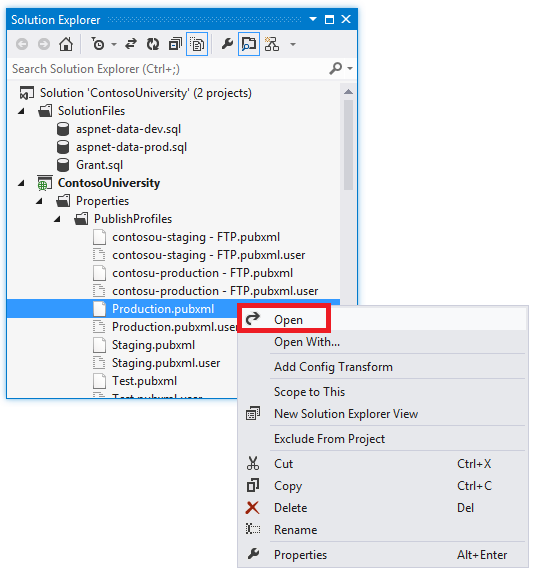
Clique com o botão direito em Production.pubxml e clique em Abrir.
Adicione as seguintes linhas imediatamente antes do elemento de fecho
PropertyGroup:<ExcludeFilesFromDeployment> robots.txt </ExcludeFilesFromDeployment>O ficheiro .pubxml agora assemelha-se ao seguinte exemplo:
<Project ToolsVersion="4.0" xmlns="http://schemas.microsoft.com/developer/msbuild/2003">
  <PropertyGroup>
    <WebPublishMethod>MSDeploy</WebPublishMethod>
    <LastUsedBuildConfiguration>Release</LastUsedBuildConfiguration>
    <LastUsedPlatform>Any CPU</LastUsedPlatform>
    <SiteUrlToLaunchAfterPublish>http://contosou-staging.azurewebsites.net</SiteUrlToLaunchAfterPublish>
    <ExcludeApp_Data>True</ExcludeApp_Data>
    <MSDeployServiceURL>waws-prod-bay-001.publish.azurewebsites.windows.net:443</MSDeployServiceURL>
    <DeployIisAppPath>contosou-staging</DeployIisAppPath>
    <RemoteSitePhysicalPath />
    <SkipExtraFilesOnServer>True</SkipExtraFilesOnServer>
    <MSDeployPublishMethod>WMSVC</MSDeployPublishMethod>
    <UserName>[username]</UserName>
    <_SavePWD>True</_SavePWD>
    <PublishDatabaseSettings>
      <!-- database settings removed -->
    </PublishDatabaseSettings>
    <ExcludeFilesFromDeployment>
        robots.txt
    </ExcludeFilesFromDeployment>
  </PropertyGroup>
  <ItemGroup>
    <MSDeployParameterValue Include="$(DeployParameterPrefix)DefaultConnection-Web.config Connection String">
      <ParameterValue>Data Source=tcp:sk0264hvc9.database.windows.net,1433;Initial Catalog=ContosoUniversity-staging;User Id=CU-staging-admin@sk0264hvc9;Password=</ParameterValue>
    </MSDeployParameterValue>
    <MSDeployParameterValue Include="$(DeployParameterPrefix)SchoolContext-Web.config Connection String">
      <ParameterValue>Data Source=tcp:sk0264hvc9.database.windows.net,1433;Initial Catalog=ContosoUniversity-staging;User Id=CU-staging-admin@sk0264hvc9;Password=</ParameterValue>
    </MSDeployParameterValue>
  </ItemGroup>
</Project>
Para mais informações sobre como excluir ficheiros e pastas, veja Posso excluir ficheiros ou pastas específicas da implementação? na FAQ Web Deployment para Visual Studio e ASP.NET no MSDN.
Implantar na produção
Abra o assistente Publicar Web certifique-se de que o perfil de publicação de Produção está selecionado e depois clique em Iniciar pré-visualização no separador Pré-visualização para verificar se o ficheiro robots.txt não será copiado para a aplicação de produção.
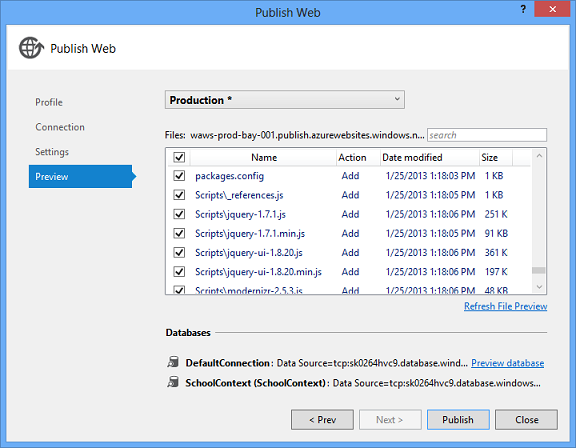
Revise a lista de ficheiros que serão copiados. Verás que todos os ficheiros de .cs , incluindo .aspx.cs, .aspx.designer.cs, Master.cs e Master.designer.cs , estão omitidos. Todo este código foi compilado nos ficheirosContosoUniversity.dll e ContosoUniversity.pdb que vais encontrar na pasta do lixo . Como apenas o .dll é necessário para executar a aplicação, e especificaste anteriormente que apenas os ficheiros necessários para executar a aplicação deveriam ser implementados, nenhum ficheiro .cs foi copiado para o ambiente de destino. A pasta obj e os ficheiros ContosoUniversity.csproj e .csproj.user são omitidos pelo mesmo motivo.
Clique em Publicar para implementar no ambiente de produção.
Teste em produção, seguindo o mesmo procedimento que utilizou para o ambiente de teste.
Tudo é idêntico ao ambiente de teste, exceto a URL e a ausência do ficheiro robots.txt.
Resumo
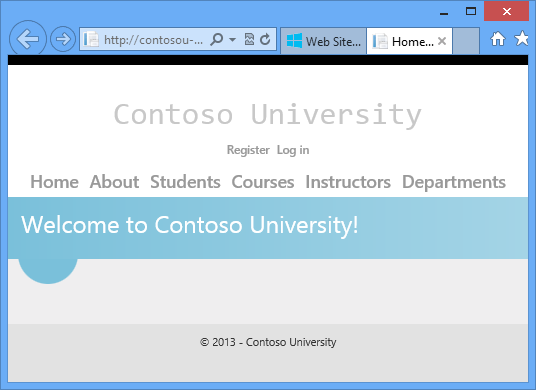
Agora implementou e testou com sucesso a sua aplicação web e ela está disponível publicamente pela Internet.
No próximo tutorial, vais atualizar o código da aplicação e implementar a alteração nos ambientes de teste, staging e produção.
Observação
Enquanto a sua aplicação estiver em uso no ambiente de produção, deve implementar um plano de recuperação. Ou seja, deve fazer backup periodicamente das suas bases de dados da aplicação de produção para um local de armazenamento seguro, e deve manter várias gerações desses backups. Quando atualizar a base de dados, deve fazer uma cópia de segurança imediatamente antes da alteração. Depois, se cometer um erro e só o descobrir depois de o ter implementado em produção, ainda conseguirá recuperar a base de dados ao estado em que estava antes de se corromper. Para mais informações, consulte Azure SQL Database Backup and Restore.
Observação
Neste tutorial, a edição do SQL Server onde está a implementar é Azure SQL Database. Embora o processo de implementação seja semelhante a outras edições do SQL Server, uma aplicação real de produção pode necessitar de código especial para Azure SQL Database em alguns cenários. Para mais informações, consulte Trabalhar com Azure SQL Database e Escolher entre SQL Server e Azure SQL Database.