Nota
O acesso a esta página requer autorização. Pode tentar iniciar sessão ou alterar os diretórios.
O acesso a esta página requer autorização. Pode tentar alterar os diretórios.
por Jason Lee
Este tópico explica como adicionar conteúdo ao controlo de versões no Team Foundation Server (TFS) 2010. Descreve como adicionar soluções e projetos a um projeto de equipa no TFS, e explica como adicionar dependências externas como frameworks ou assemblies ao controlo de versão.
Este tema faz parte de uma série de tutoriais baseados nos requisitos de implementação empresarial de uma empresa fictícia chamada Fabrikam, Inc. Esta série de tutoriais utiliza uma solução de exemplo — a solução Contact Manager — para representar uma aplicação web com um nível realista de complexidade, incluindo uma aplicação ASP.NET MVC 3, um serviço Windows Communication Foundation (WCF) e um projeto de base de dados.
Visão Geral da Tarefa
Na maioria dos casos, todos os membros da equipa de desenvolvimento devem ser capazes de adicionar conteúdo ao controlo de versão. Para adicionar uma solução ao controlo de código-fonte no TFS, terá de completar estas etapas principais:
- Liga-te a um projeto de equipa.
- Mapeie a estrutura de pastas do projeto da equipa no servidor para uma estrutura de pastas no seu computador local.
- Adicione a solução e o seu conteúdo ao controlo de versão.
- Adiciona quaisquer dependências externas ao controlo de origem.
Este tópico irá mostrar-lhe como realizar estes procedimentos.
As tarefas e guias deste tópico assumem que já criou um novo projeto de equipa do TFS para gerir os seus conteúdos. Para mais informações sobre a criação de um novo projeto de equipa, consulte Criar um Projeto de Equipa no TFS.
Quem realiza estes procedimentos?
Na maioria dos casos, cada membro da equipa de desenvolvimento deve ser capaz de adicionar e modificar conteúdo dentro de projetos específicos da equipa.
Liga-te a um projeto de equipa e cria um mapeamento de pastas
Antes de adicionar qualquer conteúdo ao controlo de versão, precisa de se ligar a um projeto de equipa e criar um mapeamento entre a estrutura de pastas do servidor e o sistema de ficheiros da sua máquina local.
Para se ligar a um projeto de equipa e mapear um percurso local
Na sua estação de trabalho de programador, abra o Visual Studio 2010.
No Visual Studio, no menu Equipa , clique em Ligar ao Team Foundation Server.
Observação
Se já configurou uma ligação a um servidor TFS, pode omitir os passos 3-6.
Na caixa de diálogo Ligação ao Projeto de Equipa , clique em Servidores.
Na caixa de diálogo Adicionar/Remover Team Foundation Server, clique Adicionar.
Na caixa de diálogo Add Team Foundation Server, forneça os detalhes da sua instância TFS e depois clique em OK.
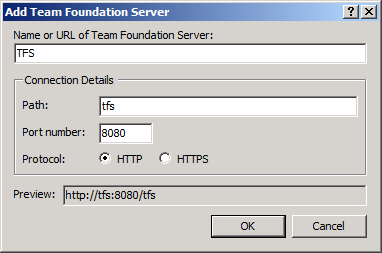
Na caixa de diálogo Adicionar/Remover Team Foundation Server , clique em Fechar.
Na caixa de diálogo Ligar ao Projeto de Equipa , selecione a instância TFS à qual quer ligar-se, selecione a coleção de projetos de equipa, selecione o projeto de equipa ao qual quer adicionar e depois clique em Conectar.
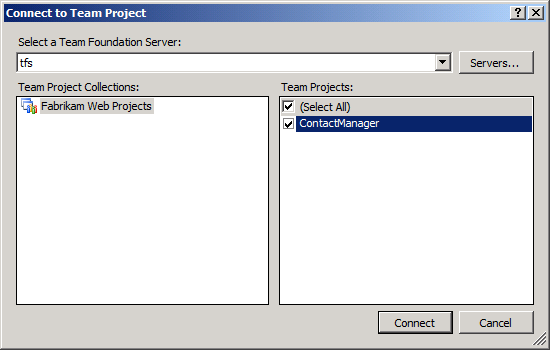
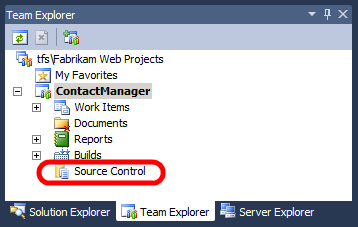
Na janela do Explorador de Equipas, expanda o seu projeto de equipa e, em seguida, faça duplo clique em Control de Código-Fonte.
No separador do Explorador de Controlo de Versão , clique em Não mapeado.
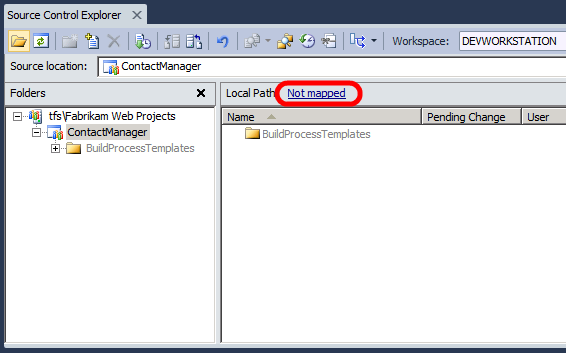
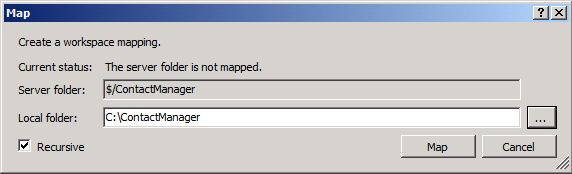
Na caixa de diálogo Mapa , na caixa da pasta Local , navegue até (ou crie) uma pasta local para funcionar como a pasta raiz do projeto de equipa, e depois clique em Mapa.
Quando for solicitado a descarregar ficheiros fonte, clique em Sim.
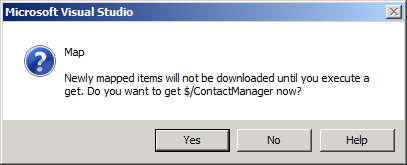
Neste ponto, mapeou a pasta do lado do servidor do projeto de equipa para uma pasta local na sua estação de trabalho de programador. Também baixou todo o conteúdo existente do projeto de equipa para a estrutura local de pastas. Agora pode começar a adicionar o seu próprio conteúdo ao controlo de origem.
Adicionar Projetos e Soluções ao Controlo de Versão
Para adicionar projetos e soluções ao controlo de origem, primeiro necessita de os mover para a pasta mapeada do projeto de equipa na sua máquina local. Depois podes verificar o conteúdo para sincronizar as tuas adições com o servidor.
Para adicionar projetos ao controlo de origem
Na sua estação de trabalho de programador, mova os seus projetos e soluções para um local apropriado dentro da estrutura de pastas mapeadas para o projeto da equipa.
Observação
Muitas organizações terão uma abordagem preferida sobre como os projetos e soluções devem ser organizados no controlo de versão. Para orientações sobre como estruturar pastas, veja Como: Estruturar as Suas Pastas de Controlo de Versões no Team Foundation Server.
Abra a solução no Visual Studio 2010.
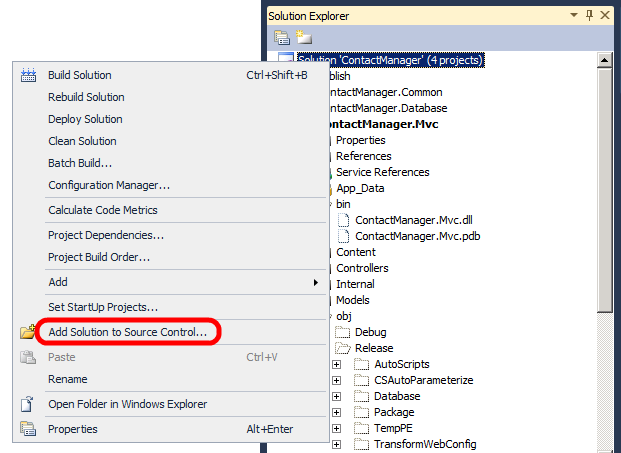
Na janela do Explorador de Soluções , clique com o botão direito na solução e depois clique em Adicionar Solução ao Controlo de Versão.
Observação
Em alguns casos, dependendo de como a sua organização prefere estruturar o conteúdo no TFS, pode ser necessário adicionar projetos ao controlo de versões individualmente para proporcionar um controlo mais detalhado sobre como o seu código-fonte está organizado.
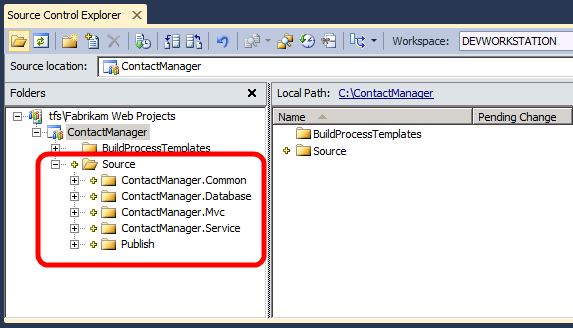
Verifique se o separador Explorador de Controle de Código Fonte exibe o conteúdo que adicionou dentro da estrutura de pastas do servidor para o projeto da equipa.
Observação
O separador do Explorador de Controlo de Versão mostra o seu conteúdo sem mais indicações porque adicionou a sua solução a uma pasta mapeada no sistema de ficheiros local. Se a sua solução estivesse num local não mapeado, seria solicitado a especificar as localizações das pastas tanto no TFS como no seu sistema de ficheiros local.
No separador Explorador de Controlo de Versão , no painel de Pastas , clique com o botão direito no projeto da equipa (por exemplo, ContactManager) e depois clique em Verificar Alterações Pendentes.
Na caixa de diálogo Check In – Source Files , escreve um comentário e depois clica em Check In.
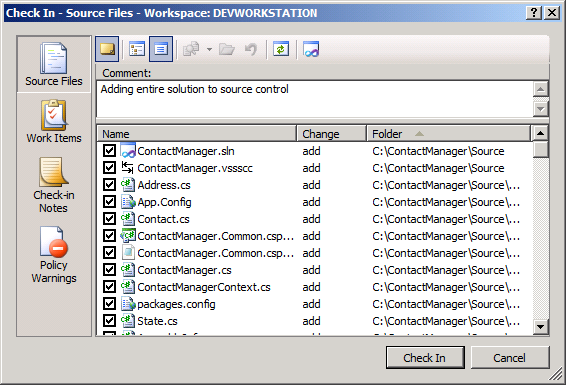
Neste ponto, adicionaste a tua solução ao controlo de origem no TFS.
Adicionar Dependências Externas ao Controlo de Versões
Quando adiciona um projeto ou solução ao controlo de versão, quaisquer ficheiros e pastas dentro do seu projeto ou solução também serão adicionados. No entanto, em muitos casos, projetos e soluções também dependem de dependências externas, como assemblagens locais, para funcionar corretamente. Tens de adicionar quaisquer desses recursos ao controlo de versões para permitir que tanto a Team Build como outros membros da equipa de desenvolvimento construam o teu código com sucesso.
Por exemplo, a estrutura de pastas da solução de exemplo Contact Manager inclui uma pasta chamada pacotes. Este contém o assembly e vários recursos de suporte para o ADO.NET Entity Framework 4.1. A pasta de pacotes não faz parte da solução Contact Manager, mas a solução não será construída com sucesso sem ela. Para permitir que o Team Build construa a solução, precisas de adicionar a pasta de pacotes ao controlo de versão.
Observação
A inclusão de uma pasta packages é típica do que acontece quando adiciona o Entity Framework, ou recursos semelhantes, à sua solução usando a extensão NuGet para Visual Studio 2010.
Para adicionar conteúdo não relacionado ao projeto ao controlo de versão
Certifique-se de que os itens que quer adicionar (por exemplo, a pasta de pacotes) estão num local apropriado dentro de uma pasta mapeada no seu sistema de ficheiros local.
No Visual Studio 2010, na janela do Explorador de Equipas , expanda o seu projeto de equipa e depois clique duas vezes em Controlo de Versão.
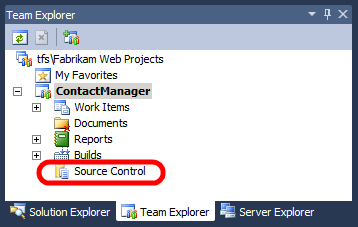
No separador do Explorador de Controlo de Versão , no painel de Pastas , selecione a pasta que contém o(s) item(s) que pretende adicionar.
Clique no botão Adicionar Itens à Pasta .
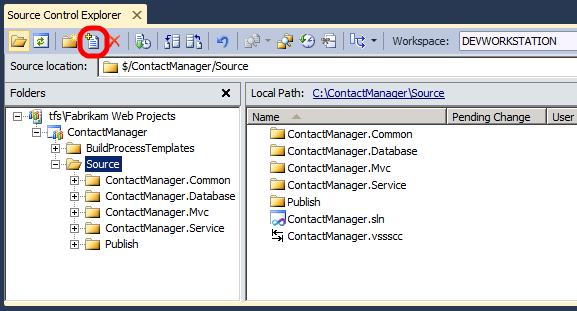
Na caixa de diálogo Adicionar ao Controlo de Versão , selecione a pasta ou itens que quer adicionar e depois clique em Próximo.
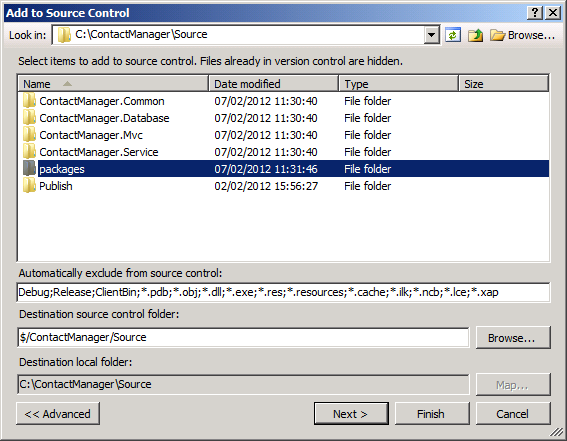
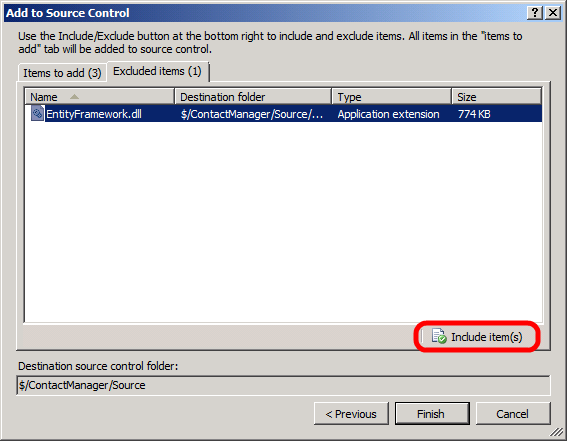
No separador Itens Excluídos, selecione quaisquer itens obrigatórios que tenham sido automaticamente excluídos (por exemplo, montagens) e depois clique em Incluir item(s).
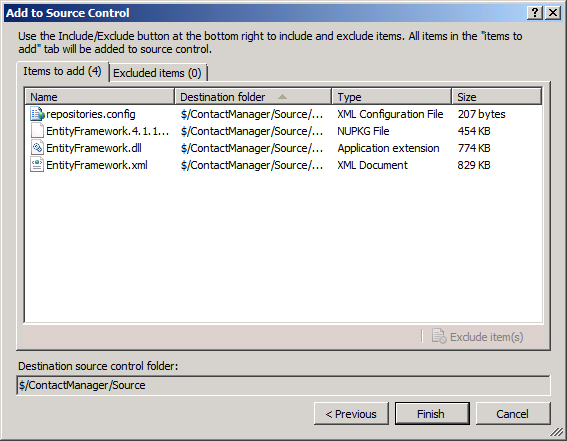
No separador Itens a adicionar , confirma se todos os ficheiros que queres incluir estão listados e depois clica em Terminar.
Na janela Explorador de Controlo de Versão, clique no botão Check In.

Na caixa de diálogo Check In – Source Files , escreve um comentário e depois clica em Check In.
Neste ponto, adicionou as dependências externas da sua solução ao controlo de origem.
Conclusion
Este tópico descrevia como se ligar a um projeto de equipa, mapear uma estrutura de pastas e adicionar conteúdo ao controlo de versões. Para mais informações sobre como trabalhar com itens sob controlo de versão, consulte Utilização do Controlo de Versões.
O tópico seguinte, Configurar um Servidor de Build TFS para Implantação Web, descreve como preparar um servidor de Build de Equipa TFS para construir e implementar a sua solução.
Leitura adicional
Para informações mais completas sobre como trabalhar com controlo de versões no TFS, consulte Utilização do Controlo de Versões.