Nota
O acesso a esta página requer autorização. Pode tentar iniciar sessão ou alterar os diretórios.
O acesso a esta página requer autorização. Pode tentar alterar os diretórios.
por Rick Anderson
Criação da Página Principal
Nesta secção, irá criar a página principal da candidatura. Esta página será mais complexa do que a página de Administração, por isso vamos abordá-la em vários passos. Pelo caminho, vais ver técnicas de Knockout.js mais avançadas. Aqui está o layout básico da página:
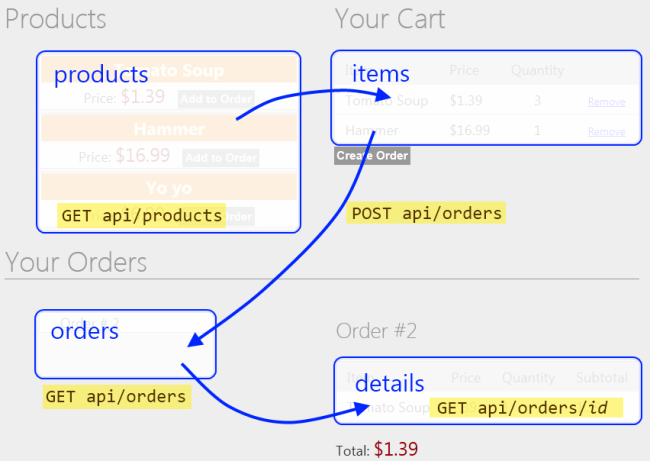
Diagrama da interação entre produtos, carrinho, encomendas e elementos de detalhes de encomenda de uma página principal. O elemento products está rotulado GET A P I / products, com uma seta que aponta para o elemento items. O elemento itens está ligado ao elemento encomendas por uma seta rotulada POST A P I / encomendas. O elemento encomendas está ligado ao elemento detalhes com uma seta rotulada GET A P I / encomendas. O elemento de detalhes é lebelado GET A P I / orders / i d.
- "Produtos" contém uma variedade de produtos.
- "Carrinho" contém uma variedade de produtos com quantidades. Clicar em "Adicionar ao carrinho" atualiza o carrinho.
- "Orders" contém uma matriz de IDs de encomenda.
- "Detalhes" contém um detalhe de encomenda, que é uma lista de itens (produtos com quantidades)
Vamos começar por definir um layout básico em HTML, sem ligação de dados ou script. Abra o ficheiro Views/Home/Index.cshtml e substitua todo o conteúdo pelo seguinte:
<div class="content">
    <!-- List of products -->
    <div class="float-left">
    <h1>Products</h1>
    <ul id="products">
    </ul>
    </div>

    <!-- Cart -->
    <div id="cart" class="float-right">
    <h1>Your Cart</h1>
        <table class="details ui-widget-content">
    </table>
    <input type="button" value="Create Order"/>
    </div>
</div>

<div id="orders-area" class="content" >
    <!-- List of orders -->
    <div class="float-left">
    <h1>Your Orders</h1>
    <ul id="orders">
    </ul>
    </div>

   <!-- Order Details -->
    <div id="order-details" class="float-right">
    <h2>Order #<span></span></h2>
    <table class="details ui-widget-content">
    </table>
    <p>Total: <span></span></p>
    </div>
</div>
De seguida, adicione uma secção de Scripts e crie um modelo de visualização vazio:
@section Scripts {
  <script type="text/javascript" src="@Url.Content("~/Scripts/knockout-2.1.0.js")"></script>
  <script type="text/javascript">

    function AppViewModel() {
        var self = this;
        self.loggedIn = @(Request.IsAuthenticated ? "true" : "false");
    }

    $(document).ready(function () {
        ko.applyBindings(new AppViewModel());
    });

  </script>
}
Com base no design esboçado anteriormente, o nosso modelo de visualização precisa de observáveis para produtos, carrinho, encomendas e detalhes. Adicione as seguintes variáveis ao AppViewModel objeto:
self.products = ko.observableArray();
self.cart = ko.observableArray();
self.orders = ko.observableArray();
self.details = ko.observable();
Os utilizadores podem adicionar artigos da lista de produtos ao carrinho e remover artigos do carrinho. Para encapsular estas funções, vamos criar outra classe de modelo de vista que representa um produto. Adicione o seguinte código ao AppViewModel:
function AppViewModel() {
    // ...

    // NEW CODE
    function ProductViewModel(root, product) {
        var self = this;
        self.ProductId = product.Id;
        self.Name = product.Name;
        self.Price = product.Price;
        self.Quantity = ko.observable(0);

        self.addItemToCart = function () {
            var qty = self.Quantity();
            if (qty == 0) {
                root.cart.push(self);
            }
            self.Quantity(qty + 1);
        };

        self.removeAllFromCart = function () {
            self.Quantity(0);
            root.cart.remove(self);
        };
    }
}
A ProductViewModel classe contém duas funções que são usadas para mover o produto para e a partir do carrinho: addItemToCart adiciona uma unidade do produto ao carrinho e removeAllFromCart remove todas as quantidades do produto.
Os utilizadores podem selecionar uma encomenda existente e obter os detalhes da encomenda. Vamos encapsular esta funcionalidade noutro modelo de visualização:
function AppViewModel() {
    // ...

    // NEW CODE
    function OrderDetailsViewModel(order) {
        var self = this;
        self.items = ko.observableArray();
        self.Id = order.Id;

        self.total = ko.computed(function () {
            var sum = 0;
            $.each(self.items(), function (index, item) {
                sum += item.Price * item.Quantity;
            });
            return '$' + sum.toFixed(2);
        });

        $.getJSON("/api/orders/" + order.Id, function (order) {
            $.each(order.Details, function (index, item) {
                self.items.push(item);
            })
        });
    };
}
O OrderDetailsViewModel é inicializado com uma ordem e obtém os detalhes da encomenda enviando um pedido AJAX ao servidor.
Além disso, observe a total propriedade no OrderDetailsViewModel. Esta propriedade é um tipo especial de observável chamado observável calculado. Como o nome indica, um observável calculado permite-lhe ligar dados a um valor calculado — neste caso, o custo total da encomenda.
De seguida, adicione estas funções a AppViewModel:
-
resetCartremove todos os artigos do carrinho. -
getDetailsobtém os detalhes de uma encomenda (colocando uma novaOrderDetailsViewModelnadetailslista). -
createOrdercria uma nova ordem e esvazia o carrinho.
function AppViewModel() {
    // ...

    // NEW CODE
    self.resetCart = function() {
        var items = self.cart.removeAll();
        $.each(items, function (index, product) {
            product.Quantity(0);
        });
    }

    self.getDetails = function (order) {
        self.details(new OrderDetailsViewModel(order));
    }

    self.createOrder = function () {
        var jqxhr = $.ajax({
            type: 'POST',
            url: "api/orders",
            contentType: 'application/json; charset=utf-8',
            data: ko.toJSON({ Details: self.cart }),
            dataType: "json",
            success: function (newOrder) {
                self.resetCart();
                self.orders.push(newOrder);
            },
            error: function (jqXHR, textStatus, errorThrown) {
                self.errorMessage(errorThrown);
            }
        });
    };
};
Finalmente, inicialize o modelo de visualização fazendo pedidos AJAX para os produtos e encomendas:
function AppViewModel() {
    // ...

    // NEW CODE
    // Initialize the view-model.
    $.getJSON("/api/products", function (products) {
        $.each(products, function (index, product) {
            self.products.push(new ProductViewModel(self, product));
        })
    });

    $.getJSON("api/orders", self.orders);
};
OK, é muito código, mas fomos construindo passo a passo, por isso esperamos que o design esteja claro. Agora podemos adicionar algumas ligações Knockout.js ao HTML.
Produtos
Aqui estão as associações para a lista de produtos:
<ul id="products" data-bind="foreach: products">
    <li>
        <div>
            <span data-bind="text: Name"></span>
            <span class="price" data-bind="text: '$' + Price"></span>
        </div>
        <div data-bind="if: $parent.loggedIn">
            <button data-bind="click: addItemToCart">Add to Order</button>
        </div>
    </li>
</ul>
Isto itera sobre a lista de produtos e mostra o nome e o preço. O botão "Adicionar à Encomenda" só é visível quando o utilizador está iniciado sessão.
O botão "Adicionar à Encomenda" chama addItemToCart na instância ProductViewModel do produto. Isto demonstra uma característica interessante do Knockout.js: quando um modelo de vista contém outros modelos de visualização, pode aplicar as ligações ao modelo interno. Neste exemplo, as ligações dentro do foreach são aplicadas a cada uma das ProductViewModel instâncias. Esta abordagem é muito mais limpa do que colocar toda a funcionalidade num único modelo de visualização.
Carrinho
Aqui estão as fixações para o carrinho:
<div id="cart" class="float-right" data-bind="visible: cart().length > 0">
<h1>Your Cart</h1>
    <table class="details ui-widget-content">
    <thead>
        <tr><td>Item</td><td>Price</td><td>Quantity</td><td></td></tr>
    </thead>
    <tbody data-bind="foreach: cart">
        <tr>
            <td><span data-bind="text: $data.Name"></span></td>
            <td>$<span data-bind="text: $data.Price"></span></td>
            <td class="qty"><span data-bind="text: $data.Quantity()"></span></td>
            <td><a href="#" data-bind="click: removeAllFromCart">Remove</a></td>
        </tr>
    </tbody>
</table>
<input type="button" data-bind="click: createOrder" value="Create Order"/>
A função percorre o array do carrinho e mostra o nome, preço e quantidade. Note que o link "Remover" e o botão "Criar Encomenda" estão associados ao modelo de visualização.
Encomendas
Aqui estão as ligações para a lista de encomendas:
<h1>Your Orders</h1>
<ul id="orders" data-bind="foreach: orders">
<li class="ui-widget-content">
    <a href="#" data-bind="click: $root.getDetails">
        Order # <span data-bind="text: $data.Id"></span></a>
</li>
</ul>
Isto itera sobre as encomendas e mostra o identificador da encomenda. O evento de clique no link está ligado à getDetails função.
Detalhes da Encomenda
Aqui estão as encadernações para os detalhes da encomenda:
<div id="order-details" class="float-right" data-bind="if: details()">
<h2>Order #<span data-bind="text: details().Id"></span></h2>
<table class="details ui-widget-content">
    <thead>
        <tr><td>Item</td><td>Price</td><td>Quantity</td><td>Subtotal</td></tr>
    </thead>
    <tbody data-bind="foreach: details().items">
        <tr>
            <td><span data-bind="text: $data.Product"></span></td>
            <td><span data-bind="text: $data.Price"></span></td>
            <td><span data-bind="text: $data.Quantity"></span></td>
            <td>
                <span data-bind="text: ($data.Price * $data.Quantity).toFixed(2)"></span>
            </td>
        </tr>
    </tbody>
</table>
<p>Total: <span data-bind="text: details().total"></span></p>
</div>
Isto itera sobre os itens da encomenda e mostra o produto, preço e quantidade. A div circundante só é visível se o array de detalhes contiver um ou mais itens.
Conclusion
Neste tutorial, criou uma aplicação que utiliza o Entity Framework para comunicar com a base de dados e ASP.NET API Web para fornecer uma interface pública sobre a camada de dados. Usamos ASP.NET MVC 4 para renderizar as páginas HTML, e Knockout.js mais jQuery para fornecer interações dinâmicas sem recargas de página.
Recursos adicionais: