Nota
O acesso a esta página requer autorização. Pode tentar iniciar sessão ou alterar os diretórios.
O acesso a esta página requer autorização. Pode tentar alterar os diretórios.
por Rick Anderson
Entity Framework é um framework de mapeamento objeto/relacional. Mapeia os objetos de domínio no seu código para entidades numa base de dados relacional. Na maioria das vezes, não tens de te preocupar com a camada da base de dados, porque o Entity Framework trata disso por ti. O teu código manipula os objetos, e as alterações são mantidas numa base de dados.
Sobre o Tutorial
Neste tutorial, vais criar uma aplicação simples de loja. A candidatura tem duas partes principais. Os utilizadores normais podem ver produtos e criar encomendas:
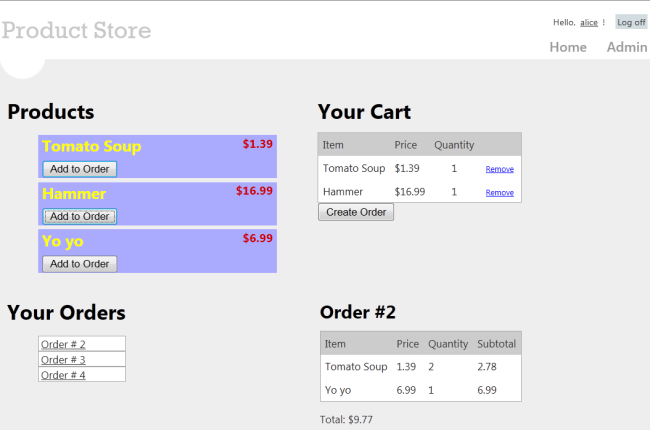
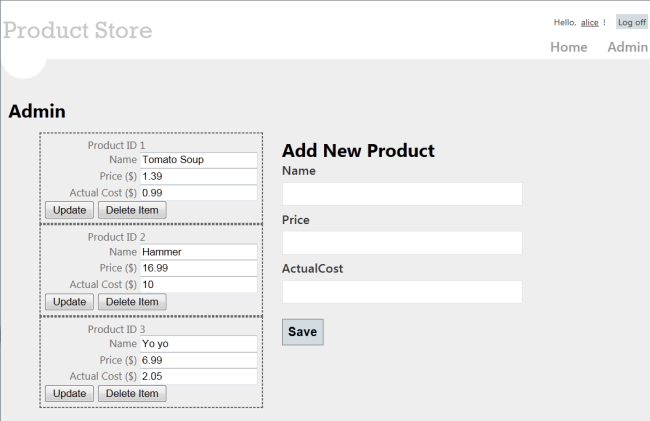
Os administradores podem criar, eliminar ou editar produtos:
Competências que vais aprender
Isto é o que vais aprender:
- Como usar o Entity Framework com ASP.NET Web API.
- Como usar knockout.js para criar uma interface de cliente dinâmica.
- Como usar a autenticação de formulários com Web API para autenticar utilizadores.
Embora este tutorial seja autónomo, talvez queira ler primeiro os seguintes tutoriais:
Algum conhecimento sobre ASP.NET MVC também é útil.
Descrição geral
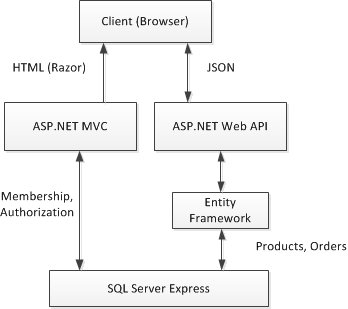
A um nível geral, aqui está a arquitetura da aplicação:
- ASP.NET MVC gera as páginas HTML para o cliente.
- ASP.NET Web API expõe operações CRUD sobre os dados (produtos e encomendas).
- O Entity Framework traduz os modelos C# usados pela Web API em entidades de base de dados.
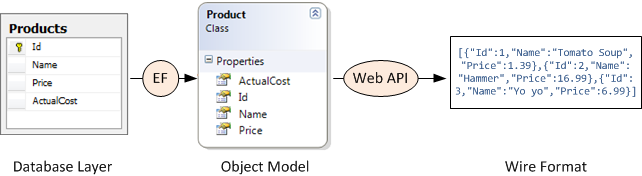
O diagrama seguinte mostra como os objetos de domínio são representados em várias camadas da aplicação: a camada de base de dados, o modelo de objetos e, finalmente, o formato wire, que é usado para transmitir dados ao cliente via HTTP.
Criar o Projeto Visual Studio
Pode criar o projeto tutorial usando o Visual Web Developer Express ou a versão completa do Visual Studio.
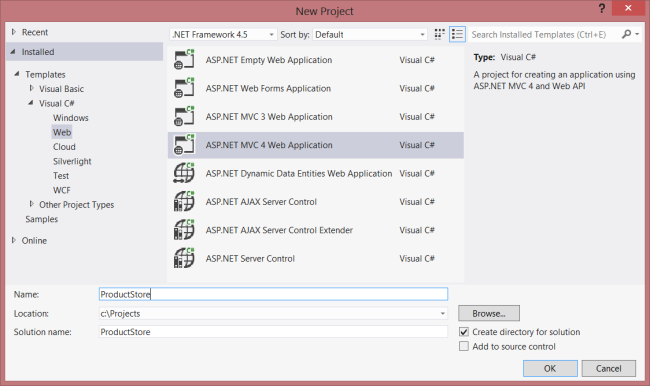
Na página Inicial , clique em Novo Projeto.
No painel de Modelos, selecione Modelos Instalados e expanda o nó Visual C#. Em Visual C#, selecione Web. Na lista de modelos de projeto, selecione ASP.NET Aplicação Web MVC 4. Nomeie o projeto como "ProductStore" e clique em OK.
No diálogo Projeto New ASP.NET MVC 4 , selecione Aplicação Internet e clique em OK.
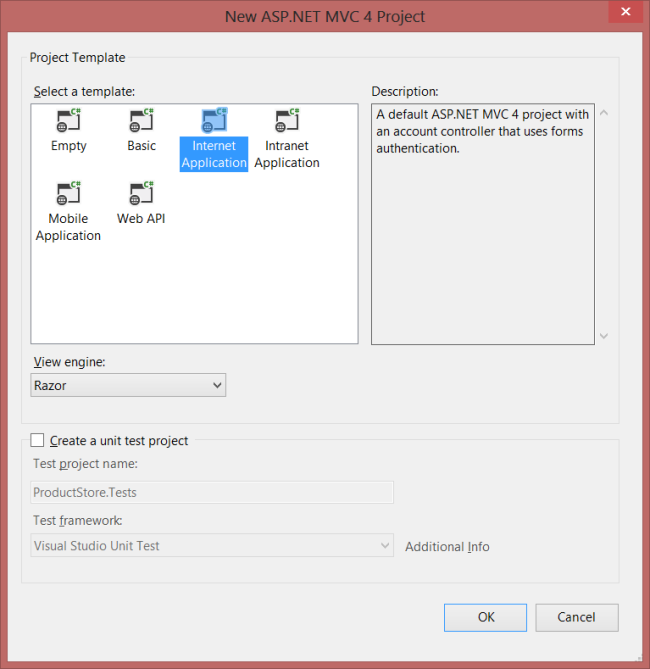
O modelo "Aplicação Internet" cria uma aplicação ASP.NET MVC que suporta autenticação de formulários. Se executares a aplicação agora, ela já tem algumas funcionalidades:
- Novos utilizadores podem registar-se clicando no link "Registar" no canto superior direito.
- Os utilizadores registados podem iniciar sessão clicando no link "Iniciar sessão".
A informação de membros é mantida numa base de dados que é criada automaticamente. Para mais informações sobre autenticação de formulários no ASP.NET MVC, consulte Walkthrough: Utilização da Autenticação de Formulários em ASP.NET MVC.
Atualizar o ficheiro CSS
Este passo é cosmético, mas fará com que as páginas sejam renderizadas como as capturas de ecrã anteriores.
No Explorador de Soluções, expanda a pasta Content e abra o ficheiro chamado Site.css. Adicione os seguintes estilos CSS:
.content {
    clear: both;
    width: 90%;
}

li {
    list-style-type: none;
}

#products li {
    width: 300px;
    background-color: #aaf;
    font-size: 1.5em;
    font-weight: bold;
    color: #ff0;
    margin: 0 0 5px 0;
    padding: 0 5px 0 5px;
}

.price  {
    float: right;
    color: #c00;
    font-size: 0.75em;
}

.details thead td {
    background-color: #CCCCCC;
    color: #333333;
}

.details td {
padding: 6px;
}

.details td.qty {
text-align: center;
}

#cart a {
color: Blue;
font-size: .75em;
}

#update-products li {
    padding: 5px;
    color: #666;
    border-style: dashed;
    border-width: 2px;
    border-color: #666;
}

#update-products li .item {
width: 120px;
display: inline-block;
text-align: right;
}