Nota
O acesso a esta página requer autorização. Pode tentar iniciar sessão ou alterar os diretórios.
O acesso a esta página requer autorização. Pode tentar alterar os diretórios.
Aplica-se a: ✔️ VMs Windows ✔️ VMs Linux ✔️ Ambiente local ✔️ Servidores habilitados para Azure Arc.
O Azure Update Manager permite instalar hotpatches (visualização) nas edições do Windows Server para Azure e em máquinas habilitadas com Arc. Para obter mais informações, consulte Hotpatch para máquinas virtuais.
Este artigo explica como instalar hotpatches (prévia) em máquinas compatíveis ativadas por Arc. Para que os hotpatches (visualização) não sejam intrusivos na disponibilidade, você pode criar agendamentos mais rápidos e atualizar seus serviços imediatamente após o lançamento, com menos planejamento para manter a confiabilidade de suas máquinas em escala.
Sistemas operativos suportados
- Windows Server 2025 Edição Standard
- Edição Windows Server 2025 Datacenter
Pré-requisitos
- Verifique se a máquina tem um SKU de SO suportado. Mais informações.
- Verifique se a Segurança Baseada em Virtualização (VBS) está ativada. Mais informações.
- Verifique se a máquina está habilitada para Arc.
Gerenciar Hotpatches (visualização)
Registar licença de hotpatch (pré-visualização)
Para registar a licença de Hotpatch (visualização), siga estas etapas:
Inicie sessão no portal do Azure e aceda ao Gestor de Atualizações do Azure.
Em Recursos, selecione Máquinas e, em seguida, selecione o servidor habilitado para Arc específico.
Na seção Atualizações recomendadas, no Hotpatch, selecione Alterar.
No Hotpatch (pré-visualização), selecione Quero licenciar este Windows Server para receber patches mensais.
Selecione Ativar Hotpatching e, em seguida, selecione Confirmar.


Gerir atualizações de hotpatch (pré-lançamento)
Depois de se inscrever na licença de hotpatch (pré-visualização), a sua máquina recebe automaticamente atualizações de hotpatch.
Para ativar ou desativar o hotpatching em escala, siga estes passos:
Inicie sessão no portal do Azure e aceda ao Gestor de Atualizações do Azure.
Em Recursos, selecione Máquinas e no Azure Update Manager | Página Máquinas, em Configurações, selecione Atualizar configurações.
Na página Alterar configurações de atualização, selecione +Adicionar máquina para selecionar a máquina para a qual deseja alterar as configurações de atualização.
Na página Selecionar recursos , selecione as máquinas e, em seguida, selecione Adicionar para exibir as máquinas na página Alterar configurações de atualização.
No menu suspenso Hotpatch (pré-visualização), selecione Ativar (atual) e, em seguida, selecione Guardar.


Ver estado do hotpatch (pré-visualização)
Para visualizar o estado do hotpatch (visualização) em grande escala nas suas máquinas, siga estas etapas:
Inicie sessão no portal do Azure e aceda ao Gestor de Atualizações do Azure.
Em Recursos, selecione Máquinas e, em seguida, selecione Editar colunas.
No painel Escolher colunas , selecione Estado do Hotpatch e, em seguida, selecione Guardar.
A coluna de status do Hotpatch aparece na grade de máquinas e exibe o status de todas as máquinas do Azure e máquinas habilitadas para Arc. Para exibir apenas os detalhes relacionados ao Arc, você pode filtrar Tipo de recurso como servidor habilitado para Arc.


Status do Hotpatch (visualização)
| Estado | Significado |
|---|---|
| Não inscrito | A licença está disponível, mas não está inscrita nesta máquina. |
| Ativado(a) | A licença está registrada e a máquina está habilitada para receber atualizações de hotpatch. |
| Cancelada | A licença foi cancelada na máquina. |
| Desativado | A licença está registrada, mas a máquina está desativada para receber atualizações de hotpatch. |
| Pendente | Status provisório enquanto a inscrição está em andamento. |
Verificar atualizações de correção rápida (visualização)
Para obter as atualizações mais recentes do hotpatch, habilite a avaliação periódica ou uma atualização única.
A avaliação periódica avalia automaticamente as atualizações disponíveis e garante que os patches disponíveis sejam detetados. Você pode visualizar os resultados da avaliação na guia Atualizações recomendadas , incluindo a hora da última avaliação.
Você também pode optar por acionar uma avaliação de patch sob demanda para sua VM a qualquer momento usando a opção Verificar se há atualizações e revisar os resultados após a conclusão da avaliação. Neste resultado de avaliação, você pode exibir o status de reinicialização da atualização fornecida na coluna Reinicializar necessário .

Instalar atualizações hotpatch (pré-visualização)
Para instalar, você pode criar uma agenda definida pelo usuário ou uma atualização única. Você pode instalá-lo imediatamente após estar disponível, permitindo que sua máquina fique segura mais rapidamente.
Usando qualquer uma dessas opções, você pode optar por instalar todas as classificações de atualização disponíveis ou apenas atualizações de segurança. Você também pode especificar atualizações para incluir ou excluir fornecendo os IDs individuais da base de conhecimento do hotpatch (visualização). Você pode inserir mais de um ID da base de dados de conhecimento nesse fluxo.
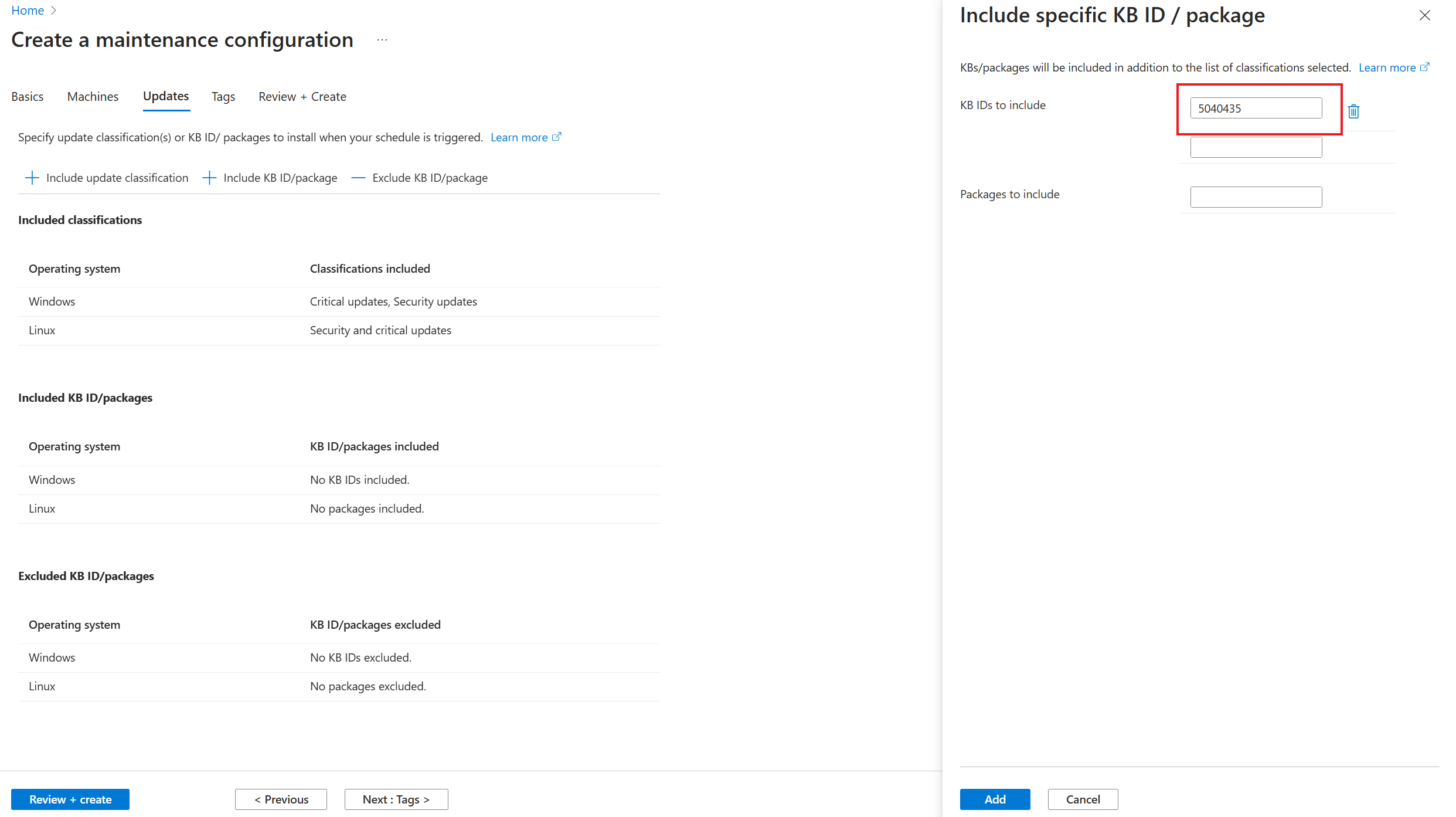
Isso garante que a atualização hotpatch (pré-visualização), que não requer reinicializações, seja instalada de acordo com o mesmo cronograma ou cronograma de atualização única, tornando a janela de instalação do patch previsível.
Ver histórico
Você pode exibir o histórico de implantações de atualização em sua VM por meio da opção histórico .
O histórico de atualizações exibe o histórico dos últimos 30 dias, juntamente com detalhes de instalação do patch, como o status de reinicialização.

Considerações sobre faturamento
Ao usar hotpatch (pré-visualização) em máquinas com suporte Azure Arc, é cobrado através de um contador horário para servidores inscritos no Hotpatch para Windows Server. O número de núcleos é determinado através dos metadados recolhidos pelo agente Azure Connected Machine. O ambiente (VMware, Hyper-V, AWS, GCP) e a edição Windows Server 2025 (Standard, Datacenter) não têm impacto no custo.
Aplicam-se taxas todos os meses, independentemente de os hotpatches terem sido entregues durante esse mês. Como a janela durante a qual uma máquina ainda é elegível para hotpatching é de até 30 dias após a desconexão, poderá ainda haver cobranças nesse período. No entanto, não será cobrado por servidores apagados ou expirados. Se desinscribir um servidor do hotpatch (pré-visualização), as cobranças param dentro de 48 horas após a desinscrição.
O Hotpatch (pré-visualização) é separado de outras ofertas de licenciamento Azure, como o Windows Server Management, e é faturado separadamente. As cobranças do hotpatch (prévia) não incluem o custo de usar outros serviços de gestão Azure, como o Azure Update Manager, com máquinas registadas.
Para ver os preços do Windows Server Hotpatch, consulte a página de preços do Azure Arc. Pode estimar os seus custos usando a calculadora de preços Azure. Os encargos de hotpatch (pré-visualização) são elegíveis para o desconto no consumo do Azure (ACD) e para o compromisso de consumo do Microsoft Azure (MACC).
Próximos passos
- Saiba mais sobre hotpatching em VMs do Azure.
- Saiba mais sobre como definir configurações de atualização em suas máquinas.
- Saiba mais sobre como executar uma atualização sob demanda.