Nota
O acesso a esta página requer autorização. Pode tentar iniciar sessão ou alterar os diretórios.
O acesso a esta página requer autorização. Pode tentar alterar os diretórios.
Este artigo descreve como os agentes Foundry podem ser geridos e governados no Microsoft Agent 365. Além disso, descreve como os colegas de equipa de IA podem ser criados, aprovados e contratados no Agente 365.
O que é o Microsoft Agent 365?
Microsoft Agent 365 (A365) é o plano de controlo de administração de TI da Microsoft para agentes de IA. Ajuda-te a aplicar controlos de identidade, segurança, governação e gestão do ciclo de vida aos agentes de IA e a geri-los em escala, independentemente de onde sejam construídos ou adquiridos.
Capacidades principais do Agente 365
- Registo: Um inventário completo de agentes na organização, incluindo agentes integrados no Microsoft Foundry e Copilot Studio, agentes registados por administradores e agentes sombra descobertos no tenant.
- Controlo de acesso: Coloca os agentes sob gestão e limita o acesso apenas aos recursos de que necessitam, utilizando controlos baseados no Microsoft Entra e políticas de Acesso Condicional baseadas em risco.
- Visualização: Permite às organizações explorar as ligações entre agentes, pessoas e dados, e monitorizar o comportamento e desempenho dos agentes em tempo real.
- Interoperabilidade: Equipa os agentes com acesso a aplicações Microsoft 365 e dados organizacionais para que possam participar em fluxos de trabalho reais. Os agentes também podem ser ligados ao Work IQ para aplicar o contexto e o conhecimento organizacional.
- Segurança: Protege os agentes de ameaças e vulnerabilidades ao integrar-se com a stack de segurança da Microsoft. Também ajuda a proteger os dados que os agentes criam ou utilizam contra partilhas excessivas, fugas de informação e comportamentos de risco.
Como é que o Foundry se integra com o Agente 365?
Todos os agentes da Foundry aparecem automaticamente no registo de agentes do Agente 365 aquando da criação. No A365, os administradores podem ver metadados críticos do agente, como nome, descrição, ferramentas, identidade do agente, blueprint do agente e muito mais associados a um agente.
Criar colegas de equipa com IA
Há também um caso de uso específico em que agentes alojados no Foundry podem ser promovidos como colegas de equipa de IA para o Agente 365. Uma vez aprovados no centro de administração Microsoft, estes agentes podem ser contratados por outros membros da sua organização. Esta experiência atualmente não tem interface e deve ser concluída usando um exemplo de código.
O resto deste artigo percorre esse processo.
Pré-requisitos
- Inscrição no programa de pré-visualização Frontier.
- Uma subscrição Azure onde podes criar recursos.
- As permissões necessárias:
- Papel do proprietário na subscrição Azure
- Papel de Utilizador Azure AI ou Utilizador de Serviços Cognitivos no âmbito de subscrição ou grupo de recursos
- Um papel de administrador de tenant que pode aprovar pedidos de agente no centro de administração do Microsoft 365
- Use uma região que suporte agentes alojados. Para as regiões atualmente suportadas, veja Agentes alojados no Microsoft Foundry.
- CLI do Azure
- CLI para Desenvolvedores do Azure
- Docker
- .NET SDK 9.0
O que a amostra cria
O exemplo fornece recursos Azure e publica um agente alojado de ponta a ponta. Especificamente:
- Cria ou atualiza os recursos do Azure necessários para executar o exemplo.
- Cria uma versão do agente e configura o tráfego do endpoint para que encaminhe sempre para essa versão
- Submete um pedido para adicionar um colega de equipa baseado em IA, que requer aprovação do administrador no centro de administração do Microsoft 365.
Executa o exemplo de código
Siga os passos no exemplo README do FoundryA365 no GitHub.
Normalmente, a um nível geral, você:
- Clona o
foundry-samplesrepositório. - Mude para o diretório
samples/csharp/FoundryA365. - Execute o fluxo de trabalho Azure Developer CLI (
azd) descrito no README (por exemplo, iniciar sessão, criar recursos e implementar). - Espere que o provisionamento, a construção do contentor e a implementação sejam concluídos. A primeira tentativa pode demorar mais.
Se quiser um rápido ponto de partida orientado por comandos, o exemplo geralmente segue este fluxo (veja o README para a sequência completa e atualizada):
az login
azd auth login
azd provision
azd env get-values
Nota
Dependendo das definições do seu tenant, pode ser necessário iniciar sessão com mais escopos de CLI Azure antes de provisionar (por exemplo, para Foundry, Microsoft Graph e Azure Resource Manager). Siga exatamente os comandos no exemplo de README.
Quando a amostra é concluída com sucesso (por exemplo, os comandos azd terminam sem erros), você tem uma aplicação de agente publicada e um pedido de trabalhador digital prontos para aprovação no centro de administração do Microsoft 365. Depois de aprovado por um administrador, deverá conseguir ver o agente no registo do Agente 365. Pode ser que ainda não veja nada para aprovar até completar os passos de aprovação no README.
Validar
- Aprove a solicitação de blueprint do agente no Centro de Administração do Microsoft 365.
Pode rever pedidos de aprovação em https://admin.cloud.microsoft/?#/agents/all/requested.

- Depois de aprovado, verifique se o seu agente aparece no registo de agentes do Agente 365.

- Configure a integração do Teams no Portal de Desenvolvedores do Teams:
- Vai ao Portal de Desenvolvedores do Teams e localiza o teu blueprint de agente aprovado.
- Se não visualizares o teu esquema, copia o ID do esquema de
azd env get-values. Depois abre qualquer blueprint e substitui o ID do blueprint na URL do navegador pelo teu blueprint ID.
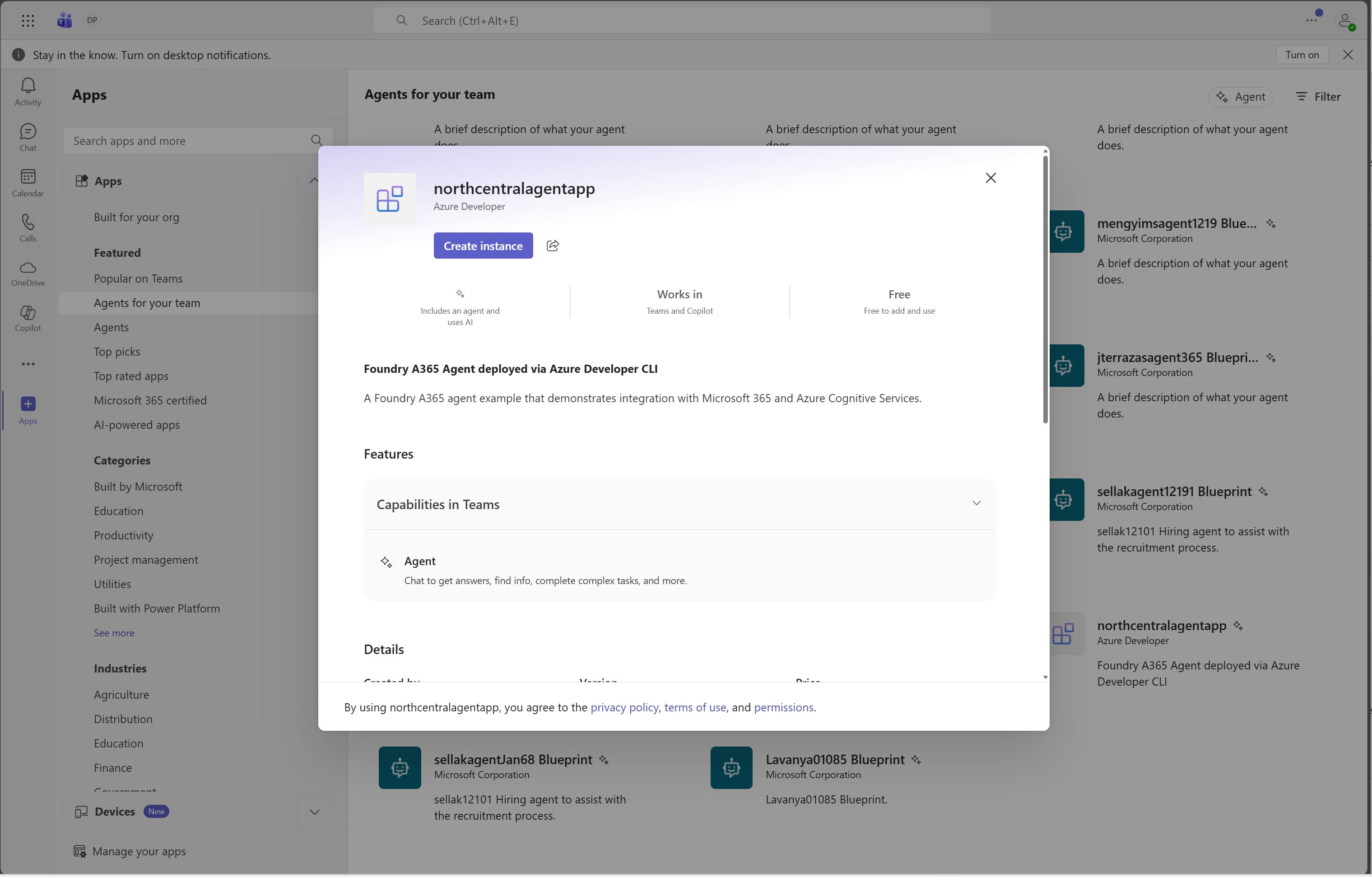
- No Microsoft Teams, verifica se consegues encontrar o agente e cria uma instância:
- Vai a Apps.
- Vai a Agentes para a tua equipa.
- Encontre o seu agente e crie uma instância.


Resolução de problemas
| Problema | Causa | Resolução |
|---|---|---|
azd provision falha antes de começar a criação de recursos |
Permissões em falta | Confirme que possui Proprietário na subscrição e Utilizador de Azure AI (ou Utilizador de Serviços Cognitivos) no âmbito de subscrição ou grupo de recursos. |
azd provision falha com uma mensagem de disponibilidade da região ou do agente hospedado |
Região errada | Crie todos os recursos para este exemplo numa região que suporte agentes hospedados. |
| Falhas na compilação ou envio do contentor | O Docker não está a correr | Inicia o Docker e depois executa azd provision --verbose novamente. |
| Não consegues encontrar o agente para aprovar | Passo de aprovação não concluído ou não tem as permissões de locatário necessárias. | Verifique as permissões de administrador do tenant e confirme que a implementação foi concluída com sucesso. |
| Não consegues encontrar o teu blueprint na lista do Portal de Desenvolvedores do Teams | O Portal só mostra os primeiros 100 planos | Abra qualquer blueprint e substitua o ID do blueprint na URL pelo seu blueprint ID de azd env get-values. |