Nota
O acesso a esta página requer autorização. Pode tentar iniciar sessão ou alterar os diretórios.
O acesso a esta página requer autorização. Pode tentar alterar os diretórios.
Neste artigo, implementa a infraestrutura necessária para criar agentes com o Foundry Agent Service. Depois de concluir esta configuração, pode criar e configurar agentes usando o SDK que preferir ou o portal Foundry.
Criar o seu primeiro agente é um processo em dois passos:
- Configure o ambiente do seu agente (este artigo).
- Crie e configure o seu agente.
Permissões necessárias
| Ação | Função Obrigatória |
|---|---|
| Crie uma conta e um projeto | Proprietário da Conta de Azure AI |
| Configuração padrão Apenas: Atribuir RBAC para os recursos necessários (Cosmos DB, Pesquisa, Armazenamento, etc.) | Administrador de controle de acesso por funções |
| Criar e editar agentes | Utilizador do Azure AI |
Nota
Para agentes alojados, são necessárias permissões adicionais e configurações de RBAC. Consulte a referência de permissões do agente hospedado para requisitos detalhados.
Configura o teu ambiente de agente
Para começar, precisa de um recurso Microsoft Foundry e de um projeto Foundry.
Os agentes são criados dentro de um projeto específico, e cada projeto funciona como um espaço de trabalho isolado. Isto significa:
- Todos os agentes do mesmo projeto partilham acesso ao mesmo armazenamento de ficheiros, armazenamento de threads (histórico de conversas) e índices de pesquisa.
- Os dados são mantidos isolados por projeto. Os agentes de um projeto não podem aceder a recursos de outro. Atualmente, os projetos constituem a unidade de partilha e isolamento na Foundry. Consulte o artigo sobre o que é a AI Foundry para mais informações sobre projetos Foundry.
Pré-requisitos
- Uma subscrição Azure - Crie uma gratuitamente.
- Garantir que a pessoa que cria a conta e o projeto tem o papel de Proprietário da Conta Azure IA no âmbito da subscrição
- Se estiver a configurar uma configuração standard, o mesmo indivíduo deve também ter permissões para atribuir funções aos recursos necessários (Cosmos DB, Pesquisa de IA do Azure, Armazenamento de Blobs do Azure). Para mais informações sobre funções RBAC, específicas para Serviços de Agentes, consulte Funções RBAC em Serviço de Agentes.
- O papel integrado necessário é Administrador de Acesso Baseado em Funções.
- Alternativamente, ter o papel de Proprietário ao nível da subscrição também satisfaz este requisito.
- A permissão chave necessária é:
Microsoft.Authorization/roleAssignments/write
Escolhe a tua configuração
O Serviço de Agente oferece três modos de configuração de ambiente para responder a diferentes necessidades:
Configuração Básica:
Esta configuração é compatível com o OpenAI Assistants e gere os estados dos agentes usando o armazenamento integrado da plataforma. Inclui as mesmas ferramentas e capacidades da API Assistants, com suporte adicional para modelos e ferramentas não OpenAI, como Pesquisa de IA do Azure e Bing.
Configuração Padrão:
Inclui tudo na configuração básica e um controlo detalhado sobre os teus dados, permitindo-te usar os teus próprios recursos do Azure. Todos os dados dos clientes — incluindo ficheiros, threads e armazenamentos vetoriais — são armazenados nos seus próprios recursos Azure, dando-lhe total propriedade e controlo.
Configuração Padrão com Bring Your Own (BYO) Rede Virtual:
Inclui tudo na Configuração Padrão, com a capacidade adicional de operar inteiramente dentro da sua própria rede virtual. Esta configuração suporta o Bring Your Own Rede Virtual (BYO virtual network), permitindo um controlo rigoroso sobre o movimento de dados e ajudando a prevenir a exfiltração de dados ao manter o tráfego confinado ao seu ambiente de rede.
Importante
As configurações Standard exigem que traga os seus próprios recursos (BYO) para que todos os dados do agente fiquem no seu locatário do Azure.
Os recursos do BYO incluem: Armazenamento do Azure, Pesquisa de IA do Azure e Azure Cosmos DB.
Todos os dados processados pelo Foundry Agent Service são automaticamente armazenados em repouso nestes recursos, ajudando-o a cumprir os requisitos de conformidade e os padrões de segurança empresarial.
Compare as opções de configuração
Nota
O isolamento de rede privada na tabela abaixo refere-se à comunicação de saída do Secure Agent. A configuração básica não se aplica, e podes usar Isolamento de Rede Privada para os teus Agentes apenas com configuração padrão.
A comunicação segura de entrada pode ser aplicada a todas as configurações abaixo, adicionando um endpoint privado e desativando o acesso público de entrada para a sua Conta Foundry.
| Casos de Utilização | Configuração Básica | Configuração Padrão com Rede Pública | Configuração Padrão com Rede Privada |
|---|---|---|---|
| Comece rapidamente sem gerir recursos | ✅ | ||
| Todo o histórico de conversas, ficheiros e armazenamentos vetoriais são armazenados nos seus próprios recursos | ✅ | ✅ | |
| Suporte para Chaves Geridas pelo Cliente (CMK) | ✅ | ✅ | |
| Isolamento de Rede Privada (Traga a sua própria rede virtual) | ✅ |
Opções de implantação
Para personalizar estes modelos, veja usar os seus próprios recursos.
Se quiser suporte para Isolamento de Rede Privada, consulte configuração em rede segura para mais informações sobre como implementar a sua própria rede virtual.
| Descrição e Implantação Automática | Diagrama (clique para ampliar) |
|---|---|
| Implemente uma configuração básica de agente que use Identidade Gerida para autenticação. São criados uma conta e um projeto. É implementado um modelo GPT-4.1. Um Cofre de Chaves gerido pela Microsoft é usado por padrão. |
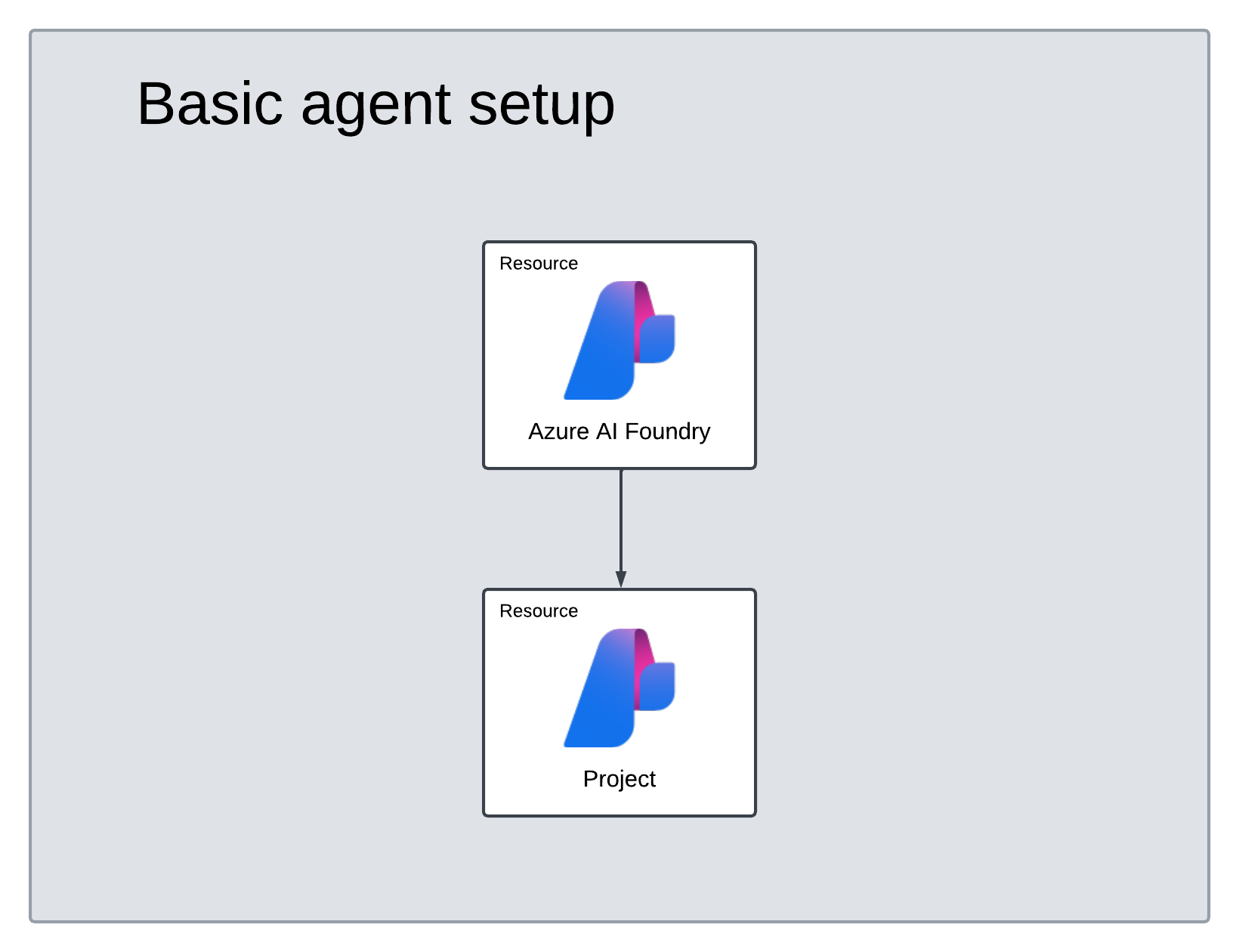
|
| Implemente uma configuração padrão de agente que utilize Managed Identity para autenticação. São criados uma conta e um projeto. É implementado um modelo GPT-4.1. Azure recursos para armazenar dados de clientes — Armazenamento do Azure, Azure Cosmos DB e Pesquisa de IA do Azure — são automaticamente criados se os recursos existentes não forem fornecidos. Estes recursos estão ligados ao seu projeto para armazenar ficheiros, threads e dados vetoriais. Um Cofre de Chaves gerido pela Microsoft é usado por padrão. |
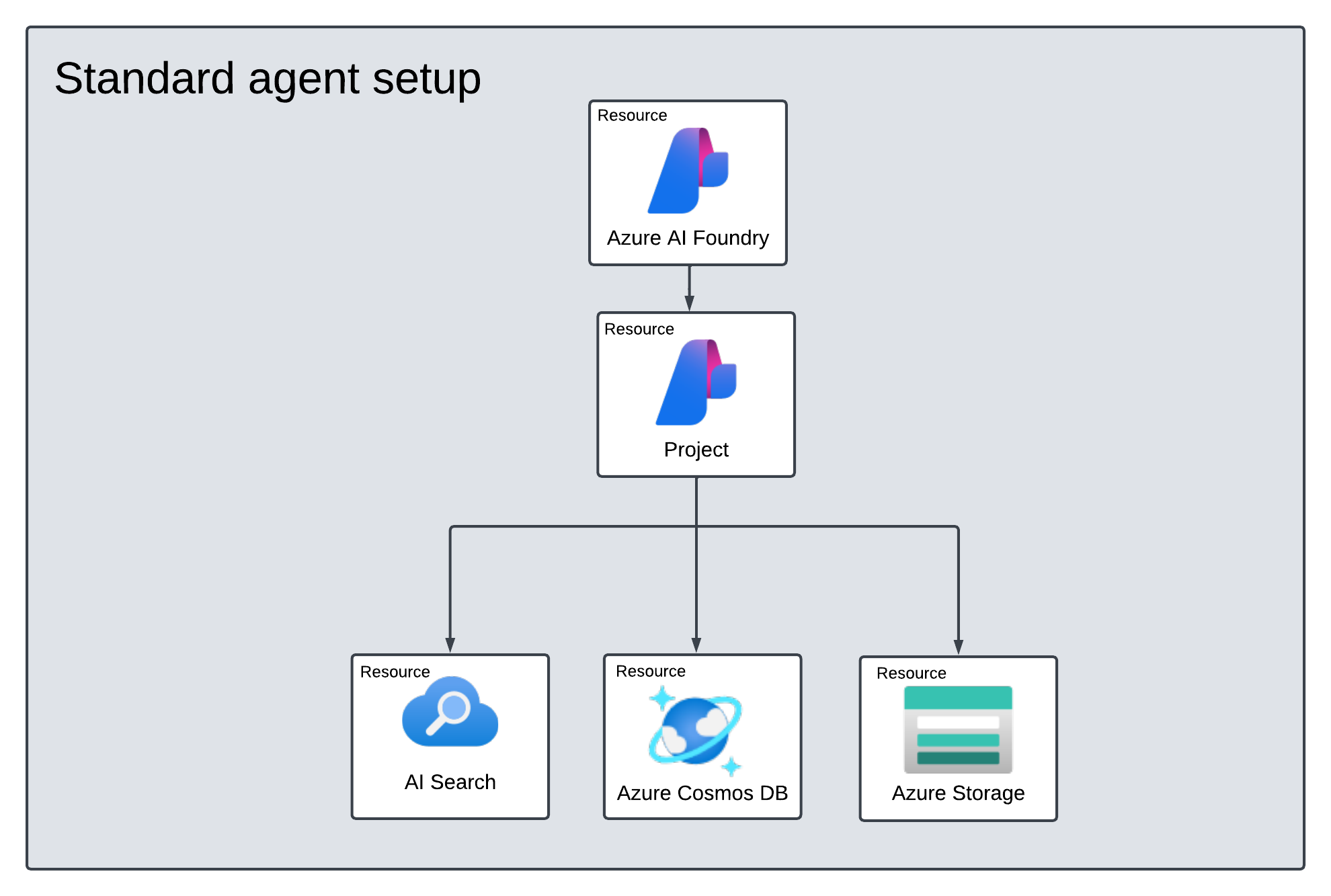
|
[Opcional] Seleção de modelos no template de implantação automática
Importante
Não mudes o parâmetro modelFormat.
Os templates suportam apenas a implementação de modelos Azure OpenAI. Veja quais modelos Azure OpenAI são suportados no artigo suporte de modelo.
Pode personalizar o modelo usado pelo seu agente editando os parâmetros do modelo no modelo de autodeploy. Para implementar um modelo diferente, deves atualizar pelo menos os parâmetros modelName e modelVersion.
Por defeito, o modelo de implementação está configurado com os seguintes valores:
| Parâmetro do Modelo | Valor Padrão |
|---|---|
| Nomedo do Modelo | GPT-4.1 |
| formato do modelo | OpenAI (para Azure OpenAI) |
| modelVersion | 2025-04-14 |
| modelSkuName | GlobalStandard |
| localização do modelo | eastus |
Verifique a sua implementação
Após a conclusão da implementação (normalmente 5-10 minutos), verifique se os seus recursos foram criados com sucesso:
- Vai ao portal Azure.
- Procure o nome do seu grupo de recursos.
- Confirme que existem os seguintes recursos:
- Configuração básica: Conta Foundry, implementação do projeto e modelo.
- Configuração Standard: Todos os recursos básicos mais Armazenamento do Azure conta, conta Azure Cosmos DB e serviço Pesquisa de IA do Azure.
Dica
Se a implementação falhar, consulte a secção Implantações no seu grupo de recursos para detalhes de erro. Problemas comuns incluem falta de quota para o modelo ou ausência de permissões.
Resolução de problemas
| Problema | Causa | Solução |
|---|---|---|
| Falha na implementação com erro de quota | Quota insuficiente para GPT-4.1 na região selecionada | Solicite um aumento da quota ou escolha uma região diferente |
| Permissão negada durante o destacamento | Falta a função de Administrador de Acesso Baseado em Funções | Peça ao proprietário da subscrição que lhe conceda a função exigida |
| Recursos criados mas houve uma falha na criação do agente | O projeto não está devidamente conectado aos recursos | Verifica a ligação no portal Foundry em definições do Projeto>Recursos Conectados. |
| Modelo não disponível | Modelo não implementado na sua região | Verifique o suporte de regiões do modelo e selecione uma região disponível |