Nota
O acesso a esta página requer autorização. Pode tentar iniciar sessão ou alterar os diretórios.
O acesso a esta página requer autorização. Pode tentar alterar os diretórios.
Aplica-se apenas a: Portal Foundry (clássico). Este artigo não está disponível para o novo portal da Foundry.
Saiba mais sobre o novo portal.
Portal Foundry (clássico). Este artigo não está disponível para o novo portal da Foundry.
Saiba mais sobre o novo portal.
Nota
Os links neste artigo podem abrir conteúdo na nova documentação do Microsoft Foundry em vez da documentação do Foundry (clássico) que está a ver agora.
Aprenda a usar o parque de conversas no Microsoft Foundry para explorar as capacidades dos modelos de IA de forma interativa. Este guia rápido para iniciar foca-se na experiência de interface baseada na web; para construir aplicações de forma programática, consulte Construir uma aplicação personalizada de chat usando o SDK.
Implemente (ou reutilize) um modelo de chat e envie prompts para receber respostas geradas por IA.
Neste início rápido, vais aprender como:
- Configure uma mensagem do sistema para guiar o comportamento do modelo.
- Envie uma pergunta de utilizador e receba uma resposta.
- Interprete as respostas dos modelos e reconheça limitações.
- Adicione mensagens no sistema de segurança para garantir um uso responsável da IA.
Para este início rápido, pode usar um projeto do tipo hub ou um projeto Foundry. Para mais informações sobre as diferenças entre estes dois tipos de projetos, consulte Tipos de projeto.
Pré-requisitos
- Uma conta no Azure com uma subscrição ativa. Se não tiveres uma, cria uma conta Azure free, que inclui uma subscrição de teste gratuita.
- Os seguintes papéis do Azure RBAC são necessários. Para verificar o seu cargo, consulte Gerenciar controlo de acessos.
- Proprietário da subscrição para criar um projeto e atribuir funções.
- Azure AI User no projeto para implementar modelos (atribuído automaticamente quando crias o projeto como Proprietário da subscrição).
Implementar um modelo
No portal, pode explorar um catálogo rico de modelos de ponta de vários fornecedores diferentes. Para este tutorial, pesquise e depois selecione o modelo gpt-4o .
-
Iniciar sessão no Microsoft Foundry. Certifica-te de que a opção do New Foundry está desligada. Estes passos referem-se à Foundry (clássica).

Se estiveres num projeto, seleciona Microsoft Foundry no canto superior esquerdo para sair do projeto. Vais criar um novo daqui a pouco.
Na página inicial ou catálogo de modelos, selecione gpt-4o (ou gpt-4o-mini).

Selecionar Usar este modelo. Quando solicitado, introduza um novo nome de projeto e selecione Criar.
Revise o nome da implementação e selecione Criar.
Depois seleciona Ligar e lançar depois de selecionar um tipo de implementação.
Selecione Abrir no playground na página de implementação depois de ser implementado.
Aterras no Chat playground com o modelo pré-implementado e pronto para usar.
Se estiveres a construir um agente, podes começar por criar um agente. Os passos são semelhantes, mas numa ordem diferente. Assim que o projeto é criado, chegas ao parque infantil dos Agentes em vez do parque infantil do Chat.
Usa o parque de conversas
Use o playground do Foundry para interagir com modelos de chat implementados e prompts de teste em tempo real.
Para obter respostas do seu modelo implementado no chat playground:
Na caixa de texto da mensagem do sistema , forneça um prompt para orientar o assistente. Por exemplo, para um cenário de apoio ao cliente, use: "Você é um agente de apoio ao cliente prestável. Responda a perguntas sobre funcionalidades do produto, preços e resolução de problemas. Se não souberes a resposta, oferece-te para escalar para um especialista." Podes adaptar o enunciado para o teu caso de uso específico.
Opcionalmente, adicione uma mensagem do sistema de segurança selecionando o botão Adicionar secção e depois mensagens do sistema de segurança. Escolha entre as mensagens pré-construídas e depois edite-as conforme as suas necessidades.
Selecione Aplicar alterações para guardar as suas alterações. Quando for solicitado para ver se quer atualizar a mensagem do sistema, selecione Continuar.
No painel da sessão de chat, introduza a seguinte pergunta: "Quanto custam os sapatos de caminhada TrailWalker?"
Selecione o ícone da seta direita para enviar.
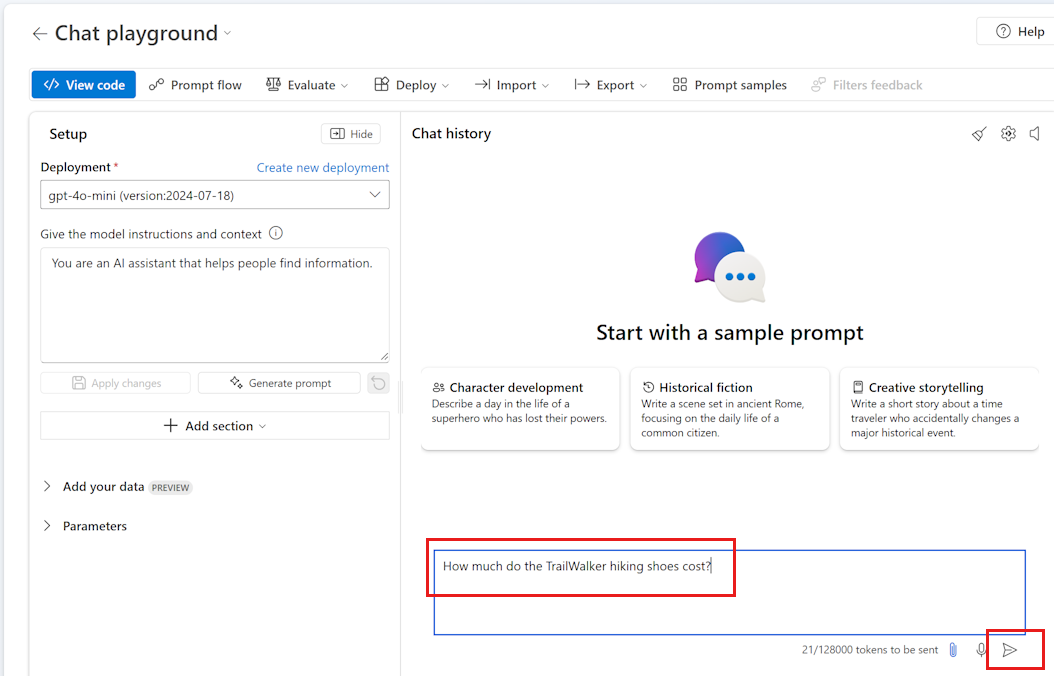
O assistente responde que não sabe a resposta ou fornece uma resposta genérica, como indicar a variabilidade do preço. Isto é esperado porque o modelo não tem acesso aos dados atuais do produto.
Compreendendo a resposta: O modelo gerava texto com base nos seus dados de treino e na mensagem do sistema, mas sem dados de base (como um catálogo de produtos), não consegue fornecer respostas precisas específicas do domínio. Esta limitação é normal e esperada neste cenário.
De seguida, adicione os seus dados para que o modelo possa responder a perguntas específicas do domínio. Experimente o tutorial da aplicação de chat empresarial.
Resolução de problemas
| Problema | Ação |
|---|---|
| Nenhum modelo implantado listado | Implemente primeiro um modelo do catálogo de modelos. |
| Respostas genéricas repetidas | Refinar a mensagem do sistema ou adicionar dados do domínio. |
| Mensagem de segurança sobrepõe-se ao tom | Ajuste ou remova secções de segurança conflitantes. |
| Resposta inicial lenta | Permitir arranque a frio; os prompts seguintes são mais rápidos. |