Nota
O acesso a esta página requer autorização. Pode tentar iniciar sessão ou alterar os diretórios.
O acesso a esta página requer autorização. Pode tentar alterar os diretórios.
Aplica-se apenas a: Portal Foundry (clássico). Este artigo não está disponível para o novo portal da Foundry.
Saiba mais sobre o novo portal.
Portal Foundry (clássico). Este artigo não está disponível para o novo portal da Foundry.
Saiba mais sobre o novo portal.
Nota
Os links neste artigo podem abrir conteúdo na nova documentação do Microsoft Foundry em vez da documentação do Foundry (clássico) que está a ver agora.
O que vais fazer: Cria um novo projeto Foundry e, opcionalmente, migra os teus agentes e ligações de projetos baseados em hubs.
Estimativa de tempo: 5–10 minutos.
Pré-requisitos:
- Um projeto já existente baseado em hubs
- Azure função: Proprietário função no grupo de subscrição ou de recursos para criar recursos e projetos e atribuir funções ao novo projeto.
Este guia ajuda clientes existentes com projetos baseados em hubs a migrar para os novos projetos da Foundry para aceder às capacidades mais recentes da plataforma.
A Microsoft Foundry está a transitar para uma plataforma unificada como serviço, substituindo o modelo anterior de recursos que exigia a gestão de múltiplos serviços Azure. À medida que as cargas de trabalho em IA se tornam mais complexas, o projeto Foundry:
- Simplifica a configuração e governação da plataforma
- Melhora fluxos de trabalho que abrangem múltiplos modelos e ferramentas Foundry
- Reforça as capacidades de governação
Importante
Novas funcionalidades de IA generativa e centradas em modelos estão disponíveis apenas através do recurso Foundry e dos seus projetos Foundry. Atualmente, algumas funcionalidades ainda requerem um hub ao lado do seu recurso Foundry. Para uma comparação de funcionalidades, veja Que tipo de projeto eu preciso?
Visão geral dos projetos New Foundry
Os projetos Foundry unificam e simplificam a composição dos fluxos de trabalho dos programadores e a gestão dos blocos fundamentais das aplicações de IA. Estes blocos de construção incluem:
- Modelos
- Agentes e as suas ferramentas
- Observabilidade, segurança e confiança
Anteriormente, as capacidades do projeto Foundry exigiam a gestão de múltiplos recursos Azure e SDKs para fluxos de trabalho no backend para compor estes componentes.
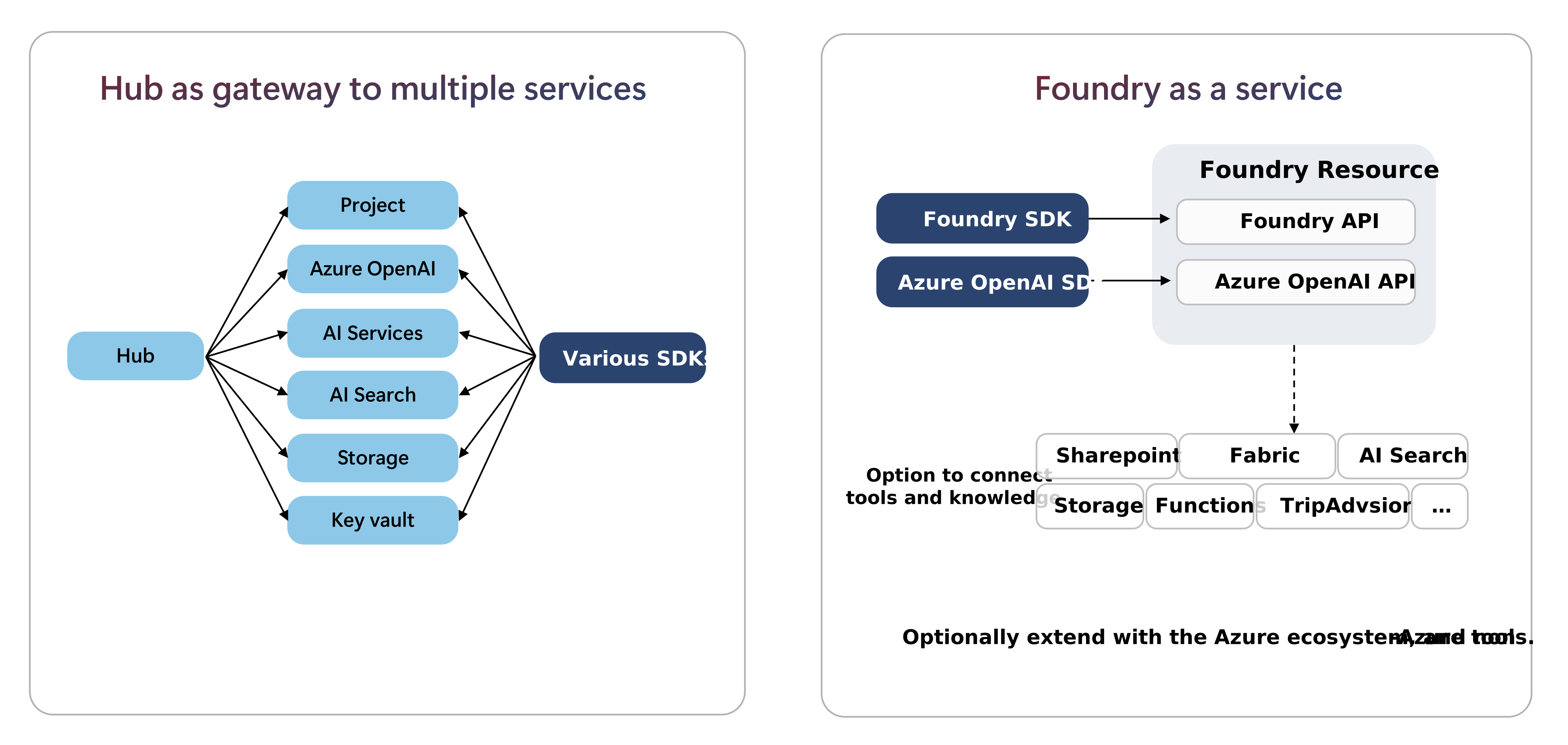
As novas capacidades incluem:
Acesso ao Foundry API, concebido para criar e avaliar aplicações API-first centradas em agentes que integram Agentes, Avaliações, Índices de Modelos e Dados numa experiência unificada, com um contrato consistente entre fornecedores de modelos.
Microsoft Foundry SDK envolve a API Foundry, facilitando a integração de capacidades no código, quer a sua aplicação esteja construída em Python, C#, JavaScript/TypeScript ou Java.
Agentes, Modelos e Ferramentas são geridos em conjunto no Foundry para gestão de permissões, redes, análise de custos e configuração de políticas. Anteriormente, certas ferramentas e modelos eram acedidos através do hub do Azure Machine Learning, exigindo também o fornecimento de armazenamento extra e recursos de cofre-chave.
Os projetos são agora recursos infantis; podem ter os seus próprios controlos de administrador como o Azure RBAC, mas por defeito partilham definições comuns do seu recurso principal. Este princípio visa tirar os administradores de TI do ciclo diário. Uma vez estabelecidas a segurança, conectividade de recursos e governação ao nível dos recursos, como programador pode criar o seu próprio projeto como uma pasta para organizar o seu trabalho.
Importante
O conjunto de funcionalidades dos projetos Foundry ainda não está totalmente ao nível dos projetos baseados em hubs. Para uma visão up-to-data das funcionalidades suportadas, consulte esta matriz de suporte.
Como mudar para o projeto Foundry
Crie novos projetos Foundry no recurso de modelos Foundry a partir do seu projeto baseado no hub. Este processo permite que os novos projetos acedam ao trabalho originalmente realizado no projeto baseado no hub

O que se transfere para projetos do Foundry
- Implementações de modelos
- Ficheiros de dados
- Modelos afinados
- Assistentes
- Armazenamentos vetoriais
O que não se transfere
- Pré-visualizar o estado do agente (mensagens, threads, ficheiros) — Pode recriar o seu agente usando código no seu novo projeto
- Implementações de modelos open-source — Os projetos da Foundry atualmente não suportam estas
- Acesso a projetos hub — os projetos baseados em hubs não têm acesso a nenhum dos novos projetos criados no recurso de modelos Foundry
Nas secções seguintes, aprende como passar de projetos baseados em hubs para projetos Foundry:
- Localize o seu recurso atual da Foundry
- Crie um novo projeto Foundry sobre o recurso de IA.
Depois de criar o seu novo projeto, poderá querer:
- (Opcional) Recriar ligações
- (Opcional) Agentes de migração
1. Localize o seu recurso atual da Foundry
A maioria dos utilizadores do Foundry já possui um recurso do Foundry (anteriormente chamado Serviços de IA), que criaram anteriormente em conjunto com o seu projeto baseado no hub para aceder às implementações dos modelos.
Nota
Se não tiver um recurso Foundry existente, o que é mais comum porque o seu hub usava Azure OpenAI para aceder a implementações de modelos, deve criar primeiro um novo recurso Foundry. Pode conectar o seu recurso Azure OpenAI existente para manter o acesso contínuo às implantações de modelos existentes. Outros passos de configuração aplicam-se para uso com o serviço Agent. Veja detalhes em
No portal Foundry, abra o seu projeto baseado no hub.
No painel esquerdo, selecione Centro de gestão.
Selecione Recursos Conectados na secção Hub.
Encontre a ligação dos modelos Foundry e selecione o link para ver os seus detalhes.

Dica
Se não vir a coluna Tipo , selecione Colunas no canto superior direito para personalizar as colunas visíveis.
Siga o link nos detalhes da ligação para abrir a sua página de visão geral dos recursos da Foundry.


2. Crie o seu novo projeto
Novas funcionalidades, incluindo o serviço de Agente, só estão acessíveis através de projetos. Cada projeto organiza o seu trabalho de desenvolvimento como uma pasta para cada caso de uso. Pode criar múltiplos projetos para organizar o trabalho em casos de uso com requisitos semelhantes de configuração e conectividade.
Pode criar um novo projeto de duas formas:
No centro de gestão:
No painel esquerdo, selecione Centro de Gestão para gerir o recurso Foundry.
Selecione Visão Geral na secção de Recursos.
Selecione Novo projeto para criar um projeto neste recurso. Esta ação cria um projeto Foundry.
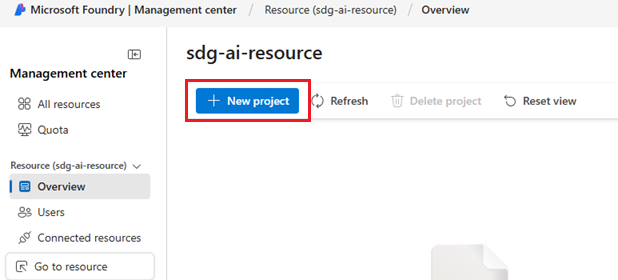
Depois de criado o projeto, no painel esquerdo, selecione Ir para projeto.
Na secção de Agentes do teu recurso:
No painel esquerdo, selecione Agentes.
Como o recurso ainda não tem um projeto, é solicitado que crie um.
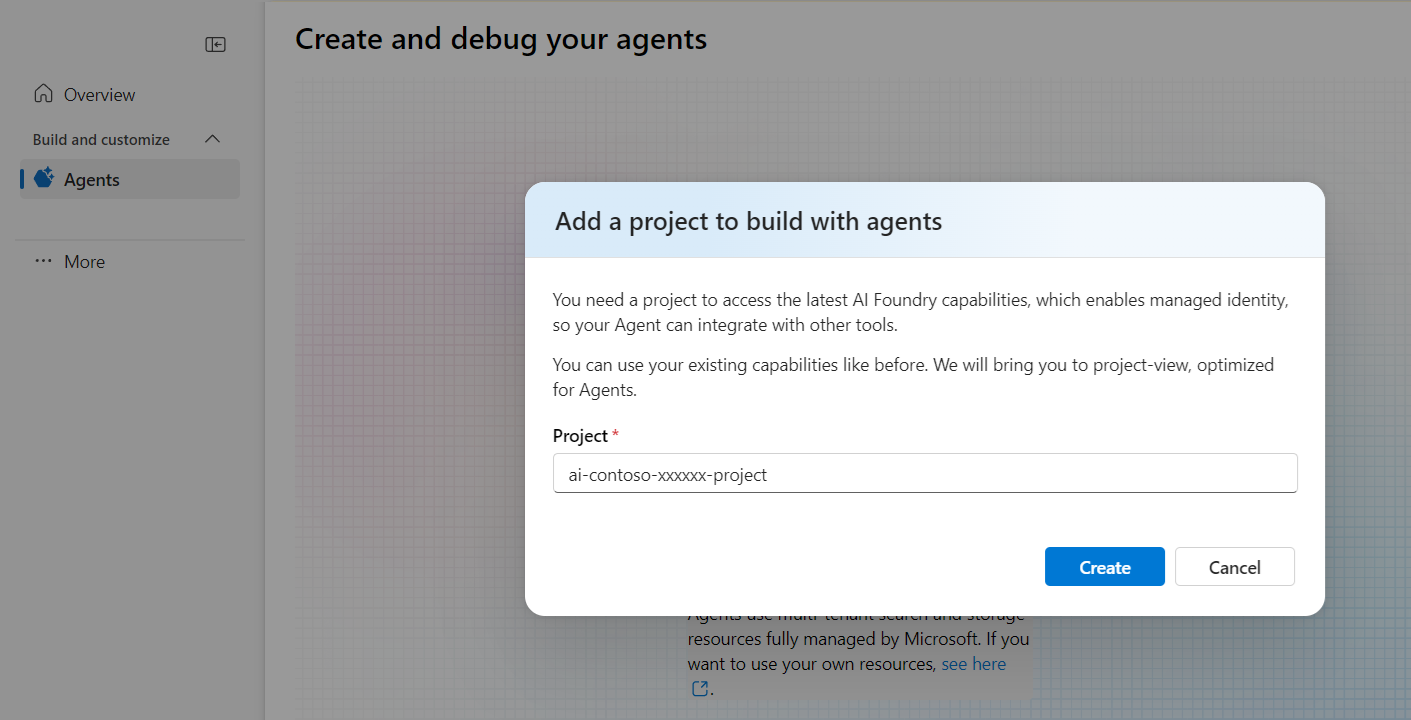

Agora está pronto para começar a construir agentes em disponibilidade geral e com as capacidades mais recentes. Comece a usar SDK ou Agent Playground.

(Opcional) Recriar ligações
Se o seu projeto baseado no hub usou ligações para aceder a ferramentas, fontes de dados ou modelos, pode recriar essas ligações no seu recurso Foundry, sem o uso de um hub.
No Centro de Gestão, adicione quaisquer ligações às ferramentas e dados que tenha usado anteriormente no seu projeto inicial baseado no hub.
(Opcional) Migrar agentes de código
Para passar da pré-visualização do serviço Agent para o serviço de Agent na disponibilidade geral nos projetos Foundry, atualize os seus agentes de código fazendo as seguintes alterações:
Instala a versão mais recente do teu cliente SDK preferido.
Atualize o seu cliente de projeto para usar a API da Foundry. Em vez de uma cadeia de ligação, agora usa o endpoint do projeto Foundry. Por exemplo, em Python:
from azure.identity import DefaultAzureCredential
from azure.ai.projects import AIProjectClient

project = AIProjectClient(
  endpoint="your_project_endpoint",  # Replace with your endpoint
  credential=DefaultAzureCredential())
Este snippet autentica o seu projeto Foundry usando a biblioteca Azure Identity e cria uma instância cliente do projeto. O
endpointé o endpoint do teu projeto Foundry: oDefaultAzureCredentialusa as tuas credenciais do Azure para autenticação.Referência: AIProjectClient, DefaultAzureCredential, SDK migration guide
Atualize o seu script para refletir quaisquer alterações na estrutura de classes entre os pacotes de pré-visualização e SDK estável.
Para mais informações, consulte o guia de migração SDK.
(Opcional) Projetos baseados em hubs de limpeza
Se já não precisar de acesso aos seus projetos baseados no hub, elimine-os da sua subscrição do Azure.
Pode querer manter os hubs e os projetos baseados em hubs na sua subscrição por algumas razões:
Acesso a funcionalidades selecionadas que ainda não são suportadas nos projetos Foundry. Veja esta matriz de suporte.
Casos de uso que se focam no treino personalizado de modelos de aprendizagem automática. Um projeto baseado em hub é construído sobre a pilha Azure Machine Learning e mantém-se acessível através do Azure Machine Learning Studio, CLI ou SDK.
No portal Foundry, abra o seu projeto baseado no hub.
Selecione o centro de gestão.
Selecione Visão Geral na secção Hub.
Seleciona quaisquer projetos que já não queiras manter.
Selecionar Eliminar projeto.
Apaga quaisquer projetos que já não queiras manter.
Na secção de propriedades do Hub à direita, selecione Eliminar o hub se quiser eliminar o hub e todos os seus projetos. Esta opção abre o portal do Azure para que possa eliminar o hub.