Nota
O acesso a esta página requer autorização. Pode tentar iniciar sessão ou alterar os diretórios.
O acesso a esta página requer autorização. Pode tentar alterar os diretórios.
Use este artigo para criar um projeto Foundry e confirme que o seu ambiente está pronto antes de começar a construir agentes, avaliações e ficheiros.
Atualmente a ver: versão do portal Foundry (clássica) - Trocar para a versão do novo portal Foundry
Este artigo descreve como criar um projeto Foundry em Microsoft Foundry. Os projetos permitem-lhe organizar o seu trabalho — como agentes, avaliações e ficheiros — enquanto constrói aplicações com estado e explora novas ideias.
-
Um projeto Foundry é gerido sob um recurso Microsoft Foundry. É um contentor para gestão de acessos, carregamento e integração de dados, e monitorização. Isto permite-lhe manter o seu trabalho separado entre casos de uso sem precisar de criar recursos extra no Azure.
Se precisares de acesso a modelos open-source ou ao PromptFlow, cria antes um tipo de projeto hub .
Para mais informações sobre os diferentes tipos de projetos, consulte Tipos de projetos.
Se a sua organização necessitar de configurações de Azure personalizadas, como nomes alternativos, controlos de segurança ou etiquetas de custo, poderá precisar de utilizar o portal Azure ou as opções template para cumprir os requisitos de Azure Policy da sua organização.
Pré-requisitos
-
Uma conta no Azure com uma subscrição ativa. Se não tiveres uma, cria uma conta Azure free, que inclui uma subscrição de teste gratuita.
-
Acesso a uma função que permita criar um recurso Foundry, como Azure Account AI Owner ou Azure AI Owner na subscrição ou grupo de recursos. Para mais informações sobre permissões, consulte Controlo de acesso baseado em funções para Microsoft Foundry.
Se não tiver esta função, peça ao seu administrador de subscrição que crie um recurso Foundry e depois salte para Criar múltiplos projetos no mesmo recurso.
Use os separadores seguintes para selecionar o método que pretende usar para criar um projeto Foundry:
- Não são necessários outros pré-requisitos ao usar o portal.
Criar um projeto Foundry
Utilize um dos seguintes métodos.
Estes passos fornecem uma forma de criar um novo recurso do Azure com as definições básicas predefinidas.
Para criar um projeto Foundry, siga estes passos:
-
Iniciar sessão no Microsoft Foundry. Certifica-te de que a opção do New Foundry está desligada. Estes passos referem-se à Foundry (clássica).

-
O que faz a seguir depende de onde está:
Se não estiveres num projeto, ou ainda não tiveres projetos: Seleciona Criar novo no canto superior direito para criar um novo projeto Foundry

Se estiveres num projeto: Seleciona a breadcrumb do projeto e depois seleciona Criar novo recurso.

Selecione o recurso Foundry e depois selecione Próximo.
Forneça um nome para o seu projeto e selecione Criar. Ou consulte a próxima secção para opções avançadas.
Opções avançadas
Você cria um projeto Foundry num recurso
Foundry. O portal cria automaticamente este recurso quando cria o projeto. Selecione um grupo de Recursos existente para usar, ou deixe o padrão para criar um novo grupo de recursos.Dica
Especialmente para começar, crie um novo grupo de recursos para o seu projeto. O grupo de recursos facilita a gestão conjunta do projeto e de todos os seus recursos.
Selecione uma localização ou use o padrão. O local é a região onde os recursos do projeto são alojados.
Selecione Criar. Vê-se o progresso da criação de recursos. O projeto é criado quando o processo está concluído.
Crie múltiplos projetos no mesmo recurso
Crie múltiplos projetos Foundry num recurso existente Foundry para permitir colaboração em equipa e acesso partilhado de recursos, incluindo segurança, implementações e ferramentas conectadas. Esta configuração é ideal em subscrições Azure restritas, onde os programadores precisam de capacidade de exploração self-service dentro da configuração de um ambiente pré-configurado.
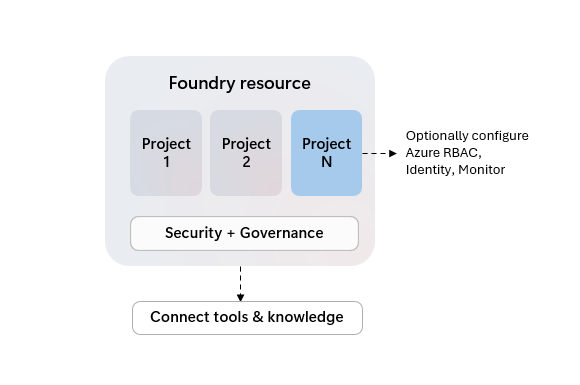
Os projetos Foundry enquanto recursos secundários do Azure podem receber os seus próprios controles de acesso, mas partilham definições comuns como segurança de rede, implementações e integração com ferramentas Azure do recurso principal.
Embora nem todas as capacidades do Foundry suportem ainda a organização do trabalho nos projetos, o primeiro projeto "padrão" do seu recurso é mais poderoso. Pode identificá-lo pela etiqueta "default" nas experiências de UX e pela propriedade de recurso "is_default" ao usar opções de código.
| Destaque | Projeto padrão | Outros projetos |
|---|---|---|
| Inferência de modelos | ✅ | ✅ |
| Parques infantis | ✅ | ✅ |
| Agentes | ✅ | ✅ |
| Avaliações | ✅ | ✅ |
| Rastreamento | ✅ | ✅ |
| Conjuntos de dados | ✅ | ✅ |
| Índices | ✅ | ✅ |
| SDK e API do Foundry | ✅ | ✅ |
| Compreensão do conteúdo | ✅ | ✅ |
| SDK e API OpenAI | ✅ | Respostas, Ficheiros, Conversas |
| OpenAI Batch, Ajuste fino, Completações armazenadas | ✅ | - |
| Ajuste fino da linguagem | ✅ | ✅ |
| Aperfeiçoamento da fala | ✅ | - |
| Ligações | ✅ | ✅ |
Para adicionar um projeto a um recurso da Foundry:
Dica
Como podes personalizar o painel esquerdo no portal Microsoft Foundry, podes ver itens diferentes dos mostrados nestes passos. Se não vires o que procuras, seleciona ... Mais na parte inferior do painel esquerdo.
-
Iniciar sessão no Microsoft Foundry. Certifica-te de que a opção do New Foundry está desligada. Estes passos referem-se à Foundry (clássica).
Selecione o projeto Foundry ou o seu recurso associado.
No painel esquerdo, selecione Centro de gestão.
Na secção de recursos, selecione Visão Geral.
Selecione Novo projeto e forneça um nome.

-
Se eliminar o projeto padrão do seu recurso Foundry, o próximo projeto criado tornar-se-á o projeto padrão.
Ver definições do projeto
Na página do projeto inicial , encontra-se informações sobre o projeto.
- Nome: O nome do projeto aparece no canto superior esquerdo.
- Subscrição: A subscrição que aloja o recurso que aloja o projeto.
- Grupo de recursos: O grupo de recursos que aloja o recurso que aloja o projeto.
Apagar projetos
- Iniciar sessão no Microsoft Foundry. Certifica-te de que a opção do New Foundry está desligada. Estes são os passos que se referem à Foundry (clássica).
- Abre o teu projeto.
- Selecione o centro de gestão.
- Em Recurso, selecione Visão Geral.
- Seleciona quaisquer projetos que já não queiras manter.
- Selecionar Eliminar projeto.
Para eliminar o recurso Foundry e todos os seus projetos:
- No centro de gestão, selecione o nome do recurso na secção Visão Geral para aceder ao portal Azure.
- No portal Azure, selecione Delete para eliminar o recurso e todos os seus projetos associados.
Importante
Use com cautela. Não consegues recuperar um projeto depois de ele ser apagado.