Nota
O acesso a esta página requer autorização. Pode tentar iniciar sessão ou alterar os diretórios.
O acesso a esta página requer autorização. Pode tentar alterar os diretórios.
Atualmente a ver: versão do portal Foundry (clássica) - Trocar para a versão do novo portal Foundry
Neste artigo, aprende como usar o portal Foundry para implementar um Modelo Foundry num recurso Foundry para inferência. Os Modelos Foundry incluem modelos como modelos Azure OpenAI, modelos Meta Llama e outros. Depois de implementares um Modelo Foundry, podes interagir com ele no Foundry Playground e usá-lo a partir do código.
Este artigo utiliza um modelo de fundição de parceiros e comunidade Llama-3.2-90B-Vision-Instruct para fins de ilustração. Modelos de parceiros e da comunidade exigem que subscreva o Azure Marketplace antes da implementação. Por outro lado, os modelos Foundry vendidos diretamente pela Azure, como o Azure OpenAI em modelos Foundry, não têm este requisito. Para mais informações sobre os Foundry Models, incluindo as regiões onde estão disponíveis para implementação, consulte Foundry Models vendidos diretamente por Azure e Foundry Models de parceiros e comunidade.
Pré-requisitos
Para completar este artigo, precisa de:
Uma subscrição do Azure com um método de pagamento válido. Se não tiver uma subscrição do Azure, crie uma conta do Azure paga para começar. Se estiver a usar GitHub Models, pode atualizar para Foundry Models e criar uma subscrição Azure no processo.
A função de Contribuidor de Serviços Cognitivos ou permissões equivalentes no recurso Foundry para criar e gerir implantações. Para mais informações, consulte funções de RBAC do Azure.
Um projeto Microsoft Foundry. Este tipo de projeto é gerido através de um recurso da Foundry.
Foundry Models de parceiros e comunidade requerem acesso a Azure Marketplace para criar subscrições. Certifique-se de que tem as permissões necessárias para aderir às ofertas de modelos. Os modelos Foundry vendidos diretamente por Azure não têm este requisito.
Implementar um modelo
Implemente um modelo seguindo estes passos no portal Foundry:
-
Iniciar sessão no Microsoft Foundry. Certifica-te de que a opção do New Foundry está desligada. Estes passos referem-se à Foundry (clássica).

Vá à secção de catálogo de modelos no portal da Foundry.
Selecione um modelo e veja os seus detalhes no cartão de modelos. Este artigo usa
Llama-3.2-90B-Vision-Instructpara ilustração.Selecionar Usar este modelo.
Para modelos Foundry de parceiros e comunidade, precisa de subscrever o Azure Marketplace. Este requisito aplica-se a
Llama-3.2-90B-Vision-Instruct, por exemplo. Leia os termos de utilização e selecione Concordar e Proceder para aceitar os termos.Nota
Para modelos Foundry vendidos diretamente pela Azure, como o modelo Azure OpenAI
gpt-4o-mini, não é necessário subscrever o Azure Marketplace.Configure as definições de implementação:
- Por defeito, a implementação utiliza o nome do modelo. Pode modificar este nome antes de implementar.
- Durante a inferência, o nome da implementação é usado no
modelparâmetro para encaminhar pedidos para esta implementação em particular.
Dica
Cada modelo suporta diferentes tipos de implementação, proporcionando diferentes garantias de residência de dados ou de rendimento. Consulte os tipos de implantação para mais detalhes. Neste exemplo, o modelo suporta o tipo de implementação Global Standard.
O portal Foundry seleciona automaticamente o recurso Foundry associado ao seu projeto como recurso Connected AI. Selecione Personalizar para alterar a ligação se necessário. Se estiver a implementar sob o tipo de implementação Serverless API, o projeto e o recurso devem estar numa das regiões suportadas de implementação para o modelo.
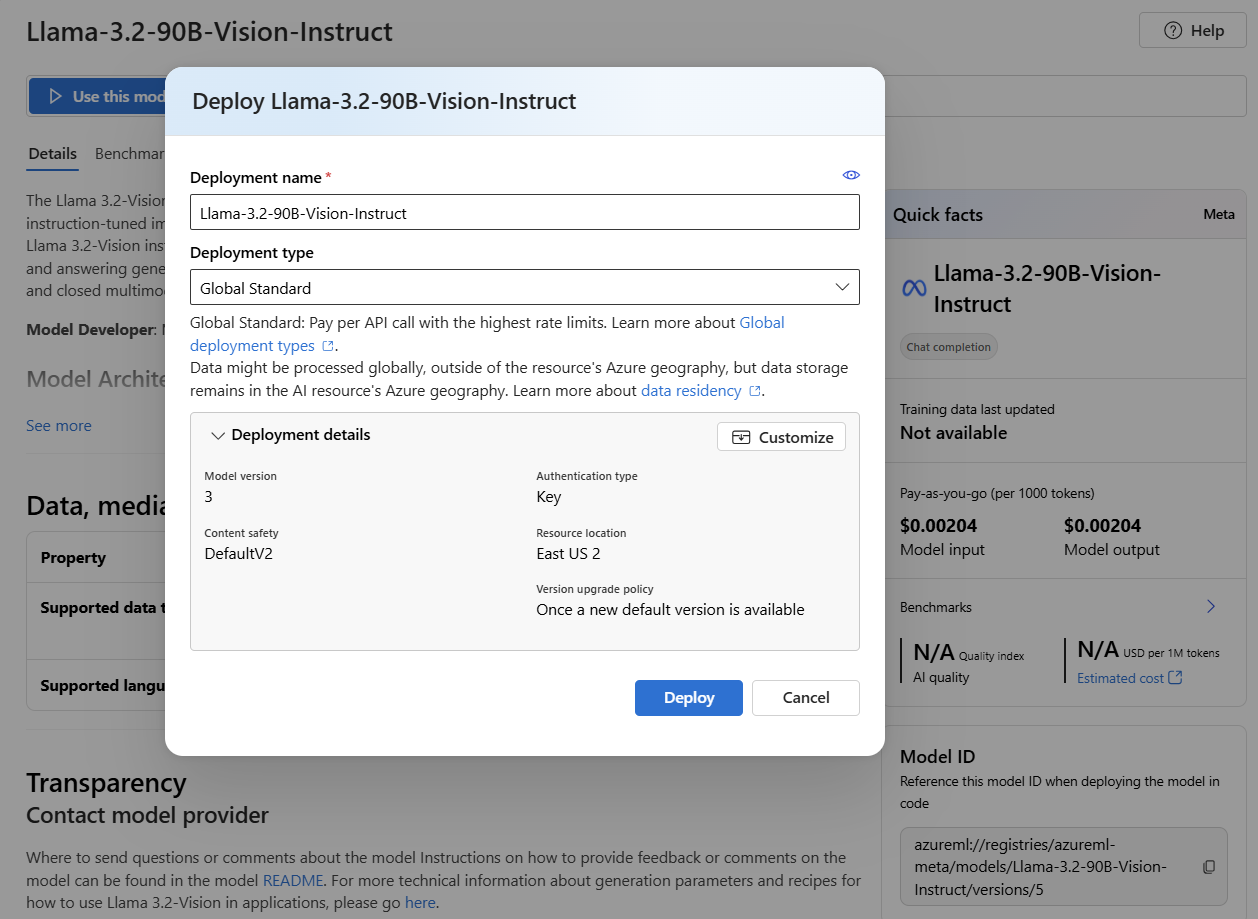
Selecionar Implementar. A página de detalhes de implementação do modelo abre-se enquanto a implementação está a ser criada.
Quando a implementação termina, o modelo está pronto para uso. Também pode usar os Foundry Playgrounds para testar o modelo de forma interativa.
Modelos de gestão
Pode gerir as implementações de modelos existentes no recurso usando o portal Foundry.
Vá para a secção Modelos + Endpoints no portal Foundry.
O portal agrupa e mostra as implementações dos modelos por recurso. Selecione a implementação do modelo Llama-3.2-90B-Vision-Instruct na seção do seu recurso Foundry. Esta ação abre a página de implementação do modelo.


Testar a implantação no recreio
Podes interagir com o novo modelo no portal da Foundry usando o parque infantil. O playground é uma interface web que permite interagir com o modelo em tempo real. Usa o playground para testar o modelo com diferentes sugestões e ver as respostas do modelo.
Na página de implementação do modelo, selecione Abrir na área de testes. Esta ação abre o parque de jogos do chat com o nome da sua implantação já selecionado.

Escreve o teu prompt e vê os resultados.
Use Visualizar código para ver detalhes sobre como aceder programaticamente à implementação do modelo.

Usar modelo com código
Para executar inferência sobre o modelo implementado, veja os seguintes exemplos:
Para usar a API Responses com modelos Foundry vendidos diretamente por Azure, como Microsoft AI, DeepSeek e modelos Grok, veja How to generate text responses with Microsoft Foundry Models.
Para usar a API Responses com modelos OpenAI, consulte Começar com a API Responses.
Para usar a API de completação de chat com modelos vendidos por parceiros, como o modelo Llama implementado neste artigo, veja suporte de modelos para completações de chat.
Disponibilidade regional e limites de quotas de um modelo
Para Modelos de Fundição, a quota padrão varia consoante o modelo e a região. Certos modelos podem estar disponíveis apenas em algumas regiões. Para mais informações sobre disponibilidade e limites de quotas, consulte quotas e limites dos modelos Microsoft Foundry em Azure OpenAI e quotas e limites dos modelos Microsoft Foundry.
Quota para implementar e executar inferência num modelo
Para os Modelos Foundry, a implementação e execução de inferência consomem quotas que o Azure atribui à sua assinatura por região e por modelo em Token por Minuto (TPM). Quando se inscreve na Foundry, recebe uma quota padrão para a maioria dos modelos disponíveis. Depois, atribuis TPM a cada implementação à medida que o crias, o que reduz a quota disponível para esse modelo. Pode continuar a criar implantações e a atribuir-lhes TPMs até atingir o limite da sua cota.
Quando atingir o seu limite de quota, só pode criar novas implementações desse modelo se:
- Solicite mais quotas submetendo um formulário de aumento de quota.
- Ajusta a quota atribuída a outras implementações de modelos no portal Foundry, para libertar tokens para novas implementações.
Para mais informações sobre quotas, consulte quotas e limites dos Modelos de Fundição da Microsoft e Gerir quota de Azure OpenAI.
Resolução de problemas
| Problema | Resolução |
|---|---|
| Quota ultrapassada | Peça mais quotas ou realoque TPM das implementações existentes. |
| Região não suportada | Verifique a disponibilidade regional e implemente numa região suportada. |
| Erro de subscrição do Marketplace | Verifique se tem as permissões requeridas para subscrever Azure Marketplace ofertas. |
| O estado da implantação indica Erro | Confirme que o modelo está disponível na região selecionada e que tem uma quota suficiente. |