Nota
O acesso a esta página requer autorização. Pode tentar iniciar sessão ou alterar os diretórios.
O acesso a esta página requer autorização. Pode tentar alterar os diretórios.
APLICA-SE A: Azure Data Factory Azure Synapse Analytics
Gorjeta
Data Factory em Microsoft Fabric é a próxima geração de Azure Data Factory, com uma arquitetura mais simples, IA incorporada e novas funcionalidades. Se és novo na integração de dados, começa pelo Fabric Data Factory. As cargas de trabalho existentes do ADF podem atualizar para o Fabric para aceder a novas capacidades em ciência de dados, análise em tempo real e relatórios.
Aprenda a criar e configurar um runtime de integração auto-hospedado para o conector SAP CDC no Azure Data Factory.
Para preparar um runtime de integração auto-hospedado para usar com o conector SAP CDC, conclua as etapas descritas nas seções a seguir.
Criar e configurar um runtime de integração autogerido
No Azure Data Factory Studio, criar e configurar um runtime de integração auto-hospedado. Você pode baixar a versão mais recente do tempo de execução de integração privada auto-hospedada. A versão de download melhorou o desempenho e mensagens de erro detalhadas. Instale o ambiente de execução no seu computador local ou numa máquina virtual (VM).
Quanto mais núcleos de CPU existirem no computador que executa o ambiente de execução de integração auto-hospedado, maior será a largura de banda de extração de dados. Por exemplo, um teste interno obteve uma taxa de transferência superior a 12 MB/s ao executar extrações paralelas em um computador de tempo de execução de integração auto-hospedado que tenha 16 núcleos de CPU.
Nota
Se você quiser usar o tempo de execução de integração auto-hospedado compartilhado de outro Data Factory, precisará certificar-se de que seu Data Factory esteja na mesma região de outro Data Factory. Além disso, o seu tempo de execução de integração do Data Flow precisa estar configurado para "Auto Resolve" ou na mesma região da sua Data Factory.
Descarregue e instale o conector SAP .NET
Descarregue o mais recente 64-bit SAP .NET Connector (SAP NCo 3.0) e instale-o no computador que executa o runtime de integração auto-hospedado. Durante a instalação, na caixa de diálogo Etapas de configuração opcionais, selecione Instalar assemblies no GAC e, em seguida, selecione Avançar.

Adicionar uma regra de segurança de rede
Adicione uma regra de segurança de rede nos seus sistemas SAP para que o computador que executa a integração auto-hospedada possa estabelecer conexão com os sistemas. Se o seu sistema SAP estiver numa VM Azure, para adicionar a regra:
Configure endereços IP de origem/intervalos CIDR para o endereço IP da máquina de runtime de integração autoalojada.
Defina Intervalos de portas de destino como 3200,3300. Por exemplo:

Testar conectividade
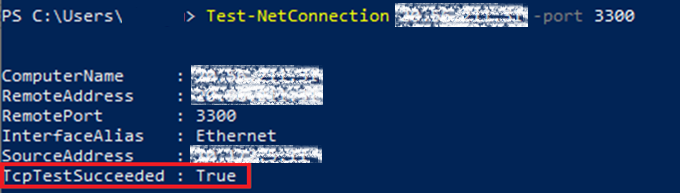
No computador que está a executar o runtime de integração auto-hospedado, execute o seguinte cmdlet do PowerShell para garantir que se pode conectar aos seus sistemas SAP.
Test-NetConnection <SAP system IP address> -port 3300
Editar arquivos hosts
Edite o arquivo hosts no computador que executa seu tempo de execução de integração auto-hospedado para adicionar seus endereços IP SAP aos nomes dos servidores.
No computador que executa o seu runtime de integração auto-alojado, edite C:\Windows\System32\drivers\etc\hosts para adicionar mapeamentos dos endereços IP do seu sistema SAP aos nomes dos seus servidores. Por exemplo:
# SAP ECC
xxx.xxx.xxx.xxx sapecc01
# SAP BW
yyy.yyy.yyy.yyy sapbw01
# SAP SLT
zzz.zzz.zzz.zzz sapnw01
Conteúdos relacionados
Configurar um serviço vinculado SAP CDC e um conjunto de dados de origem