Nota
O acesso a esta página requer autorização. Pode tentar iniciar sessão ou alterar os diretórios.
O acesso a esta página requer autorização. Pode tentar alterar os diretórios.
APLICA-SE A: Azure Data Factory Azure Synapse Analytics
Gorjeta
Data Factory em Microsoft Fabric é a próxima geração de Azure Data Factory, com uma arquitetura mais simples, IA incorporada e novas funcionalidades. Se és novo na integração de dados, começa pelo Fabric Data Factory. As cargas de trabalho existentes do ADF podem atualizar para o Fabric para aceder a novas capacidades em ciência de dados, análise em tempo real e relatórios.
Este artigo mostra-lhe como usar o Data Factory para carregar dados do Microsoft 365 (Office 365) para o armazenamento Blob do Azure. Pode seguir passos semelhantes para copiar dados para o Azure Data Lake Gen1 ou Gen2. Consulte o artigo do conector Microsoft 365 (Office 365) sobre copiar dados de Microsoft 365 (Office 365) de forma geral.
Criar uma fábrica de dados
Se ainda não criou a sua fábrica de dados, siga os passos em Quickstart: Crie uma fábrica de dados usando o portal Azure e Azure Data Factory Studio para criar uma. Depois de o criar, navegue até à fábrica de dados no portal do Azure.

Selecione Open no bloco Open Azure Data Factory Studio para iniciar a aplicação de Integração de Dados num separador.
Criar um fluxo de trabalho
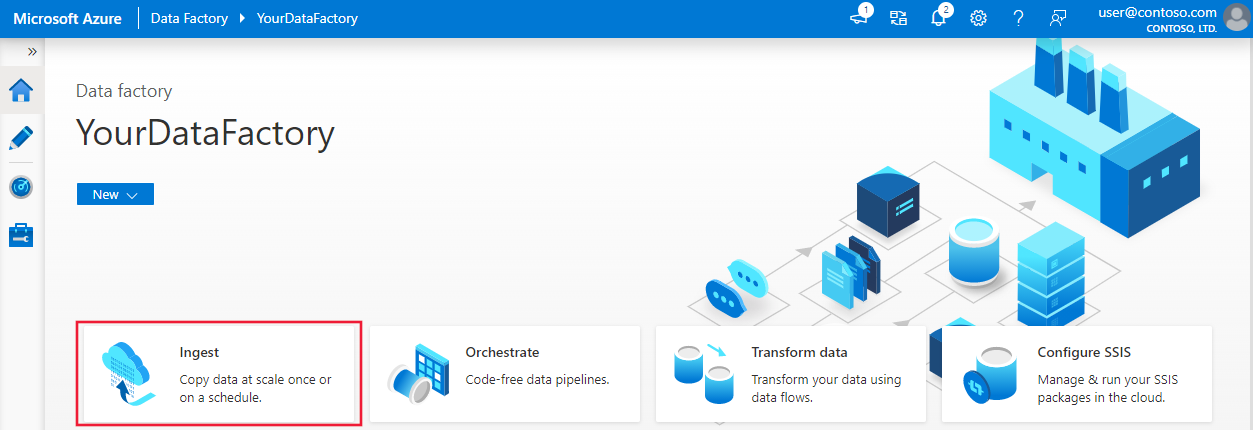
Na página inicial, selecione Orquestrar.
Na guia Geral do pipeline, digite "CopyPipeline" para Nome do pipeline.
Na caixa de ferramentas de atividades > Mover e Transformar > arraste e largue a atividade Copiar da caixa de ferramentas para a superfície do designer do pipeline. Especifique "CopyFromOffice365ToBlob" como nome da atividade.
Nota
Por favor, utilize o runtime de integração com o Azure tanto em serviços ligados à fonte como ao sink. Não há suporte para o runtime de integração autoalojado e o runtime de integração de rede virtual gerida.
Configurar origem
Vá para o separador >Origem do pipeline, selecione + Novo para criar um conjunto de dados de origem.
Na janela de Novo Conjunto de Dados, selecione Microsoft 365 (Office 365) e depois selecione Continuar.
Agora está no separador de configuração da atividade de cópia. Selecione no botão Edit ao lado do conjunto de dados Microsoft 365 (Office 365) para continuar a configuração dos dados.

Vê um novo separador aberto para o conjunto de dados Microsoft 365 (Office 365). No separador Geral na parte inferior da janela de Propriedades, introduza "SourceOffice365Dataset" para o Nome.
Vá ao separador Ligações da janela de Propriedades. Ao lado da caixa de texto Serviço vinculado, selecione + Novo.
Na janela Novo Serviço Vinculado, digite "Office365LinkedService" como nome, insira a ID da entidade de serviço e a chave da entidade de serviço, teste a conexão e selecione Criar para implantar o serviço vinculado.

Depois de criar o serviço ligado, regressa automaticamente às definições do conjunto de dados. Ao lado de Table, escolha a seta para baixo para expandir a lista de conjuntos de dados disponíveis do Microsoft 365 (Office 365) e selecione "BasicDataSet_v0.Message_v0" da lista suspensa.

Agora volte ao separador pipeline>Source para continuar a configurar propriedades adicionais para extração de dados Microsoft 365 (Office 365). O âmbito do utilizador e o filtro de âmbito do utilizador são predicados opcionais que podes definir para restringir os dados que queres extrair do Microsoft 365 (Office 365). Consulte a secção propriedades do conjunto de dados do Microsoft 365 (Office 365) para obter informações sobre como configurar estas definições.
É necessário escolher um dos filtros de data e fornecer os valores de hora de início e hora de término.
Selecione a guia Importar Esquema para importar o esquema para o conjunto de dados de Mensagem.

Configurar destino
Vá para o separador >Destino do pipeline e selecione + Novo para criar um conjunto de dados de destino.
Na janela do Novo Conjunto de Dados, repare que apenas os destinos suportados são selecionados ao copiar do Microsoft 365 (Office 365). Selecione Armazenamento de Blobs do Azure, selecione Formato Binário e depois selecione Continue. Neste tutorial, copia-se os dados do Microsoft 365 (Office 365) para um Armazenamento de Blobs do Azure.
Selecione o botão Edit ao lado do conjunto de dados Armazenamento de Blobs do Azure para continuar a configuração dos dados.
No separador Geral da janela de Propriedades, em Nome, introduza "OutputBlobDataset".
Vá para o separador Ligação da janela de Propriedades. Ao lado da caixa de texto Serviço vinculado, selecione + Novo.
Na janela Novo Serviço Vinculado, digite "AzureStorageLinkedService" como nome, selecione "Entidade de Serviço" na lista suspensa de métodos de autenticação, preencha o Ponto de Extremidade de Serviço, o Locatário, a ID da entidade de serviço e a chave da entidade de serviço e selecione Salvar para implantar o serviço vinculado. Consulte aqui sobre como configurar a autenticação do serviço principal do Armazenamento de Blobs do Azure.

Validar o pipeline
Para validar o pipeline, selecione Validar na barra de ferramentas.
Você também pode ver o código JSON associado ao pipeline clicando em Código no canto superior direito.
Publicar o pipeline
Na barra de ferramentas superior, selecione Publicar tudo. Esta ação publica as entidades (conjuntos de dados e pipeline) que criou no Data Factory.

Acionar o pipeline manualmente
Selecione Adicionar gatilho na barra de ferramentas e, em seguida, selecione Gatilho agora. Na página Execução do pipeline, selecione Concluir.
Monitorizar o pipeline
Vá para o separador Monitorizar, no lado esquerdo. Verá uma execução de pipeline que é acionada por um acionador manual. Pode usar os links na coluna Ações para visualizar detalhes das atividades e executar novamente o pipeline.

Para ver as execuções de atividade associadas à execução do pipeline, selecione o link Ver execuções de atividade na coluna Ações. Neste exemplo, há apenas uma atividade, pelo que só vai ver uma entrada na lista. Para obter detalhes sobre a operação de cópia, selecione o link Detalhes (ícone de óculos) na coluna Ações.

Se esta for a primeira vez que você está solicitando dados para este contexto (uma combinação de qual tabela de dados está sendo acessada, em qual conta de destino são os dados que estão sendo carregados e qual identidade de usuário está fazendo a solicitação de acesso a dados), você verá o status da atividade de cópia como Em andamento e somente quando selecionar o link "Detalhes" em Ações verá o status como RequestingConsent. Um membro do grupo de aprovadores de acesso a dados precisa aprovar a solicitação no Gerenciamento de Acesso Privilegiado antes que a extração de dados possa prosseguir.
Estado como requerente de consentimento:
Status de extração de dados:

Assim que o consentimento for fornecido, a extração dos dados continuará e, após algum tempo, a execução do pipeline aparecerá como concluída com sucesso.

Agora vai ao Armazenamento de Blobs do Azure de destino e verifica se os dados do Microsoft 365 (Office 365) foram extraídos em formato Binário.
Conteúdos relacionados
Avance para o artigo seguinte para saber mais sobre o suporte do Azure Synapse Analytics: