Nota
O acesso a esta página requer autorização. Pode tentar iniciar sessão ou alterar os diretórios.
O acesso a esta página requer autorização. Pode tentar alterar os diretórios.
Pode usar uma atividade de filtro num pipeline para aplicar uma expressão de filtro a um array de entrada.
APLICA-SE A: Azure Data Factory Azure Synapse Analytics
Tip
Data Factory em Microsoft Fabric é a próxima geração de Azure Data Factory, com uma arquitetura mais simples, IA incorporada e novas funcionalidades. Se és novo na integração de dados, começa pelo Fabric Data Factory. As cargas de trabalho existentes do ADF podem atualizar para o Fabric para aceder a novas capacidades em ciência de dados, análise em tempo real e relatórios.
Sintaxe
{
    "name": "MyFilterActivity",
    "type": "filter",
    "typeProperties": {
        "condition": "<condition>",
        "items": "<input array>"
    }
}
Criar uma atividade de Filtro com UI
Para usar uma atividade de Filtro num pipeline, complete os seguintes passos:
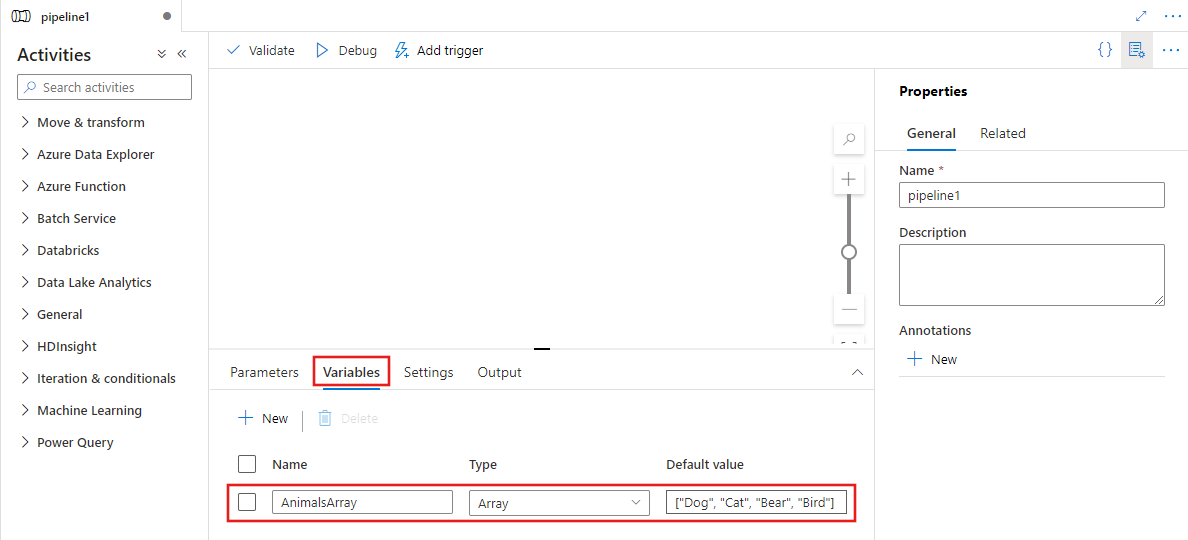
Podes utilizar qualquer variável de array ou saídas de outras atividades como entrada para a condição do filtro. Para criar uma variável de array, selecione o fundo do painel do pipeline e depois selecione o separador Variáveis para adicionar uma variável de tipo de array, conforme apresentado abaixo.
Pesquise por Filtro no painel de Atividades do pipeline e arraste uma atividade Filtro para o canvas do pipeline.
Selecione a nova atividade de Filtro na tela, caso ainda não esteja selecionada, e o separador Definições , para editar os seus detalhes.
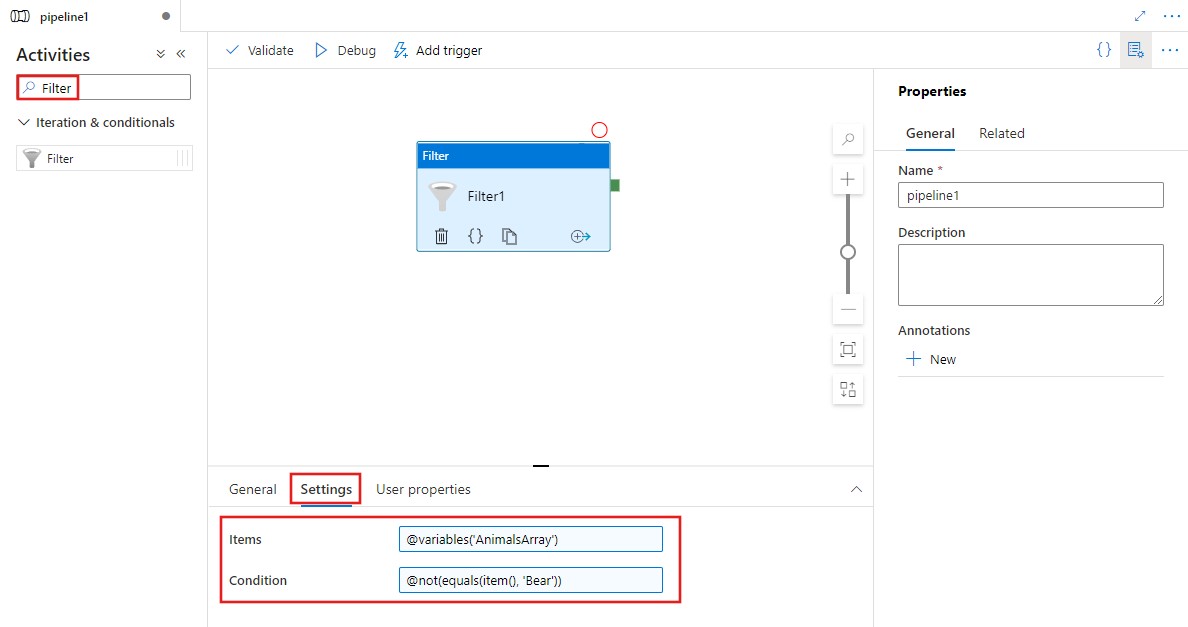
Selecione o campo Itens e depois selecione o link Adicionar conteúdo dinâmico para abrir o painel do editor de conteúdo dinâmico.

Selecione o seu array de entrada para filtrar no editor de conteúdos dinâmicos. Neste exemplo, selecionamos a variável criada no primeiro passo.

Use novamente o editor de conteúdo dinâmico para especificar uma condição de filtro para a propriedade Condição, como mostrado acima.
Podes usar a saída da atividade Filter como entrada para outras atividades, como a atividade ForEach.
Propriedades do tipo
| Propriedade | Descrição | Valores permitidos | Obrigatório |
|---|---|---|---|
| nome | Nome da Filter atividade. |
String | Yes |
| tipo | Tem de estar configurado para filtrar. | String | Yes |
| condição | Condição a ser usada para filtrar a entrada. | Expressão | Yes |
| itens | Matriz de entrada na qual o filtro deve ser aplicado. | Expressão | Yes |
Exemplo
Neste exemplo, o pipeline tem duas atividades: Filter e ForEach. A atividade Filter está configurada para filtrar o array de entrada para itens com valor superior a 3. A atividade ForEach então itera sobre os valores filtrados e define a variável teste para o valor atual.
{
    "name": "PipelineName",
    "properties": {
        "activities": [{
                "name": "MyFilterActivity",
                "type": "filter",
                "typeProperties": {
                    "condition": "@greater(item(),3)",
                    "items": "@pipeline().parameters.inputs"
                }
            },
            {
            "name": "MyForEach",
            "type": "ForEach",
            "dependsOn": [
                {
                    "activity": "MyFilterActivity",
                    "dependencyConditions": [
                        "Succeeded"
                    ]
                }
            ],
            "userProperties": [],
            "typeProperties": {
                "items": {
                    "value": "@activity('MyFilterActivity').output.value",
                    "type": "Expression"
                },
                "isSequential": "false",
                "batchCount": 1,
                "activities": [
                    {
                        "name": "Set Variable1",
                        "type": "SetVariable",
                        "dependsOn": [],
                        "userProperties": [],
                        "typeProperties": {
                            "variableName": "test",
                            "value": {
                                "value": "@string(item())",
                                "type": "Expression"
                            }
                        }
                    }
                ]
            }
        }],
        "parameters": {
            "inputs": {
                "type": "Array",
                "defaultValue": [1, 2, 3, 4, 5, 6]
            }
        },
        "variables": {
            "test": {
                "type": "String"
            }
        },
        "annotations": []
    }
}
Conteúdo relacionado
Veja outras atividades de fluxo de controlo suportadas: