Nota
O acesso a esta página requer autorização. Pode tentar iniciar sessão ou alterar os diretórios.
O acesso a esta página requer autorização. Pode tentar alterar os diretórios.
Nota
Automatização do Azure State Configuration será descontinuado a 30 de setembro de 2027, por favor, transite para Configuração de Máquina do Azure até essa data. Para mais informações, consulte o anúncio do blog. O serviço Azure Configuração de Máquina combina funcionalidades da Extensão DSC, Automatização do Azure State Configuration e as funcionalidades mais frequentemente solicitadas pelo feedback dos clientes. Azure Configuração da Máquina inclui também suporte para máquinas híbridas através de servidores com suporte Arc.
Importante
Os links de navegação Adicionar, Redigir configuração e Galeria serão removidos do portal em 31 de março de 2025.
Atenção
O Automatização do Azure DSC para Linux foi descontinuado em 30 de setembro de 2023. Para mais informações, consulte o anúncio.
Este artigo fornece um guia passo a passo para realizar as tarefas mais comuns com Automatização do Azure State Configuration, tais como:
- Criando, importando e compilando configurações
- Permitindo que as máquinas gerenciem
- visualização de relatórios
Para uma visão geral da Configuração de Estado, veja visão geral da Configuração de Estado. Para a documentação do Desired State Configuration (DSC), veja Windows PowerShell Desired State Configuration Overview.
Se quiser um ambiente de exemplo já configurado sem seguir os passos descritos neste artigo, pode usar o modelo Automatização do Azure Managed Node. Este modelo estabelece um ambiente completo de State Configuration (DSC), incluindo uma máquina virtual Azure gerida pelo State Configuration (DSC).
Pré-requisitos
Para completar os exemplos neste artigo, é necessário o seguinte:
- Uma conta Automatização do Azure. Para saber mais sobre uma conta de automação e seus requisitos, consulte Visão geral da autenticação de conta de automação.
- Uma VM do Azure Resource Manager (não Classic) a executar um sistema operativo suportado. Para instruções sobre como criar uma VM, consulte Crie a sua primeira máquina virtual Windows no portal Azure
Criar uma configuração DSC
Você cria uma configuração simples DSC que garante a presença ou ausência da funcionalidade Windows Servidor Web (IIS), dependendo de como os nós são atribuídos.
Os nomes de configuração no Automatização do Azure devem ser limitados a no máximo 100 caracteres.
Inicie o VS Code (ou qualquer editor de texto).
Digite o seguinte texto:
configuration TestConfig
{
    Node IsWebServer
    {
        WindowsFeature IIS
        {
            Ensure               = 'Present'
            Name                 = 'Web-Server'
            IncludeAllSubFeature = $true
        }
    }

    Node NotWebServer
    {
        WindowsFeature IIS
        {
            Ensure               = 'Absent'
            Name                 = 'Web-Server'
        }
    }
}
Salve o arquivo como TestConfig.ps1.
Essa configuração chama um recurso em cada bloco de nó, o recurso WindowsFeature. Este recurso garante a presença ou ausência do recurso Web-Server .
Importar uma configuração para o Automatização do Azure
Em seguida, importe a configuração para a conta de automação.
Inicie sessão no portal Azure.
À esquerda, selecione Todos os recursos e, em seguida, o nome da sua conta de automação.
Na página Conta de automação, selecione Configuração de estado (DSC) em Gerenciamento de configuração.
Na página Configuração de estado (DSC), selecione a guia Configurações e, em seguida, selecione Adicionar.
No painel Importar Configuração, navegue até ao ficheiro
TestConfig.ps1no seu computador.
Selecione OK.
Visualize uma configuração no Automatização do Azure
Depois de importar uma configuração, pode visualizá-la no portal do Azure.
Inicie sessão no portal Azure.
À esquerda, selecione Todos os recursos e, em seguida, o nome da sua conta de automação.
Na página Conta de automação, selecione Configuração de estado (DSC) em Gerenciamento de configuração.
Na página Configuração de estado (DSC), selecione a guia Configurações e, em seguida, selecione o nome da configuração importada no procedimento anterior, TestConfig.
No painel Configuração do TestConfig, selecione Exibir fonte de configuração.

Um painel de origem TestConfig Configuration é aberto, exibindo o código do PowerShell para a configuração.
Compile uma configuração no Automatização do Azure
Antes de aplicar um estado desejado a um nó, uma configuração DSC definindo esse estado deve ser compilada em uma ou mais configurações de nó (documento MOF) e colocada no Automation DSC Pull Server. Para uma descrição mais detalhada da compilação de configurações em State Configuration (DSC), veja Configurações de compilação em Automatização do Azure State Configuration. Para obter mais informações sobre como compilar configurações, consulte Configurações DSC.
Inicie sessão no portal Azure.
À esquerda, selecione Todos os recursos e, em seguida, o nome da sua conta de automação.
Na página Conta de automação, selecione Configuração de estado (DSC) em Gerenciamento de configuração.
Na página Configuração de estado (DSC), selecione a guia Configurações e, em seguida, selecione o nome da configuração importada anteriormente, TestConfig.
Para iniciar o trabalho de compilação, selecione Compilar no painel Configuração do TestConfig e, em seguida, selecione Sim.

Nota
Quando compilas uma configuração no Automatização do Azure, ele implementa automaticamente quaisquer ficheiros MOF de configuração de nó criados para o servidor de pull.
Exibir um trabalho de compilação
Depois de iniciar uma compilação, você pode visualizá-la no bloco Trabalhos de compilação na página Configuração . O painel Trabalhos de compilação mostra os trabalhos atualmente em execução, concluídos e falhados. Quando você abre um painel de tarefas de compilação, ele mostra informações sobre esse trabalho, incluindo quaisquer erros ou avisos encontrados, parâmetros de entrada usados na configuração e logs de compilação.
Inicie sessão no portal Azure.
À esquerda, selecione Todos os recursos e, em seguida, o nome da sua conta de automação.
Na página Conta de automação, selecione Configuração de estado (DSC) em Gerenciamento de configuração.
Na página Configuração de estado (DSC), selecione a guia Configurações e, em seguida, selecione o nome da configuração importada anteriormente, TestConfig.
Em Trabalhos de compilação, selecione o trabalho de compilação a ser exibido. Um painel Trabalho de compilação é aberto, rotulado com a data em que o trabalho de compilação foi iniciado.

Para ver mais detalhes sobre o trabalho, selecione qualquer bloco no painel Trabalho de compilação.
Visualizar configurações do nó
A conclusão bem-sucedida de um trabalho de compilação cria uma ou mais novas configurações de nó. Uma configuração de nó é um documento MOF que você implanta no servidor de receção. Você pode exibir as configurações de nó em sua conta de automação na página Configuração de estado (DSC). Uma configuração de nó tem um nome com o formato ConfigurationName.NodeName.
Inicie sessão no portal Azure.
À esquerda, selecione Todos os recursos e, em seguida, o nome da sua conta de automação.
Na página Conta de automação, selecione Configuração de estado (DSC) em Gerenciamento de configuração.
Na página Configuração de estado (DSC), selecione a guia Configurações compiladas .

Ativar uma VM do Azure Resource Manager para gestão com State Configuration
Pode usar o State Configuration para gerir VMs Azure (tanto clássica como Resource Manager), VMs on-premiss, máquinas Linux, VMs AWS e máquinas físicas on-premiss. Neste artigo, aprende como ativar apenas VMs do Azure Resource Manager. Para informações sobre como habilitar outros tipos de máquinas, veja Habilitar máquinas para gestão por Automatização do Azure State Configuration.
Inicie sessão no portal Azure.
À esquerda, selecione Todos os recursos e, em seguida, o nome da sua conta de automação.
Na página Conta de automação, selecione Configuração de estado (DSC) em Gerenciamento de configuração.
Na página de configuração do Estado (DSC), selecione a guia Nós e selecione + Adicionar.

No painel Máquinas Virtuais, selecione a sua VM.
No painel de detalhes da máquina virtual, selecione + Conectar.
Importante
A VM deve ser uma VM Azure Resource Manager a executar um sistema operativo suportado.
Na página Registro, selecione o nome da configuração do nó a ser aplicada à VM no campo Nome da configuração do nó. Fornecer um nome neste momento é opcional. Você pode alterar a configuração do nó atribuído depois de habilitar o nó.
Marque Reiniciar Nó, se necessário, e selecione OK.

A configuração de nó especificada é aplicada à VM em intervalos especificados pelo valor fornecido para Frequência do Modo de Configuração. A VM verifica se há atualizações na configuração do nó em intervalos especificados pelo valor de Frequência de Atualização . Para mais informações sobre como estes valores são utilizados, veja Configurar o Gestor de Configuração local.
O Azure inicia o processo de ativação da VM. Quando concluída, a VM aparece no separador Nós da página de Configuração de Estado (DSC) na conta de automação.
Exibir a lista de nós gerenciados
A guia Nós da página Configuração de estado (DSC) contém uma lista de todas as máquinas habilitadas para gerenciamento em sua conta de automação.
- Inicie sessão no portal Azure.
- À esquerda, selecione Todos os recursos e, em seguida, o nome da sua conta de automação.
- Na página Conta de automação, selecione Configuração de estado (DSC) em Gerenciamento de configuração.
- Na página Configuração de Estado (DSC), selecione o separador Nós.
Valores de estado dos nós DSC
O nó DSC pode ter qualquer um dos seguintes seis valores da seguinte maneira:
- Falha - Esse status é exibido quando ocorre um erro ao aplicar uma ou mais configurações em um nó.
- Não compatível - Este status é exibido quando ocorre desvio em um nó e requer uma revisão minuciosa.
- Sem resposta - Este estado é exibido quando um nó não é verificado há mais de 24 horas.
- Pendente - Este estado é exibido quando um nó tem uma nova configuração a aplicar e o servidor pull aguarda que o nó faça o check-in.
- Em andamento - Esse status é exibido quando um nó aplica a configuração e o servidor pull está aguardando status.
- Compatível - Este status é exibido quando um nó tem uma configuração válida e nenhum desvio ocorre no momento.
Nota
- RefreshFrequencyMins - Define a frequência com que o nó contacta o serviço do agente e pode ser fornecido como parte da integração no DSC. Demora um valor máximo de 10080 minutos.
- O nó será marcado como Não responsivo se o nó não contactar o serviço de agentes durante 1440 minutos (1 dia). Recomendamos que deve usar o valor RefreshFrequencyMins<, caso contrário, o nó será exibido num estado falso Inativo.
Exibir relatórios para nós gerenciados
Cada vez que a State Configuration realiza uma verificação de consistência num nó gerido, este envia um relatório de estado de volta ao servidor de pull. Você pode exibir esses relatórios na página desse nó.
Inicie sessão no portal Azure.
À esquerda, selecione Todos os recursos e, em seguida, o nome da sua conta de automação.
Na página Conta de automação, selecione Configuração de estado (DSC) em Gerenciamento de configuração.
Na página Configuração de estado (DSC), selecione a guia Nós. Aqui, pode ver a visão geral da configuração e os detalhes de cada nó.

Na guia Nodes, selecione o registo do nó para abrir o relatório. Selecione o relatório que quer ver.

Você pode ver as seguintes informações de status para a verificação de consistência correspondente:
- O status do relatório. Os valores possíveis são:
-
Compliant- o nó está em conformidade com a verificação. -
Failed- a configuração falhou na verificação. -
Not Compliant- O nó está em modoApplyandMonitore a máquina não se encontra no estado desejado.
-
- A hora de início da verificação de consistência.
- O tempo de execução total para a verificação de consistência.
- O tipo de verificação de consistência.
- Quaisquer erros, incluindo o código de erro e a mensagem de erro.
- Todos os recursos DSC usados na configuração e o estado de cada recurso (se o nó está no estado desejado para esse recurso). Você pode selecionar cada recurso para obter informações mais detalhadas sobre esse recurso.
- O nome, o endereço IP e o modo de configuração do nó.
Você também pode selecionar Exibir relatório bruto para ver os dados reais que o nó envia ao servidor. Para obter mais informações sobre como usar esses dados, consulte Usando um servidor de relatório DSC.
Poderá levar algum tempo até que o primeiro relatório esteja disponível, depois de um nó ter sido habilitado ou reiniciado. Talvez seja necessário aguardar até 30 minutos depois de habilitar ou reiniciar um nó.
Reatribuir um nó a uma configuração de nó diferente
Você pode atribuir a um nó uma configuração diferente daquela que atribuiu inicialmente.
Inicie sessão no portal Azure.
À esquerda, selecione Todos os recursos e, em seguida, o nome da sua conta de automação.
Na página Conta de automação, selecione Configuração de estado (DSC) em Gerenciamento de configuração.
Na página Configuração de Estado (DSC), selecione o separador Nós.
Na guia Nós, selecione o nome do nó que você deseja reatribuir.
Na página desse nó, selecione Atribuir configuração do nó.
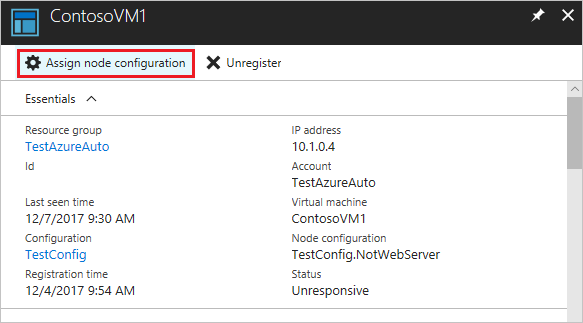
Na página Atribuir Configuração do Nó, selecione a configuração do nó à qual deseja atribuir o nó e selecione OK.

Cancelar o registro de um nó
Podes cancelar o registo de um "no" se já não quiseres que o State Configuration o gere. Veja Como remover uma configuração e um nó do Automation State Configuration.
Próximos passos
- Para uma visão geral, veja Automatização do Azure State Configuration.
- Para ativar a funcionalidade para VMs no seu ambiente, veja Habilitar Automatização do Azure State Configuration.
- Para compreender o PowerShell DSC, veja Windows PowerShell Desired State Configuration Overview.
- Para informações sobre preços, consulte preços de Automatização do Azure State Configuration.
- Para obter uma referência de cmdlet do PowerShell, consulte Az.Automation.
- Para resolver problemas relacionados com Automatização do Azure State Configuration (DSC), veja Troubleshoot Automatização do Azure State Configuration issues.