Nota
O acesso a esta página requer autorização. Pode tentar iniciar sessão ou alterar os diretórios.
O acesso a esta página requer autorização. Pode tentar alterar os diretórios.
Aprenda como aceder ao Microsoft Graph a partir de uma aplicação web a correr no Serviço de Aplicações do Azure.
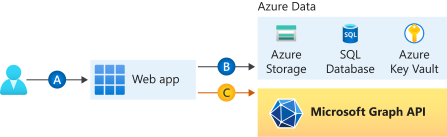
Quer adicionar acesso ao Microsoft Graph na sua aplicação web e executar ações como o utilizador com sessão iniciada. Esta secção descreve como conceder permissões delegadas à aplicação web e obter as informações de perfil do utilizador com sessão iniciada a partir do Microsoft Entra ID.
Neste tutorial, irá aprender a:
- Conceda permissões delegadas a um aplicativo Web.
- Chame a Microsoft Graph a partir de uma aplicação web para um utilizador autenticado.
Se não tiver uma conta Azure, crie uma conta free antes de começar.
Pré-requisitos
- Uma aplicação web a correr em Serviço de Aplicações do Azure que tem ativado o módulo de autenticação/autorização App Service.
Conceder acesso front-end para aceder ao Microsoft Graph
Agora que ativou a autenticação e autorização na sua aplicação web, a aplicação web está registada na plataforma de identidades da Microsoft e é suportada por uma aplicação Microsoft Entra. Neste passo, dá permissões à aplicação web para aceder ao Microsoft Graph ao utilizador. (Tecnicamente, dá à aplicação web Microsoft Entra as permissões necessárias para que esta aceda à aplicação Microsoft Graph Entra em nome do utilizador.)
No centro de administração Microsoft Entra, selecione Entra ID.
Selecione Registos de aplicações>Aplicações próprias>Veja todas as aplicações neste diretório. Selecione o nome do aplicativo Web e, em seguida, selecione Permissões de API.
Selecione Adicionar uma permissão, e depois selecione Microsoft APIs e Microsoft Graph.
Selecione Permissões delegadas e, em seguida, selecione User.Read na lista. Selecione Adicionar permissões.
Configurar o Serviço de Aplicações para devolver um token de acesso utilizável
A aplicação web tem agora as permissões necessárias para aceder ao Microsoft Graph enquanto utilizador iniciado sessão. Neste passo, configura a autenticação e autorização do App Service para lhe dar um token de acesso utilizável para aceder ao Microsoft Graph. Para este passo, precisa de adicionar o âmbito User.Read para o serviço a jusante (Microsoft Graph): https://graph.microsoft.com/User.Read.
Importante
Se não configurar o App Service para devolver um token de acesso utilizável, recebe um erro CompactToken parsing failed with error code: 80049217 ao chamar Microsoft Graph APIs no seu código.
Vai a Azure Resource Explorer e usando a árvore de recursos, localiza a tua aplicação web. O URL do recurso deve ser semelhante ao https://management.azure.com/subscriptions/subscriptionId/resourceGroups/SecureWebApp/providers/Microsoft.Web/sites/SecureWebApp20200915115914.
O Azure Resource Explorer é agora aberto com a sua aplicação web selecionada na árvore de recursos.
No topo da página, selecione Edit para permitir a edição dos seus recursos Azure.
No navegador à esquerda, aprofunde-se em config>authsettingsV2.
Na visualização authsettingsV2, selecione Editar.
Encontre a seção de login de identityProviders ->azureActiveDirectory e adicione as seguintes configurações loginParameters :
"loginParameters":[ "response_type=code id_token","scope=openid offline_access profile https://graph.microsoft.com/User.Read" ]."identityProviders": { "azureActiveDirectory": { "enabled": true, "login": { "loginParameters":[ "response_type=code id_token", "scope=openid offline_access profile https://graph.microsoft.com/User.Read" ] } } } },Salve suas configurações selecionando PUT. Essa configuração pode levar vários minutos para entrar em vigor. A sua aplicação web está agora configurada para aceder ao Microsoft Graph com um token de acesso adequado. Se não o fizer, o Microsoft Graph retorna um erro que indica que o formato do token compacto está incorreto.
Chamar o Microsoft Graph a partir do Node.js
A sua aplicação web agora tem as permissões necessárias e também adiciona o ID do cliente do Microsoft Graph aos parâmetros de login.
Instalar pacotes de biblioteca cliente
Instale os pacotes @azure/identity e os pacotes @microsoft/microsoft-graph-client no seu projeto com o npm.
npm install @microsoft/microsoft-graph-client
Configurar informações de autenticação
Crie um objeto para manter as configurações de autenticação:
// partial code in app.js
const appSettings = {
    appCredentials: {
        clientId: process.env.WEBSITE_AUTH_CLIENT_ID, // Enter the client Id here,
        tenantId: "common", // Enter the tenant info here,
        clientSecret: process.env.MICROSOFT_PROVIDER_AUTHENTICATION_SECRET // Enter the client secret here,
    },
    authRoutes: {
        redirect: "/.auth/login/aad/callback", // Enter the redirect URI here
        error: "/error", // enter the relative path to error handling route
        unauthorized: "/unauthorized" // enter the relative path to unauthorized route
    },
    protectedResources: {
        graphAPI: {
            endpoint: "https://graph.microsoft.com/v1.0/me", // resource endpoint
            scopes: ["User.Read"] // resource scopes
        },
    },
}
Ligue para a Microsoft Graph em nome do utilizador
O código seguinte mostra como chamar o controlador Microsoft Graph como a aplicação e obter alguma informação do utilizador.
// controllers/graphController.js

// get the name of the app service instance from environment variables
const appServiceName = process.env.WEBSITE_SITE_NAME;

const graphHelper = require('../utils/graphHelper');

exports.getProfilePage = async(req, res, next) => {

    try {
        // get user's access token scoped to Microsoft Graph from session
        // use token to create Graph client
        const graphClient = graphHelper.getAuthenticatedClient(req.session.protectedResources["graphAPI"].accessToken);

        // return user's profile
        const profile = await graphClient
            .api('/me')
            .get();

        res.render('profile', { isAuthenticated: req.session.isAuthenticated, profile: profile, appServiceName: appServiceName });
    } catch (error) {
        next(error);
    }
}
O código anterior baseia-se na seguinte função getAuthenticatedClient para devolver o cliente Microsoft Graph.
// utils/graphHelper.js

const graph = require('@microsoft/microsoft-graph-client');

getAuthenticatedClient = (accessToken) => {
    // Initialize Graph client
    const client = graph.Client.init({
        // Use the provided access token to authenticate requests
        authProvider: (done) => {
            done(null, accessToken);
        }
    });

    return client;
}
Limpar recursos
Se você concluiu todas as etapas neste tutorial com várias partes, criou um Serviço de Aplicativo, um plano de hospedagem do Serviço de Aplicativo e uma conta de armazenamento em um grupo de recursos. Também criou um registo de aplicação no Microsoft Entra ID. Se escolheu a configuração externa, talvez tenha criado uma nova entidade externa. Quando não for mais necessário, exclua esses recursos e o registro do aplicativo para não continuar acumulando cobranças.
Neste tutorial, irá aprender a:
- Apaga os recursos do Azure criados enquanto segues o tutorial.
Eliminar o grupo de recursos
No portal Azure, selecione Resource groups no menu do portal e selecione o grupo de recursos que contém o seu Serviço de Aplicações e o plano de Serviço de Aplicações.
Selecione Excluir grupo de recursos para excluir o grupo de recursos e todos os recursos.

Esse comando pode levar vários minutos para ser executado.
Excluir o registro do aplicativo
No centro de administração do Microsoft Entra, selecione Registos de Aplicações. Em seguida, selecione o aplicativo que você criou.

Na visão geral de registro do aplicativo, selecione Excluir.

Excluir o locatário externo
Se você criou um novo locatário externo, poderá excluí-lo. Em centro de administração Microsoft Entra, navegue até Entra ID>Visão geral>Gerir inquilinos.
Selecione o inquilino que pretende eliminar e, em seguida, selecione Eliminar.
Talvez seja necessário concluir as ações necessárias antes de excluir o locatário. Por exemplo, talvez seja necessário excluir todos os fluxos de usuários e registros de aplicativos no locatário.
Se você estiver pronto para excluir o locatário, selecione Excluir.
Próximos passos
Neste tutorial, ficou a saber como:
- Conceda permissões delegadas a um aplicativo Web.
- Chame a Microsoft Graph a partir de uma aplicação web para um utilizador autenticado.
O serviço de aplicativo acede ao Microsoft Graph como um aplicativo