Observação
O acesso a essa página exige autorização. Você pode tentar entrar ou alterar diretórios.
O acesso a essa página exige autorização. Você pode tentar alterar os diretórios.
Se você encontrar um problema não descrito nesta página, informe-nos na página de comentários Windows Admin Center.
Instalador
Ao instalar Windows Admin Center usando seu próprio certificado, se você copiar a impressão digital da ferramenta do MMC (Centro de Gerenciamento de Microsoft) do gerenciador de certificados, ao colá-la, ela conterá um caractere inválido no início. Como solução alternativa, insira o primeiro caractere da impressão digital e copie e cole os caracteres que vêm depois do primeiro.
Windows Admin Center não dá suporte a portas inferiores a 1024. No modo de serviço, você pode configurar opcionalmente a porta 80 para redirecionar para a porta especificada.
Geral
Ao atualizar da versão 2311 para a versão 2410, o certificado existente pode não ser definido na instalação atualizada, especialmente para usuários que usam Windows Admin Center em idiomas internacionais ou com caracteres especiais. Aprende como atualizar seu certificado Windows Admin Center.
Windows Admin Center versão 2410 build 2.4.2.1 poderá ser exibido como número de build 2.4.1 na página de configurações de Atualizações do Windows Admin Center.
No Windows Admin Center versão 2410, os usuários não podem registrar seus gateways de Windows Admin Center em nuvens soberanas. Esse problema está sendo investigado ativamente.
Certificados autoassinados acessados em
https://localhost:[port]podem fazer com que os navegadores Microsoft Edge e Google Chrome bloqueiem Windows Admin Center. Quando estiver bloqueado, você verá uma mensagem de erro informando que sua conexão não é privada. Para resolver esse problema, atualize Windows Admin Center para a versão mais recente.Usar determinadas versões de extensões com versões anteriores do Windows Admin Center pode resultar em ícones que não são exibidos corretamente. Para resolver esse problema, atualize para a versão mais recente do Windows Admin Center
Modificar manualmente AS URLs para incluir os nomes de diferentes computadores ao usar Windows Admin Center sem passar pela experiência de conexão na interface do usuário pode fazer com que as extensões não sejam carregadas corretamente, especialmente extensões compatíveis com hardware específico. Não recomendamos modificar manualmente as URLs para navegação no Windows Admin Center.
Se você tiver Windows Admin Center instalado como um gateway muito usado no Windows Server 2016, o serviço poderá falhar e exibir um erro no log de eventos que contém
Faulting application name: sme.exeeFaulting module name: WsmSvc.dll. Esse erro ocorre devido a um bug que corrigimos a partir de Windows Server 2019. No entanto, também lançamos um patch para Windows Server 2016 resolver esse problema na atualização cumulativa de fevereiro de 2019, KB4480977.Se você tiver Windows Admin Center instalado como um gateway e sua lista de conexões parecer corrompida, siga estas etapas:
Aviso
O procedimento nessas instruções exclui a lista de conexões e as configurações de todos os usuários Windows Admin Center no gateway.
Desinstale Windows Admin Center.
Acesse C:\Windows\ServiceProfiles\NetworkService\AppData\Roaming\Microsoft e exclua a pasta Server Management Experience.
Reinstale Windows Admin Center.
Se você deixar a ferramenta aberta e ociosa por um longo período de tempo, serão exibidas várias mensagens de erro que dizem "O estado do runspace não é válido para esta operação". Se esse problema ocorrer, atualize o navegador. Se você encontrar esse erro, envie-nos comentários.
Pode haver pequenas diferenças entre os números de versão do software de software livre (OSS) em execução em módulos de Windows Admin Center em comparação com o que está listado no Aviso de Software de terceiros.
Você pode acessar e usar Windows Admin Center APIs (interfaces de programação de aplicativo) de ferramentas por meio de outros métodos durante uma sessão ativa de Windows Admin Center se tiver acesso a essa sessão. As ações executadas usando essas APIs afetam apenas o computador no qual você instalou Windows Admin Center, também conhecido como o computador de gateway. Eles não afetam os computadores gerenciados remotamente sem autenticação por meio do gateway de Windows Admin Center.
Algumas APIs usadas por Windows Admin Center, incluindo a API DeploymentShare, exigem que o usuário seja um administrador local. As operações de criação de compartilhamento de rede não podem ser executadas por um usuário de Windows padrão por padrão. Windows Admin Center não pode elevar uma conta de usuário padrão para administrador. Adicionar o usuário ao grupo "Administradores de gateway" em Configurações altera apenas as permissões que o usuário tem no gateway, não no sistema.
- Você pode não se deparar com esse problema nos builds de gateway modernizados do Windows Admin Center. Por padrão, os builds de gateway modernizados utilizam um login de formulário para acessar o gateway, que não tem a restrição de administrador local. As versões existentes do Windows Admin Center utilizam o NTLM/Kerberos, que obtém um token limitado ao ambiente localhost. O login NTLM/Kerberos também está disponível em compilações de gateway modernizadas.
Windows Admin Center não dá suporte à autenticação de usuários convidados de locatários Microsoft Entra ID. Como resultado, os usuários convidados de Microsoft Entra ID locatários não poderão mais conectar sua instância de Windows Admin Center para Azure ou usar serviços Azure como Azure Arc, Azure Site Recovery, Azure File Sync etc.
Gerenciador de Extensões
Ao atualizar Windows Admin Center, você deve reinstalar suas extensões.
Se você adicionar um feed de extensão inacessível, nenhum aviso ou mensagem de erro será exibido.
Desenvolvimento de extensão
As entradas mostradas usando a API DeploymentShare nem sempre são precisas. Compartilhamentos podem ficar órfãos se forem excluídos por métodos que não utilizam a API DeploymentShare.
Você pode exibir uma lista de todos os compartilhamentos criados pela API navegando até o arquivo da inventory.json instalação. O arquivo pode ser encontrado em dois locais:
-
C:\Users\Public, em que C representa a unidade em que o sistema operacional está instalado, para compartilhamentos de administrador. -
C:\Users\<user>, em que C representa a unidade em que o sistema operacional é instalado, para compartilhamentos de usuários.
Não há uma maneira programática de limpar esse arquivo no momento. Para limpar o arquivo, remova manualmente as entradas erradas do inventory.json arquivo.
Extensões sem suporte
Mesmo com um feed de extensão adicionado, essas extensões atualmente não funcionam com a versão 2410 do gateway modernizado.
- Fujitsu ServerView RAID
- ISM (Gerenciador de Infraestrutura de Software) da Fujitsu
- Saúde do Fujitsu ServerView
Problemas de extensão de parceiro
A extensão de Integração do EMC OpenManage da Dell utiliza APIs fornecidas por Windows Admin Center para enviar arquivos por push para nós de destino. APIs como NodeExtensionInstall só funcionam quando o usuário é um administrador de gateway; ele não oferece suporte ao uso de não administradores.
Problemas específicos do navegador
Esta seção descreve problemas que podem ocorrer quando você usa Windows Admin Center em um navegador da Internet.
Microsoft Edge
Se você tiver Windows Admin Center implantado como um serviço e estiver usando Microsoft Edge como navegador, talvez não consiga conectar seu gateway ao Azure depois de abrir uma nova janela do navegador. No momento, não há uma solução para esse problema, mas você pode contorná-lo adicionando https://login.microsoftonline.com, https://login.live.come a URL do seu gateway como sites confiáveis e sites permitidos para configurações de bloqueador de pop-up no navegador do lado do cliente.
Para obter mais informações, confira o guia de solução de problemas.
Google Chrome
Antes da versão 70, o Chrome tinha um bug que afetava o protocolo WebSockets e a autenticação NTLM (New Technology Local Area Network Manager) do Windows. Esse bug também afeta os seguintes programas:
Eventos de Windows
PowerShell
Área de Trabalho Remota
Muitas solicitações de credenciais podem aparecer enquanto você usa o Chrome, especialmente quando você adiciona conexões em um ambiente de grupo de trabalho.
Se você tiver o Windows Admin Center implantado como um serviço, deverá habilitar pop-ups da URL do gateway para integrar com o Azure.
Mozilla Firefox
Windows Admin Center não é testado com o Mozilla Firefox, mas a maioria das funcionalidades deve funcionar.
Se você estiver usando Windows 10, precisará importar o certificado do cliente Windows Admin Center para o Firefox para usar Windows Admin Center.
Compatibilidade de WebSocket ao usar um serviço de proxy
Cenários que envolvem o uso de Windows Admin Center com um serviço proxy geralmente não dão suporte ao protocolo WebSocket, o que pode afetar os seguintes programas:
Área de Trabalho Remota
PowerShell
Monitoramento de pacotes
Eventos de Windows
Eventos
Ao exportar arquivos de log grandes, às vezes você pode receber uma mensagem de erro sobre o tamanho do pacote.
Para resolver o problema:
Abra um prompt de comando elevado na máquina do gateway.
Execute o comando a seguir:
winrm set winrm/config @{MaxEnvelopeSizekb="8192"}
Área de Trabalho Remota
Quando você implanta Windows Admin Center como um serviço, a ferramenta Remote Desktop às vezes não é carregada depois que o serviço Windows Admin Center é atualizado para uma nova versão. Para contornar esse problema, limpe o cache do navegador.
Às vezes, a ferramenta Remote Desktop não se conecta ao gerenciar Windows Server 2012.
Ao usar a Área de Trabalho Remota para se conectar a um computador que não pertença a um domínio, você deve inserir sua conta na sintaxe
MACHINENAME\USERNAME.Algumas configurações podem bloquear o cliente de área de trabalho remota do Windows Admin Center através da Política de Grupo. Se você estiver bloqueado por esse problema, abra o editor de política de grupo Local e reconfigure o Computer Configuration\Administrative Templates\Windows Components\Remote Desktop Services\Remote Desktop Session Host\Connections Group Policy Object (GPO).
A ferramenta Remote Desktop atualmente não dá suporte a copiar e colar nenhum texto, imagem ou arquivo entre a área de trabalho local e a sessão remota.
Você pode copiar o texto da mesma forma que faria durante uma sessão local clicando com o botão direito do mouse e selecionando Copiar ou pressionando as teclas Ctrl+C, mas só pode colar clicando com o botão direito do mouse e selecionando Colar.
As sessões remotas não são compatíveis com as seguintes teclas e atalhos de teclado:
Alt+Tab
Teclas de função
Tecla Windows
Print Screen
Ao usar Remote Desktop para se conectar a um computador, o mapeamento de idioma do teclado pode não funcionar corretamente.
Suporte para Windows Server 2012 R2, 2012 e 2008 R2
Windows Admin Center requer recursos do PowerShell que não estão incluídos no Windows Server 2012 R2, 2012 ou 2008 R2. Se você planeja gerenciar Windows Server com Windows Admin Center, deverá instalar o WMF (Windows Management Framework) versão 5.1 ou posterior nesses servidores.
Para instalar o WMF:
Abra uma janela elevada do PowerShell.
Enter
$PSVersiontablepara verificar se você tem o WMF instalado e verifique o número da versão.Baixe e instale o WMF , caso ainda não o tenha feito.
Controle de Acesso Baseado em Função (RBAC)
O RBAC não pode ser implantado em máquinas configuradas para usar o Windows Defender Application Control (WDAC).
Para usar o RBAC em um cluster, você deve implantar a configuração em cada nó membro individualmente.
Ao implantar o RBAC, você pode obter erros não autorizados atribuídos incorretamente à configuração do RBAC.
solução Server Manager
Esta seção descreve os problemas comuns que você pode encontrar em Server Manager em Windows Admin Center.
Certificados
Server Manager no Windows Admin Center atualmente não dá suporte à importação do .PFX Encrypted Certificate para o repositório de usuários atual.
Arquivos
Windows Admin Center atualmente não dá suporte ao carregamento ou download de arquivos com mais de 100 MB de tamanho.
PowerShell
O problema descrito em Compatibilidade do WebSocket ao usar um serviço de proxy afeta o PowerShell.
O PowerShell no Server Manager não dá suporte à colagem na janela clicando com o botão direito do mouse. Para colar na janela, você precisa clicar com o botão direito do mouse e selecionar Colar no menu de contexto suspenso ou usar o atalho Ctrl+V .
O PowerShell no Server Manager não oferece suporte ao atalho Ctrl+C para copiar conteúdo para a prancheta. Para copiar conteúdo, realce o texto, clique com o botão direito do mouse nele e selecione Copiar.
Quando você torna a janela Windows Admin Center menor, o conteúdo do terminal é ajustado para ajustar o novo tamanho da janela. Quando você retorna a janela ao seu tamanho original, o conteúdo pode não retornar ao seu estado original. Você pode restaurar o texto usando o
Clear-Hostcomando ou desconectar e reconectar usando o botão acima do terminal.A conta da sessão do PowerShell na versão 2410 sempre usa como padrão o usuário conectado ao gateway do Windows Admin Center, mesmo que diferentes credenciais de gerenciamento tenham sido especificadas ao efetuar uma conexão remota.
Editor do Registro
O Editor do Registro para Windows Admin Center para Windows Server não implementou a funcionalidade de pesquisa.
Funções e recursos
Quando você seleciona funções ou recursos que não têm fontes de instalação disponíveis, o sistema os ignora.
Se você optar por não reiniciar automaticamente depois de instalar uma função, não verá mais mensagens de notificação solicitando a reinicialização.
Se você optar por reinicializar automaticamente, a reinicialização ocorrerá antes que a barra de status atinja 100%.
Armazenamento
Unidades de DVD, CD e disquete não aparecem como volumes em níveis inferiores.
Algumas propriedades em Volumes e Discos aparecem como desconhecidas ou em branco no painel Detalhes porque não estão disponíveis no armazenamento de nível inferior.
Se você estiver criando um novo volume ReFS (Sistema de Arquivos Resiliente), o ReFS só oferecerá suporte a um tamanho de unidade de alocação de 64K em computadores Windows 2012 e 2012 R2. Se você criar um volume ReFS com um tamanho de unidade de alocação menor em destinos de nível inferior, a formatação do sistema de arquivos não funcionará, tornando o novo volume inutilizável. Para resolver esse problema, exclua o volume inutilizável e crie um novo com tamanho de unidade de alocação de 64 K.
Atualizações
Depois que o sistema instala as atualizações, às vezes ele armazena em cache o status da instalação e requer uma atualização do navegador. Se você vir uma mensagem de erro informando "Conjunto de chaves não existe" ao tentar configurar Azure Gerenciamento de Atualizações, siga estas instruções no nó gerenciado:
Pare o serviço Serviços Criptográficos.
Altere as opções de pasta para mostrar arquivos ocultos, se necessário.
Vá para a pasta %allusersprofile%\Microsoft\Crypto\RSA\S-1-5-18 e exclua todo o conteúdo.
Reinicie o serviço de Serviços de Criptografia.
Reinstale o Gerenciamento de Atualizações com Windows Admin Center.
Máquinas virtuais
Se você estiver gerenciando suas VMs (máquinas virtuais) em um host de sessão Windows Server 2012, a ferramenta VMConnect no navegador não poderá se conectar à VM. Você pode resolver esse problema baixando o arquivo .rdp para se conectar à VM.
Se você configurou Azure Site Recovery em um host fora de Windows Admin Center, ele não poderá proteger as VMs de dentro Windows Admin Center.
Windows Admin Center atualmente não dá suporte a recursos avançados disponíveis no Hyper-V Manager, como Virtual SAN Manager, Move VM, Exportar VM e Replicação de VM.
Comutadores virtuais
Ao adicionar controladores de interface de rede (NICs) a uma equipe para agrupamento incorporado ao switch (SET), você deve certificar-se de que eles estejam na mesma sub-rede.
Solução de gerenciamento de computadores
A solução de Gerenciamento de Computador contém algumas ferramentas de Server Manager, portanto, os mesmos problemas conhecidos que se aplicam a Server Manager se aplicam aqui. Estamos cientes dos seguintes problemas específicos da solução de Gerenciamento de Computadores:
Se você entrar no dispositivo Windows 10 com uma Conta Microsoft (MSA) ou Microsoft Entra ID, deverá usar 'manage-as' para fornecer credenciais para uma conta de administrador local.
Quando você tenta gerenciar o host local, uma mensagem é exibida solicitando que você eleve o processo de gateway. Se você selecionar Não na janela Controle de Conta de Usuário exibida, deverá cancelar a tentativa de conexão e começar de novo.
Windows 10 tem o WinRM e a comunicação remota do PowerShell desabilitados por padrão.
Para habilitar o gerenciamento do cliente Windows 10, abra um prompt do PowerShell com privilégios elevados e execute o cmdlet
Enable-PSRemoting.Você também deve atualizar seu firewall para permitir conexões de fora da sub-rede local executando
Set-NetFirewallRule -Name WINRM-HTTP-In-TCP -RemoteAddress Any. Para obter mais informações sobre como atualizar seu firewall em cenários de rede mais restritivos, consulte Habilitar PSRemoting.
Implantação de cluster
Esta seção descreve problemas conhecidos que afetam a implantação do cluster.
Incluindo servidores em grupos de clusters
Windows Admin Center atualmente não dá suporte a cenários com computadores de grupo de trabalho misto ao adicionar servidores. Todas as máquinas que você adiciona aos grupos de cluster devem fazer parte do mesmo grupo de trabalho. Se não estiverem, será exibida uma mensagem de erro que diz "Não é possível criar um cluster com servidores em domínios Active Directory diferentes. Verifique se os nomes do servidor estão corretos. Mova todos os servidores para o mesmo domínio e tente novamente." Você não pode continuar com a configuração do cluster, a menos que use máquinas do mesmo grupo de trabalho.
Habilitando Hyper-V em VMs
Você só pode instalar e habilitar Hyper-V em VMs que executam Azure Local. Tentar habilitar Hyper-V em VMs sem Azure Local gera uma mensagem de erro que diz "Falha na verificação de pré-requisitos do recurso Hyper-V", conforme mostrado na captura de tela a seguir.
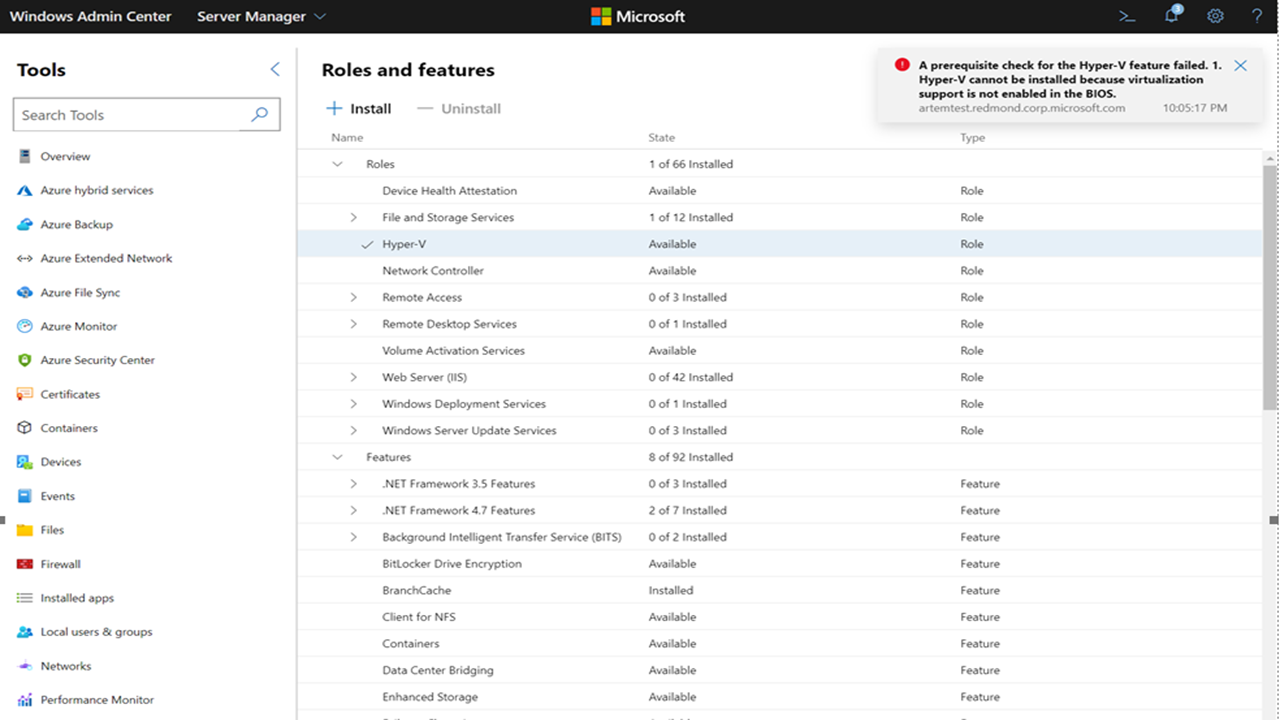
Para instalar Hyper-V em VMs que executam Azure Local, abra um prompt do PowerShell com privilégios elevados e execute o seguinte comando:
Enable-WindowsOptionalFeature -Online -FeatureName 'Microsoft-Hyper-V'
Tempo de reinicialização do servidor após as atualizações
Às vezes, os servidores podem demorar mais do que o previsto para reiniciar após a instalação das atualizações. Para determinar se o servidor foi reiniciado com êxito, o assistente de implantação de cluster Windows Admin Center verifica periodicamente o estado de reinicialização do servidor. No entanto, se o usuário reiniciar manualmente o servidor fora do assistente, o assistente não poderá capturar o estado do servidor de maneira adequada.
Para contornar esse problema, feche o assistente de implantação de cluster antes de reiniciar manualmente o servidor. Depois de reiniciar o servidor, você pode abrir o assistente de implantação de cluster novamente.
Erro de armazenamento após a exclusão de um cluster
Se você excluir um cluster, poderá encontrar um erro se não tiver limpado os conjuntos de armazenamentos do cluster excluído. O objeto de cluster excluído bloqueia os conjuntos de armazenamentos, portanto, você deve limpar manualmente os conjuntos.
Se você já encontrou essa mensagem de erro, veja como limpar o objeto de cluster excluído dos pools de armazenamento:
Abra uma janela elevada do PowerShell.
Em todos os nós, execute o seguinte comando:
Clear-ClusterNodeEm seguida, remova todos os pools de armazenamento anteriores executando o seguinte comando:
Get-StoragePool -IsPrimordial 0 | Remove-StoragePoolSe você configurou os pools de armazenamento para serem somente leitura, deverá alterar os pools de armazenamento para o modo de gravação antes de removê-los executando o seguinte comando:
Get-StoragePool <PoolName> | Set-StoragePool -IsReadOnly $false
Se você não encontrou esse erro, mas deseja evitá-lo, siga estas instruções.
Abra uma janela elevada do PowerShell.
Execute este comando para remover o disco virtual:
Get-VirtualDisk | Remove-VirtualDiskEm seguida, execute este comando para remover os conjuntos de armazenamento:
Get-StoragePool -IsPrimordial 0 | Remove-StoragePoolDepois disso, execute este comando para remover os recursos associados ao cluster:
Get-ClusterResource | ? ResourceType -eq "virtual machine" | Remove-ClusterResource
Get-ClusterResource | ? ResourceType -like "*virtual machine*" | Remove-ClusterResource
Agora, execute este comando para limpar:
Remove-Cluster -CleanupADPor fim, execute esse comando em todos os nós:
Clear-ClusterNode
Criação de cluster stretch
Recomendamos que você use servidores vinculados ao domínio ao criar um cluster estendido. Devido às limitações do WinRM, você pode encontrar um problema de segmentação de rede ao tentar usar computadores de grupo de trabalho ao implantar um cluster estendido.
Desfazer e recomeçar
Quando você usa as mesmas máquinas repetidamente durante a implantação de clusters, é necessário limpar regularmente esse conjunto de máquinas. Para obter mais informações sobre como executar processos de limpeza em seu cluster, consulte Implantar infraestrutura hiperconvergente.
CredSSP na criação do cluster
O assistente de implantação de cluster do Windows Admin Center usa CredSSP. Às vezes, o CredSSP pode causar uma mensagem de erro que diz "Houve um erro durante a validação. Revise o erro e tente novamente" aparecem quando você está validando um cluster, conforme mostrado na captura de tela a seguir.

Para resolver o problema:
Abra uma janela elevada do PowerShell.
Desative as configurações do CredSSP em todos os nós e na máquina de gateway do Windows Admin Center.
Execute este comando em seu computador gateway:
Disable-WSManCredSSP -Role ClientExecute esse comando em todos os nós do seu cluster.
Disable-WSManCredSSP -Role Server
Execute o seguinte comando em todos os nós para reparar suas relações de confiança.
Test-ComputerSecureChannel -Verbose -Repair -Credential <account name>Em seguida, abra um prompt de comando e execute o seguinte comando em todos os nós para redefinir os dados propagados pela política de grupo:
gpupdate /forceReinicie cada nó.
Depois de reinicializar os nós, abra o PowerShell novamente e execute o comando a seguir para testar a conectividade entre o computador do gateway e os nós de destino.
Enter-PSSession -ComputerName <node fqdn>
CredSSP
Ao usar a ferramenta Atualizações, às vezes você vê uma mensagem de erro que diz "Você não pode usar a ferramenta de atualização com suporte a cluster sem habilitar o CredSSP e fornecer credenciais explícitas" ao tentar atualizar novos clusters, conforme mostrado na captura de tela a seguir.

Para resolver esse problema, atualize Windows Admin Center para a versão 2110 ou posterior.
O problema de permissão de ponto de extremidade de sessão CredSSP é um erro CredSSP comum que aparece quando o Windows Admin Center está em execução em computadores cliente do Windows. Para resolver esse problema, você deve adicionar usuários afetados ao grupo de administradores do Windows Admin Center CredSSP e solicitar que o usuário entre novamente no computador da área de trabalho executando Windows Admin Center.
Virtualização aninhada
Ao validar implantações de cluster local no Azure em VMs, é necessário habilitar a virtualização aninhada antes de ativar funções ou recursos, executando o seguinte comando no PowerShell:
Set-VMProcessor -VMName <VMName> -ExposeVirtualizationExtensions $true
Se você estiver usando o agrupamento de comutador virtual em um ambiente de VM, também precisará executar este comando no host da sessão depois de criar uma VM:
Get-VM | %{ Set-VMNetworkAdapter -VMName $_.Name -MacAddressSpoofing On -AllowTeaming On }
Se você estiver implantando um cluster usando o sistema operacional Azure Stack HCI, haverá um requisito extra. O disco rígido virtual de inicialização de VM deve ser pré-instalado com recursos de Hyper-V. Para pré-instalar esses recursos, execute o seguinte comando antes de criar as VMs:
Install-WindowsFeature –VHD <Path to the VHD> -Name Hyper-V, RSAT-Hyper-V-Tools, Hyper-V-PowerShell
Suporte remoto de acesso direto à memória
O recurso de implantação de cluster no Windows Admin Center 2007 não dá suporte a configurações de RDMA (acesso remoto direto à memória). Para resolver esse problema, atualize para uma versão posterior do Windows Admin Center.
Solução do Failover Cluster Manager
Ao gerenciar um cluster hiperconvergente ou tradicional, às vezes você pode ver uma mensagem de erro que diz "Shell não encontrado". Você pode fazer o seguinte para resolver esse problema:
- Recarregue seu navegador
- Vá para outra ferramenta e retorne ao Gerenciador de Cluster de Failover
Às vezes, você pode encontrar um problema ao gerenciar um cluster de nível inferior com uma configuração incompleta. Para resolver esse problema, certifique-se de que o cluster tenha o recurso RSAT-Clustering-PowerShell instalado e habilitado em cada nó membro. Caso contrário, abra o PowerShell e insira o seguinte comando em cada nó de cluster:
Install-WindowsFeature -Name RSAT-Clustering-PowerShellSe Windows Admin Center não conseguir descobrir o cluster, tente adicioná-lo com o FQDN (nome de domínio totalmente qualificado).
Ao se conectar a um cluster usando Windows Admin Center instalado como um gateway ao usar um nome de usuário e senha para autenticar, você deve selecionar Utilize essas credenciais para todas as conexões para disponibilizar as credenciais para consultar os nós membros.
Solução de gerenciador de cluster com hiperconvergência
Windows Admin Center desabilitou determinados comandos, como Drives – Atualizar firmware, Servers – Remove e Volumes – Open, pois atualmente não dá suporte a eles.
Exclusões incorretas na ferramenta Volumes
Instâncias de Windows Admin Center com versões instaladas do Gerenciador de Cluster inferiores à 5.2.6 podem ter problemas com operações de exclusão de volume. Para evitar a perda de dados, verifique se uma das seguintes opções é verdadeira:
- Você está usando a versão 5.2.6 ou superior da extensão do Gerenciador de Cluster
- Você está usando Windows Admin Center versão 2511 build 2.6.6.18 ou superior
- Você está usando Windows Admin Center na extensão Azure Portal versão 0.76.0.0 ou superior.
Não exclua os seus volumes no Windows Admin Center, a menos que uma das condições acima seja satisfeita.
serviços de Azure
As seções a seguir descrevem problemas que você pode encontrar ao usar serviços Azure enquanto estiver em Windows Admin Center.
Azure login e registro do gateway
Ao tentar registrar seu gateway do Windows Admin Center no Azure operado pela 21Vianet ou nos domínios de nuvem da Azure US Gov na versão 2211, o gateway às vezes pode redirecioná-lo para a experiência de logon global do Azure. Para contornar esse problema, use uma versão anterior do Windows Admin Center.
Na versão de 2009, você pode encontrar problemas ao entrar no Azure ou registrar seu gateway de Windows Admin Center com Azure. Tente fazer o seguinte para solucionar o problema:
Antes de usar qualquer recurso do Azure no Windows Admin Center, incluindo o registro do gateway, verifique se você entrou em sua conta do Azure em uma guia ou uma janela diferente. Recomendamos que você entre pelo Azure portal.
Se você entrar com êxito no Azure durante o registro do gateway, mas não vir confirmação visual na página Azure das configurações do Windows Admin Center, atualize a página acessando outra página e retornando.
Se você já tiver dado aprovação de administrador para Windows Admin Center no portal, mas ainda vir uma mensagem de erro informando "Precisa de aprovação do administrador", tente entrar no Azure usando as faixas em torno de Windows Admin Center em vez de ir para a página Configurações.
Se o proxy estiver configurado incorretamente, você poderá ver uma mensagem de erro informando "Erro: o valor não pode ser nulo. Nome do parâmetro: httpClientFactory." Para resolver esse problema, vá para a página Configurações e ajuste suas configurações para a configuração correta.
permissões de Azure File Sync
Azure File Sync requer permissões em Azure que Windows Admin Center não forneceram antes da versão 1910. Se você registrou seu gateway de Windows Admin Center com Azure usando uma versão anterior a 1910, deverá atualizar seu aplicativo Microsoft Entra para usar Azure File Sync na versão mais recente do Windows Admin Center. As permissões extras permitem que Azure File Sync configure automaticamente o acesso à conta de armazenamento, conforme descrito em Ensure Azure File Sync tem acesso à conta de armazenamento.
Há duas maneiras de atualizar Microsoft Entra ID.
Para atualizar usando o método de registro:
Vá para Settings>Azure>Unregister
Registre Windows Admin Center com Azure novamente, certificando-se de que você optou por criar um novo aplicativo Microsoft Entra.
Para atualizar usando Azure:
Abra Microsoft Entra ID.
Vá para Registros de aplicativos, selecione o nome do aplicativo que deseja atualizar para abrir sua página de visão geral.
Quando estiver na página de visão geral do aplicativo, vá para Permissões de API.
Selecione Adicionar permissão.
Selecione Microsoft Graph>Delegated permissions>Directory e selecione o checkbox Directory.AccessAsUser.All.
Por fim, selecione Adicionar permissões para salvar as alterações feitas no aplicativo.
Opções para configurar serviços de gerenciamento de Azure
Serviços de gerenciamento do Azure, incluindo Azure Monitor, Azure Update Management e Azure Security Center, todos usam o Agente de Monitoramento da Microsoft para servidores locais. Azure Gerenciamento de Atualizações dá suporte a regiões limitadas e precisa de seu espaço de trabalho do Log Analytics vinculado a uma conta do Azure Automation. Se você quiser configurar vários serviços no Windows Admin Center, precisará configurar primeiro Azure Gerenciamento de Atualizações e, em seguida, Azure Security Center ou Azure Monitor.
Se você já tiver configurado os serviços de gerenciamento do Azure que usam o Agente de Monitoramento da Microsoft antes de tentar usar o Azure Update Management no Windows Admin Center, o serviço somente permitirá que você configure o Azure Update Management se os recursos existentes vinculados ao Agente de Monitoramento da Microsoft derem suporte a ele.
Se os recursos vinculados não deem suporte ao Gerenciamento de Atualizações Azure, há duas maneiras de contorná-lo.
Para resolver o problema usando o Control Panel:
No menu Iniciar, acesse Control Panel>Microsoft Monitoring Agent.
Siga as instruções em Como faço para impedir que um agente se comunique com Log Analytics para desconectar seu servidor de Azure Monitor, Azure Security Center ou outras soluções de gerenciamento de Azure que você está usando no momento.
Configurar o Gerenciamento de Atualizações do Azure no Windows Admin Center.
Reconecte-se às soluções de gerenciamento de Azure que você desconectou na etapa 2.
Para resolver o problema usando Azure Gerenciamento de Atualizações:
Siga as instruções na visão geral Update Management para configurar manualmente os recursos de Azure necessários para Azure Gerenciamento de Atualizações.
Siga as instruções em Adicionar ou remover um workspace para atualizar manualmente o agente de monitoramento da Microsoft fora do Windows Admin Center e adicionar o novo workspace para a solução de atualização de gerenciamento que você deseja usar.
Erros de Gerenciamento Remoto do Windows
Você pode encontrar as seguintes mensagens de erro ao usar Windows Gerenciamento Remoto.
Erros gerais de conexão
Quando você encontra esse erro, a seguinte mensagem de erro é exibida:
Cluster wasn't created Connecting to remote server tk5-3wp13r1131.cfdev.nttest.microsoft.com failed
with the following error message:
WinRM can't complete the operation. Verify that the specified computer name is valid, that the
computer is accessible over the network, and that a firewall exception for the WinRM service is
enabled and allows access from this computer. By default, the WinRM firewall exception for public
profiles limits access to remote computers within the same local subnet. For more information, see
the about_Remote_Troubleshooting Help topic.
Esse erro geralmente aparece quando você está tentando se conectar usando o WinRM. Isso pode acontecer pelos seguintes motivos:
Se o serviço não conseguiu resolver o DNS, verifique se você inseriu o nome correto do servidor.
Se o serviço não conseguiu acessar o nome do servidor, isso provavelmente se deve a um problema de conexão de rede, como uma interrupção de rede.
Se as regras de firewall não estiverem configuradas para o serviço WinRM, você deverá reconfigurá-las para perfis de domínio e privados.
Se o serviço WinRM não estiver em execução ou desabilitado, habilite o serviço e verifique se ele continua em execução.
Erro de autenticação
Quando você encontra esse erro, a seguinte mensagem de erro é exibida:
Connecting to remote server ack failed with the following error message:
WinRM can't process the request. The following error with error code 0x8009030e occurred while
using Negotiate authentication: A specified logon session doesn't exist. It may already have been
terminated. \r\n This can occur if the provided credentials are not valid on the target server, or
if the server identity could not be verified. If you trust the server identity add the server name
to the TrustedHosts list, and then retry the request. User winrm.cmd to view or edit the
TrustedHosts list. Note that computers in the TrustedHosts list might not be authenticated. For
more information about how to edit the TrustedHosts list, run the following command: winrm help
config. For more information, see the about_Remote_Troubleshooting Help topic.
Esse erro geralmente ocorre em conexões de cluster quando o WinRM não pode se conectar devido aos seguintes motivos:
O usuário está tentando se conectar remotamente a uma máquina conectada ao domínio enquanto estiver conectado como uma conta de administrador de usuário local.
O usuário que está tentando entrar está no domínio, mas não pode entrar em contato com o domínio, mesmo que possa acessar o servidor. Quando isso acontece, o WinRM trata o usuário como se ele não estivesse no domínio, mas estivesse se conectando a uma conta de domínio.
Você pode tentar os seguintes métodos para resolver esse problema:
Certifique-se de que os usuários sempre possam entrar em contato com o domínio, especialmente após uma operação de rede.
Você deve incluir todos os computadores a que você está se conectando na lista de hosts confiáveis (FQDNS), como
@{TrustedHosts="VS1.contoso.com,VS2.contoso.com,my2012cluster.contoso.com"}.O erro de conexão geral deve passar por todas as validações.
Serviço WinRM
Quando você encontra esse erro, a seguinte mensagem de erro é exibida:
We can't display the changes right now:
Connecting to remote server localhost failed with the
following error message : The client can't connect to the destination specified in the request.
Verify that the service on the destination is running and is accepting requests. Consult the logs
and documentation for the WS-Management services running on the destination, mostly commonly IIS or
WinRM. If the destination is the WinRM service, run the following command on the destination to
analyze and configure the WinRM service: "winrm quickconfig". For more information, see the
about_Remote_Troubleshooting Help topic.
Você pode encontrar esse erro pelos seguintes motivos:
O serviço WinRM não está em execução. O serviço pode ser temporariamente desativado ou completamente encerrado. Para resolver esse problema, verifique se o serviço WinRM está sempre em execução.
O ouvinte do WinRM não está configurado ou está corrompido. A maneira mais rápida de resolver esse problema é executar
WinRM quickconfigno PowerShell, que cria um ouvinte. O WinRM também tem dois ouvintes internos para conexões HTTPS e HTTP. O servidor HTTPS e o cliente devem ter os mesmos certificados válidos.
Erro de segurança
Quando você encontra esse erro, a seguinte mensagem de erro é exibida:
Connecting to remote server dc1.root.contoso.com failed with the following error message:
WinRM can't process the request. The following error with errorcode 0x80090322 occurred while
using Kerberos authentication. An unknown security error occurred. At line:1 char:1 +
Enter-PSSession dc1.root.contoso.com + ~~~~~~~~~~~~~~~~~~~~~~~~~~~~~~~~~~~~~~~~~~~~ + CategoryInfo
:InvalidArgument:(dc1.root.contoso.com:String)[Enter-PSSession], PSRemotingTransportException +
FullyQualifiedErrorId : CreateRemoteRunspaceFailed
Este erro é incomum. Você geralmente encontra essa área quando uma conta tenta criar uma conexão remota. Na maioria dos casos, um ou mais SPNs HTTP padrão são registrados em uma conta de serviço, fazendo com que a autenticação Kerberos falhe. Esse problema geralmente acontece porque alguns softwares instalados no servidor precisam de um ou mais SPNs para funcionar corretamente, como SQL Server Reporting Services, Microsoft Dynamics, SharePoint e assim por diante.
Em alguns casos, um dos SPNs está registrado em uma conta de serviço, enquanto o outro não. Nesse caso, a conexão WinRM é bem-sucedida ao tentar iniciar uma sessão com o nome do servidor, mas falha quando tenta iniciar uma sessão usando o FQDN.
Para resolver esse problema, verifique se um ou mais SPNs HTTP padrão estão registrados em uma conta de serviço executando o seguinte comando no PowerShell:
setspn -q HTTP/servername.or.fqdn
Se o serviço encontrar o SPN, mas o nome do servidor não estiver no campo realçado da mensagem de erro, execute o seguinte comando para configurar SPNs dedicados para WinRM especificando o número da porta e a conta do computador:
setspn -s HTTP/servername.or.fqdn:5985 servername
Se você estiver se conectando remotamente usando o PowerShell, use também o parâmetro IncludePortInSPN , conforme mostrado no comando de exemplo a seguir:
Enter-PSSession -ComputerName servername.or.fqdn -SessionOption (New-PSSessionOption -IncludePortInSPN)
Status 500 WinRM
Quando você encontra esse erro, a seguinte mensagem de erro é exibida:
Error: Connecting to remote server YAZSHCISIIH01.ad.yara.com failed with the following error message:
The WinRM client received an HTTP server error status (500), but the remote service did not include
any other information about the cause of the failure. For more information, see the
about_Remote_Troubleshooting Help topic.
Este erro é muito raro. Quando você vê essa mensagem de erro, geralmente significa que o WinRM não pôde processar a solicitação. O motivo pelo qual esse erro aparece varia de acordo com o contexto.
Para resolver esse problema, verifique se a comunicação remota está habilitada e se você configura o ouvinte do WinRM para aceitar solicitações. Também recomendamos que você verifique os logs de eventos em busca de outros erros, como se o WinRM não puder acessar determinados arquivos no sistema de arquivos devido aos arquivos terem apenas permissões de leitura.