Observação
O acesso a essa página exige autorização. Você pode tentar entrar ou alterar diretórios.
O acesso a essa página exige autorização. Você pode tentar alterar os diretórios.
Visual Studio fornece várias refatorações para renomear e reorganizar arquivos e símbolos de código. Você pode acessar essas refatorações por meio do menu Ações Rápidas e Refatorações (Ctrl+.).
Renomear um símbolo de código
Applies to: C#, Visual Basic
Essa refatoração renomeia com segurança identificadores para símbolos de código, como campos, variáveis locais, métodos, namespaces, propriedades e tipos. Todas as referências em todo o projeto são atualizadas automaticamente, evitando erros de localização e substituição manual.
Realce ou coloque o cursor de texto dentro do item a ser renomeado:
C#:

Visual Basic:

Em seguida, use o teclado ou o mouse da seguinte maneira:
-
Keyboard
- Pressione Ctrl+R e, em seguida, Ctrl+R. (O atalho de teclado pode ser diferente com base em qual perfil você selecionou.)
-
mouse
- Selecione Editar > Renomeação de Refatoração>.
- Clique com o botão direito do mouse no código e selecione Renomear.
-
Keyboard
Renomeie o item simplesmente digitando o novo nome.
C#:

Visual Basic:

Dica
Você também pode atualizar comentários e outras cadeias de caracteres para usar esse novo nome, bem como visualizar as alterações antes de salvar, usando as caixas de seleção na caixa Renomear que aparecem quando você abre o menu suspenso.
Quando estiver satisfeito com a alteração, escolha o botão Aplicar ou pressione Enter e as alterações são confirmadas.
Observações
A partir do Visual Studio 2019 versão 16.3, quando você renomeia um tipo que corresponde ao nome do arquivo em que ele está, uma caixa de seleção é exibida que permite renomear o arquivo ao mesmo tempo. Essa opção aparece quando você renomeia uma classe, interface ou enumeração. Essa opção não tem suporte para tipos parciais com várias definições.

Se você usar um nome que já existe, o que causaria um conflito, a caixa Renomear avisará você.

Outra maneira de renomear um símbolo é alterar seu nome no editor. Em seguida, com o cursor no nome do símbolo, pressione Ctrl+. ou apenas expanda o menu de ícone de lâmpada exibido e escolha Renomear <nome> antigo para <novo nome>.

Mover o tipo para o arquivo correspondente
Applies to: C#, Visual Basic
Essa refatoração move um tipo para um arquivo separado com o mesmo nome, melhorando a organização de código e a navegação quando você tiver vários tipos em um arquivo.
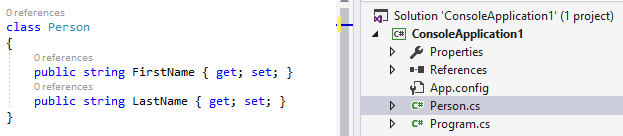
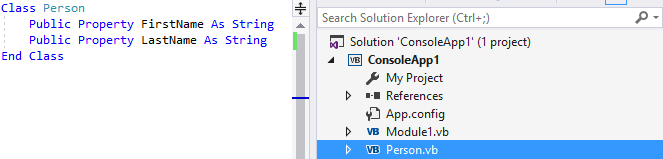
Coloque o cursor dentro do nome do tipo em que ele é definido. Por exemplo:
Em seguida, siga um destes procedimentos:
- Pressione Ctrl+.
- Clique com o botão direito do mouse no nome do tipo e selecione Ações Rápidas e Refatorações
Selecione Mover tipo para TypeName.cs no menu, em que TypeName é o nome do tipo selecionado.
O tipo é movido para um novo arquivo no projeto que tem o mesmo nome que o tipo.
C#:
Visual Basic:
Tipo de sincronização e nome de arquivo
Applies to: C#, Visual Basic
Essa refatoração renomeia um tipo para corresponder ao nome do arquivo ou renomeia um nome de arquivo para corresponder ao tipo que ele contém, mantendo o código organizado e fácil de navegar.
Observação
Essa refatoração ainda não está disponível para projetos .NET Standard e .NET Core.
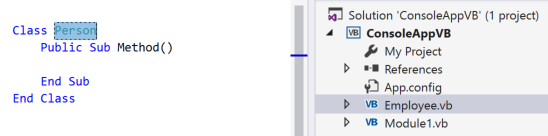
Realce ou coloque o cursor de texto dentro do nome do tipo para sincronizar:
C#:

Visual Basic:
Em seguida, siga um destes procedimentos:
-
Keyboard
- Pressione Ctrl+. para disparar o menu Ações Rápidas e Refatorações e selecione Renomear arquivo para TypeName.cs no pop-up da janela Visualização, em que TypeName é o nome do tipo selecionado.
- Pressione Ctrl+. para disparar o menu Ações Rápidas e Refatorações e selecione Renomear tipo para Nome de Arquivo no pop-up da janela Visualização, em que Nome do Arquivo é o nome do arquivo atual.
-
mouse
- Clique com o botão direito do mouse no código, selecione o menu Ações Rápidas e Refatorações e selecione Renomear arquivo para TypeName.cs no pop-up da janela Visualização, em que TypeName é o nome do tipo selecionado.
- Clique com o botão direito do mouse no código, selecione o menu Ações Rápidas e Refatorações e selecione Renomear tipo para Nome de Arquivo no pop-up da janela Visualização, em que Nome do Arquivo é o nome do arquivo atual.
O tipo ou arquivo é renomeado.
C#: No exemplo abaixo, o arquivo MyClass.cs foi renomeado para MyNewClass.cs para corresponder ao nome do tipo.

Visual Basic: No exemplo a seguir, o arquivo Employee.vb foi renomeado como Person.vb para corresponder ao nome do tipo.

-
Keyboard
Sincronizar namespace e nome da pasta
Aplica-se a: C#
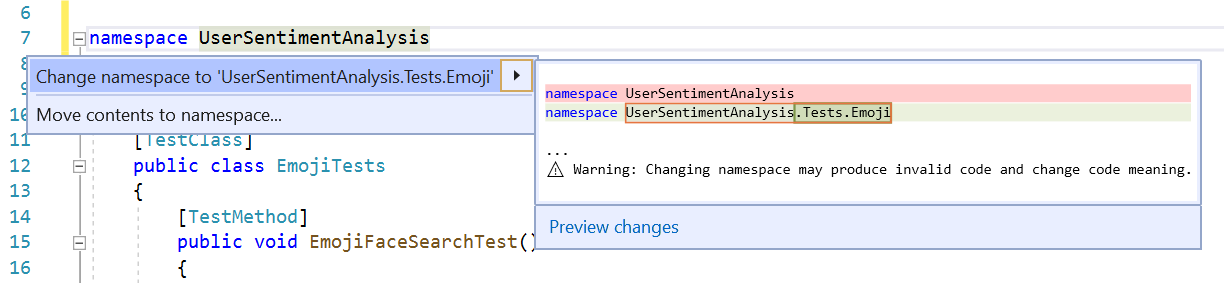
Essa refatoração atualiza o namespace para corresponder à estrutura da pasta quando você move um arquivo para uma nova pasta.
Coloque o cursor no nome do namespace.
Pressione (Ctrl+.) para acionar o menu Ações Rápidas e Refatorações.
Selecione Alterar namespace para nome <>da pasta.
Mover a declaração para perto da referência
Applies to: C#, Visual Basic
Essa refatoração aproxima as declarações de variáveis de seu uso, melhorando a legibilidade e restringindo o escopo da variável.
Coloque o cursor na declaração de variável.
Em seguida, siga um destes procedimentos:
-
Keyboard
- Pressione Ctrl+. para disparar o menu Ações Rápidas e Refatorações e selecione Mover declaração perto da referência do pop-up da janela Visualização.
-
mouse
- Clique com o botão direito do mouse no código, selecione o menu Ações Rápidas e Refatorações e selecione Mover declaração próxima à referência no pop-up da janela Visualização.
-
Keyboard
Quando estiver satisfeito com a alteração, pressione Enter ou clique na correção no menu e as alterações são confirmadas.
Exemplo:
// Before
int x;
if (condition)
{
    x = 1;
    Console.WriteLine(x);
}

// Move declaration near reference

// After
if (condition)
{
    int x = 1;
    Console.WriteLine(x);
}