Observação
O acesso a essa página exige autorização. Você pode tentar entrar ou alterar diretórios.
O acesso a essa página exige autorização. Você pode tentar alterar os diretórios.
Este artigo mostra como configurar o comportamento do Visual Studio para projetos e soluções usando a página de opções Gerais de Projetos e Soluções>. Essas configurações ajudam a personalizar como o Visual Studio lida com o carregamento da solução, o gerenciamento de arquivos, a exibição de erros e outros comportamentos relacionados ao projeto.
Acessar as opções projetos e soluções
Para configurar essas opções no Visual Studio, selecione Ferramentas>Opções, e expanda a seção Configurações>Projetos e Soluções>Geral.
Formato de arquivo de solução padrão
No Visual Studio 2026, você pode especificar o formato de arquivo padrão a ser usado ao criar novas soluções:
- Formato de Arquivo da Solução do Visual Studio 2010 - 2022 (.sln)
- Formato de arquivo da solução XML (.slnx)
Para configurar essas opções no Visual Studio, selecione> e expanda a seção Projetos e Soluções> Gerais.
Configurar exibição de erro e saída
Use essas opções para controlar como o Visual Studio exibe erros de build e saída.
Sempre mostrar a Lista de Erros se o build for concluído com erros
Abre a janela Lista de Erros na conclusão da compilação, somente se um projeto falhar na compilação. Erros que ocorrem durante o processo de build são exibidos. Quando essa opção é desmarcada, os erros ainda ocorrem, mas a janela não é aberta quando o build é concluído. Essa opção está habilitada por padrão.
Mostrar janela de Saída quando o build começar
Exibe automaticamente a janela Saída na IDE no início das compilações da solução.
Configurar o comportamento do Gerenciador de Soluções
Use essas opções para controlar como o Gerenciador de Soluções rastreia e exibe itens.
Acompanhar item ativo no Gerenciador de Soluções
Quando selecionado, o Gerenciador de Soluções é aberto automaticamente e o item ativo é selecionado. O item selecionado muda conforme você trabalha com arquivos diferentes em um projeto ou solução ou componentes diferentes em um designer. Quando essa opção é desmarcada, a seleção no Gerenciador de Soluções não é alterada automaticamente. Essa opção está habilitada por padrão.
Dica
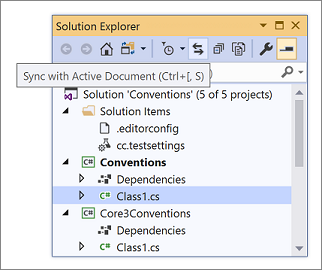
Se você desabilitar essa opção, uma maneira fácil de navegar até o documento ativo no Gerenciador de Soluções é selecionando Sincronizar com Documento Ativo na barra de ferramentas do Gerenciador de Soluções .
Restaurar o estado da hierarquia de projetos do Gerenciador de Soluções ao carregar a solução
Quando selecionado, restaura o estado dos nós no Gerenciador de Soluções em relação a se eles foram expandidos ou recolhidos na última vez em que a solução foi aberta. Desmarque essa opção para diminuir o tempo de carga da solução para soluções grandes.
Mostrar símbolos em arquivos do Gerenciador de Soluções
Quando selecionado, o Gerenciador de Soluções exibe os símbolos sob os arquivos.
Configurar o comportamento de carregamento da solução
Use essas opções para controlar como o Visual Studio carrega soluções e documentos relacionados.
Permitir inicialização paralela do projeto
Quando selecionado, o Visual Studio carrega soluções .NET grandes mais rapidamente quando você recarrega a mesma solução. Para obter mais informações, consulte a seção "Carregamento de projeto paralelo" da postagem no blog Carregue soluções mais rapidamente.
Reabrir documentos ao carregar a solução
Quando selecionado, os documentos que foram deixados abertos na hora anterior em que a solução foi fechada são abertos automaticamente quando a solução é aberta.
Reabrir determinados tipos de arquivos ou ferramentas de design pode atrasar o carregamento da solução. Desmarque essa opção para melhorar o desempenho de carga da solução se você não quiser restaurar o contexto anterior da solução.
Configurar o gerenciamento de arquivos e projetos
Use essas opções para controlar como o Visual Studio lida com operações de arquivo e interações de projeto.
Solicitar antes de mover arquivos para um novo local
Quando selecionado, o Visual Studio exibe uma caixa de mensagem de confirmação antes que os locais dos arquivos sejam alterados por ações no Gerenciador de Soluções.
Abra arquivos de projeto com clique duplo ou a tecla Enter quando houver suporte
Quando essa opção for selecionada e você clicar duas vezes em um nó de projeto no Gerenciador de Soluções ou selecioná-lo e pressionar Enter, o arquivo de projeto (por exemplo, arquivo *.csproj ) será aberto no editor. Quando desmarcado, clicar duas vezes em um nó de projeto no Gerenciador de Soluções ou selecioná-lo e pressionar Enter expande ou recolhe apenas o nó.
Se você não tiver essa opção selecionada e quiser editar um arquivo de projeto, clique com o botão direito do mouse no nó do projeto no Gerenciador de Soluções e selecione Editar Arquivo de Projeto.
Configurar a renomeação simbólica
Use essas opções para controlar como o Visual Studio lida com a renomeação de arquivos e suas referências associadas.
Habilitar a renomeação simbólica ao renomear arquivos
Quando selecionado, você pode renomear todas as referências em um projeto para a do elemento de código.
Solicitar renomeação simbólica ao renomear arquivos
Quando selecionado, o Visual Studio exibe uma caixa de mensagem perguntando se ele também deve ou não renomear todas as referências no projeto para a do elemento de código.
Configurar atualizações de namespace
Use essas opções para controlar como o Visual Studio lida com atualizações de namespace ao mover arquivos.
Habilitar a atualização do namespace ao mover arquivos
Quando selecionado, o Visual Studio ajusta automaticamente o namespace de um arquivo quando o arquivo é movido para um novo local.
Solicitar a atualização do namespace ao mover arquivos
Quando selecionado, o Visual Studio solicita que você especifique se deseja ajustar automaticamente o namespace de um arquivo quando o arquivo for movido para um novo local.